...
테마별로 검색하여 프레젠테이션에 사용할 수 있는 항목을 찾습니다.
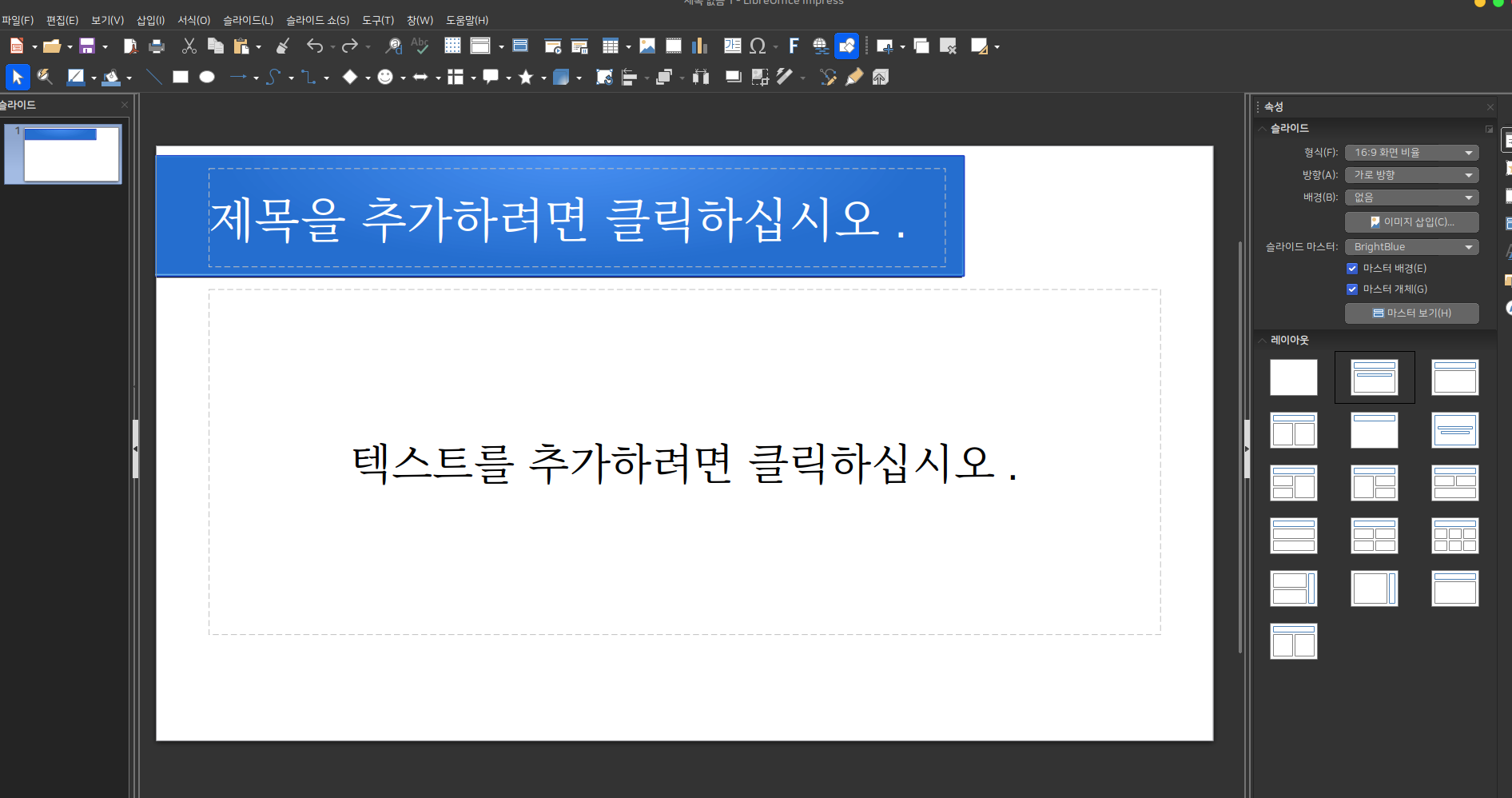
새 슬라이드 추가
슬라이드쇼를 생성할 때 몇 가지 슬라이드 유형을 선택할 수 있습니다.
...
슬라이드 다시 사용을 선택하여 최근 슬라이드를 검색하여 필요한 슬라이드를 찾으세요.
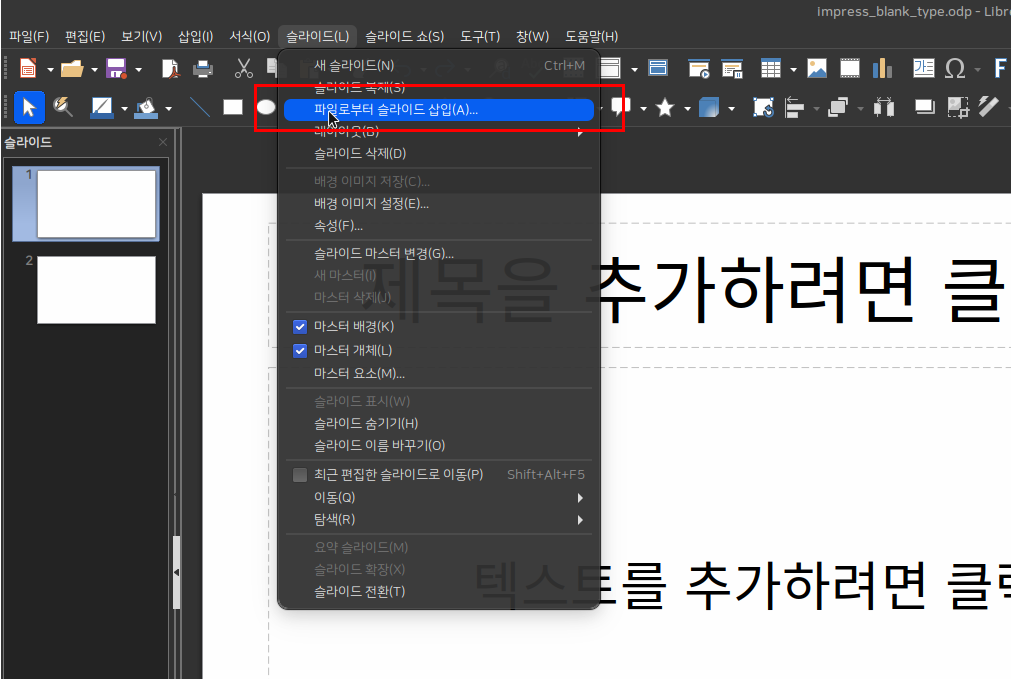
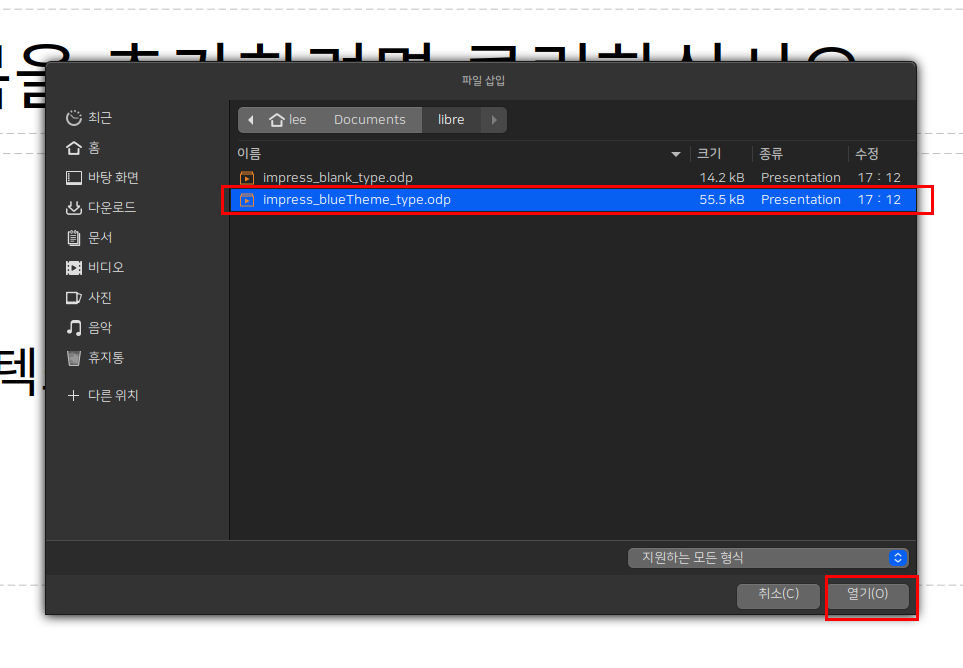

슬라이드에 텍스트 추가
슬라이드에 텍스트를 추가하려면, 미리 작성된 서식 파일 상자를 선택하거나 삽입 > 텍스트 상자를 선택하세요.
텍스트를 표시할 위치를 클릭하고 입력을 시작합니다.
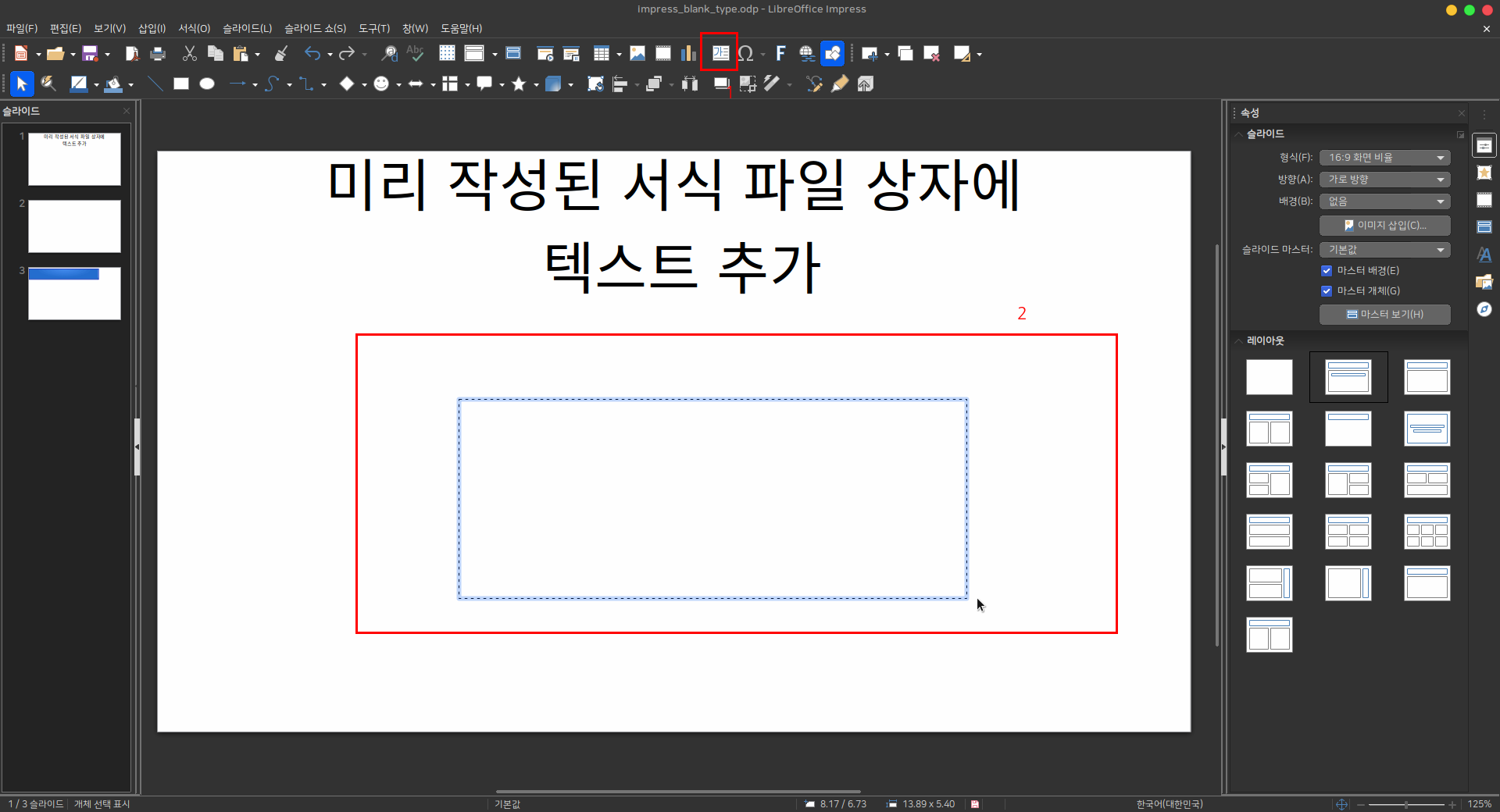
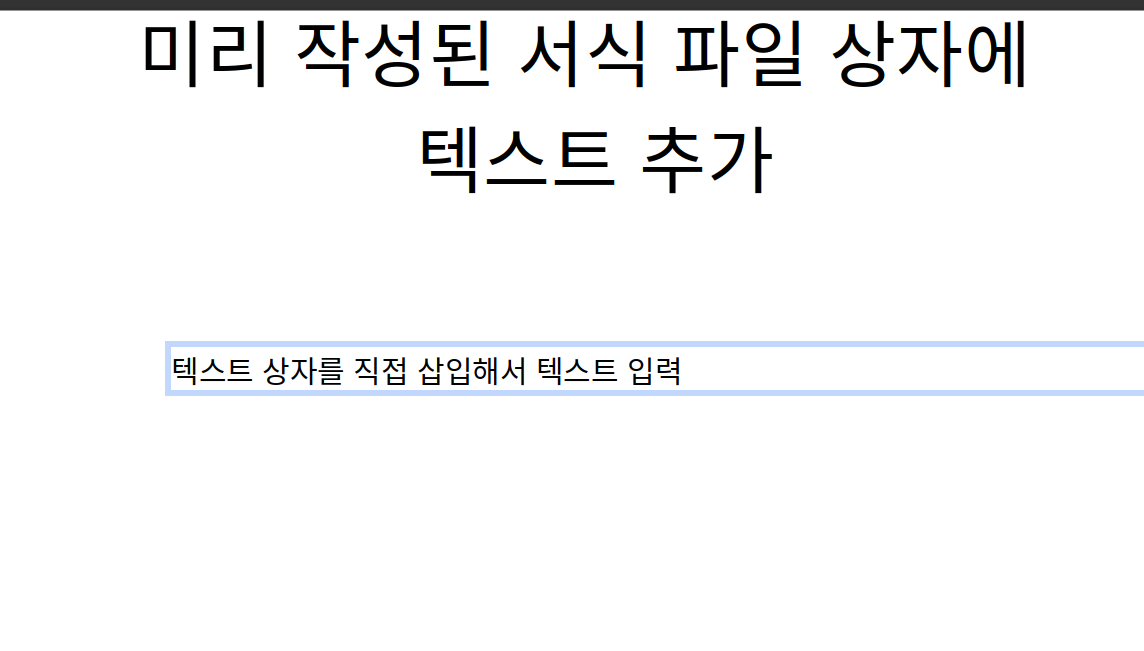
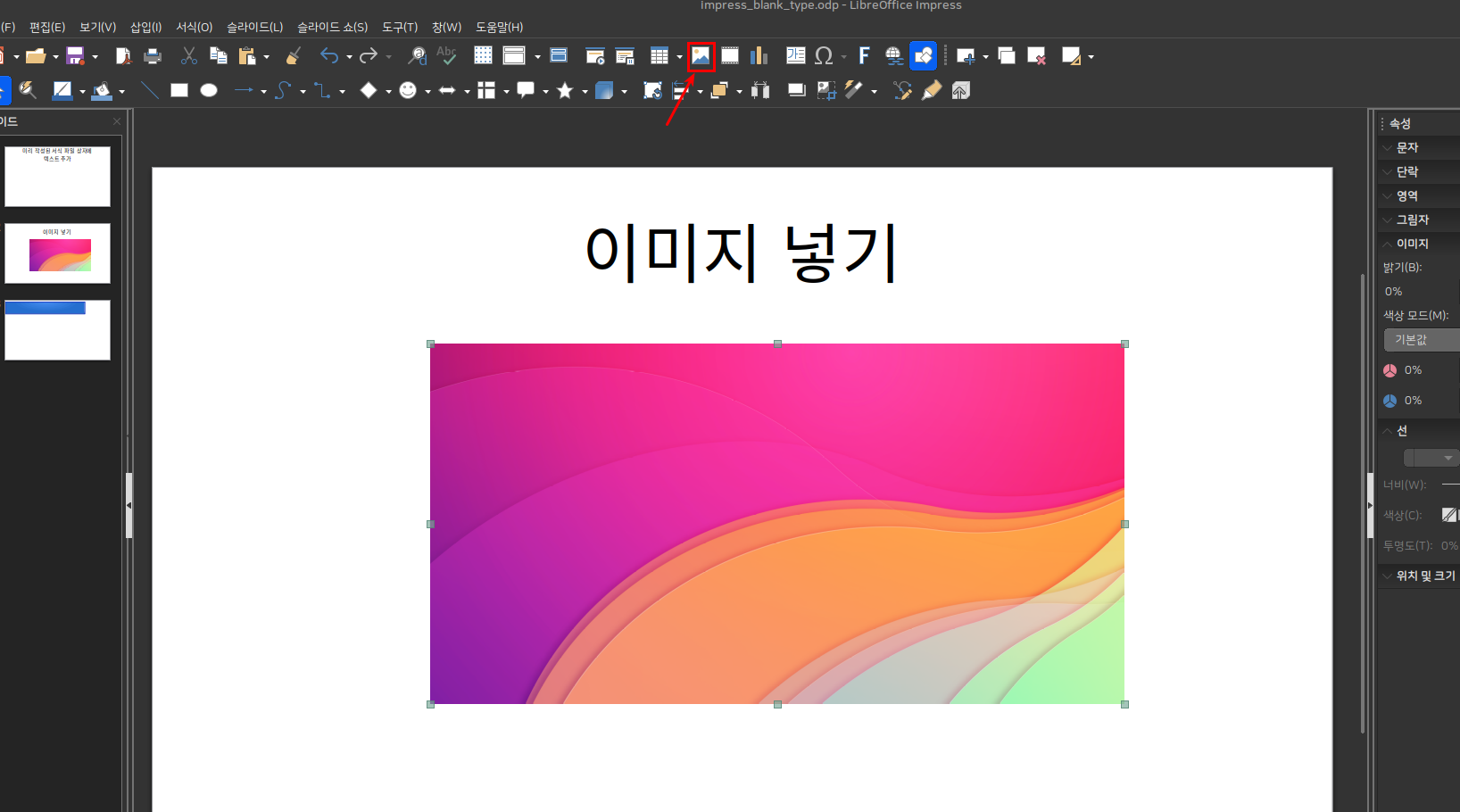
사진 추가
멀티미디어/사진 상자가 아직 없는 슬라이드에 사진을 추가하려면 삽입을 선택한 다음, 로컬 사진의 경우에는 사진을 선택하세요.
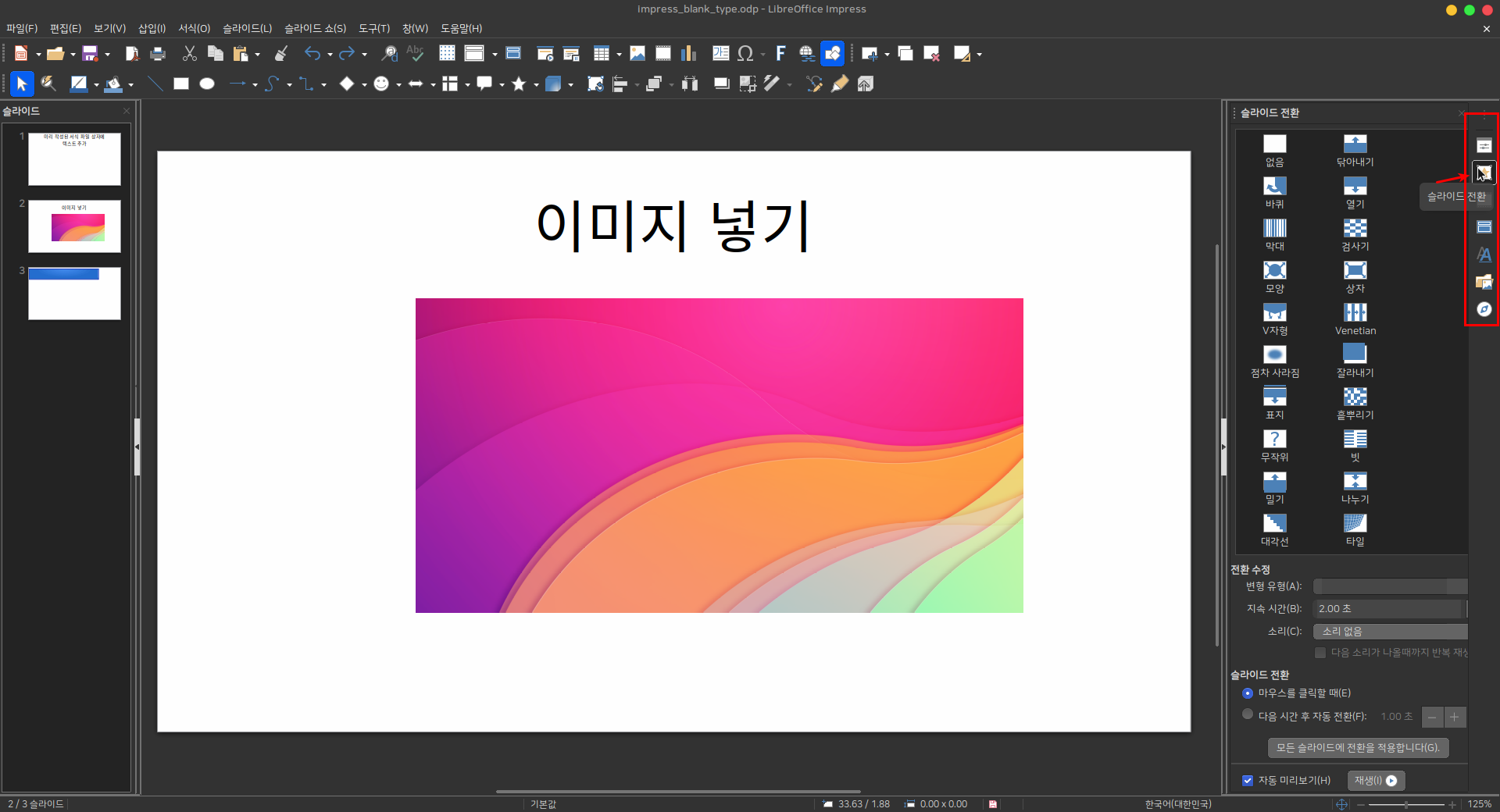
슬라이드에 전환 추가
전환은 다음 슬라이드로 이동하면서 재생하는 짧은 애니메이션입니다. 전환을 추가하려면 전환 탭으로 이동하여 재생하려는 영상 효과를
선택합니다. 소리와 기간(전환이 지속되는 기간)과 같은 설정을 조정하세요. 동일한 전환이 매번 재생되어 다음 슬라이드로 건너뛰도록
하려면 모두 적용을 선택하세요.
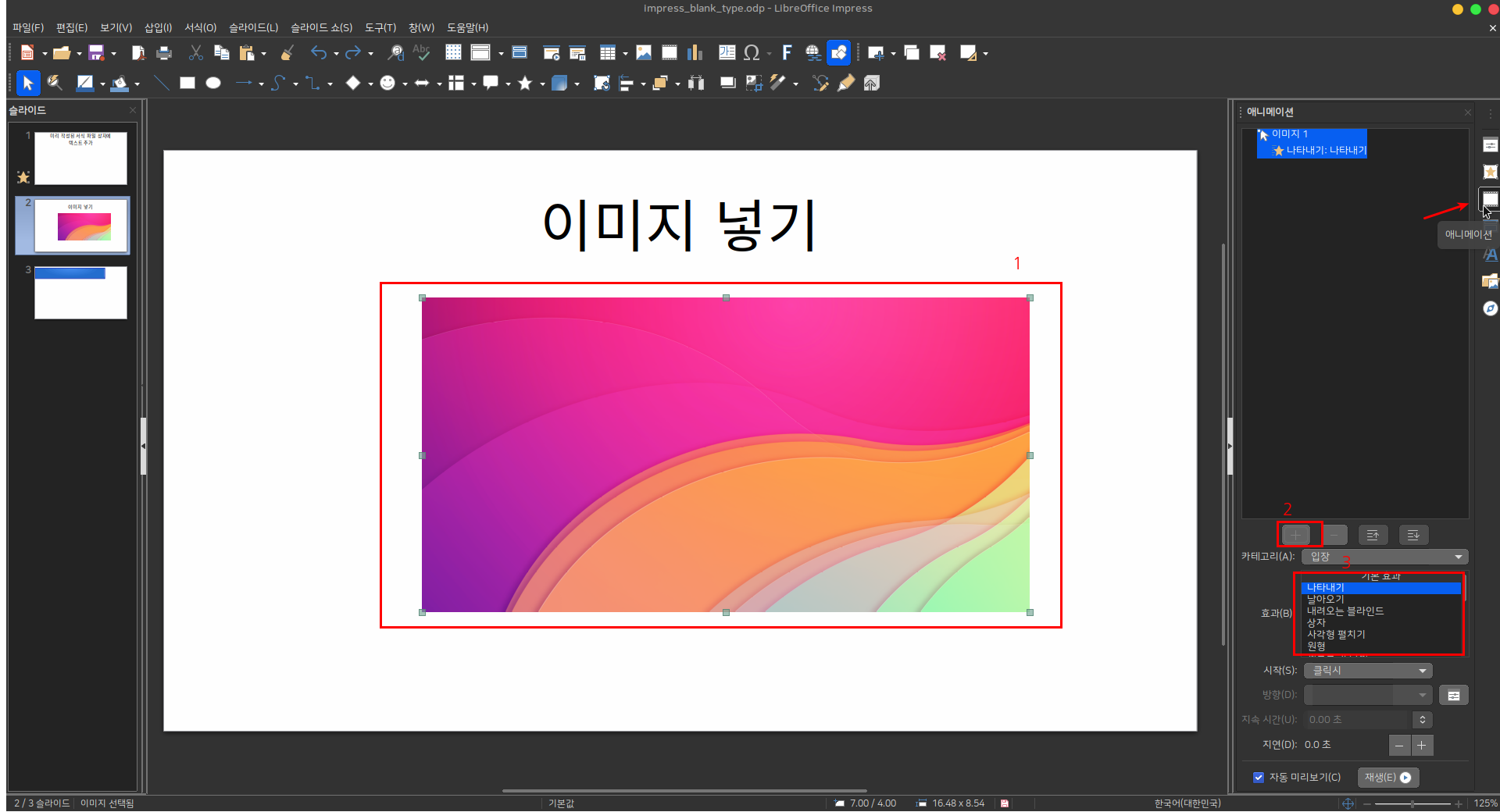
슬라이드에 애니메이션 추가
애니메이션은 슬라이드쇼 주위에 텍스트와 요소를 움직이거나 시각적으로 새로운 것을 소개하여 슬라이드에 매력을 줍니다.
...
옵션에서 하나를 선택한 후 옵션에서 하나를 선택한 다음, 타이밍 같은 설정을 편집하세요.
슬라이드쇼 프레젠테이션 시작
프레젠테이션할 때 생성한 내용의 가장 세련된 보기를 보여줄 수 있습니다. 슬라이드 쇼 모드를 사용하여 슬라이드를 전체 화면으로 표시합니다.
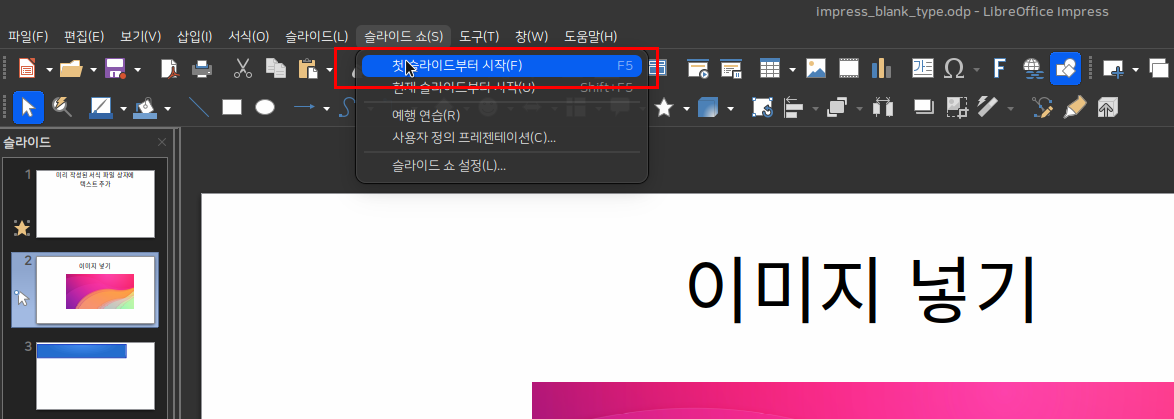
슬라이드쇼를 시작하려면 슬라이드 쇼 탭으로 이동한 다음, 슬라이드 쇼 시작의 옵션에서 선택하세요. (또는 F5 키 눌러 슬라이드 쇼 시작)
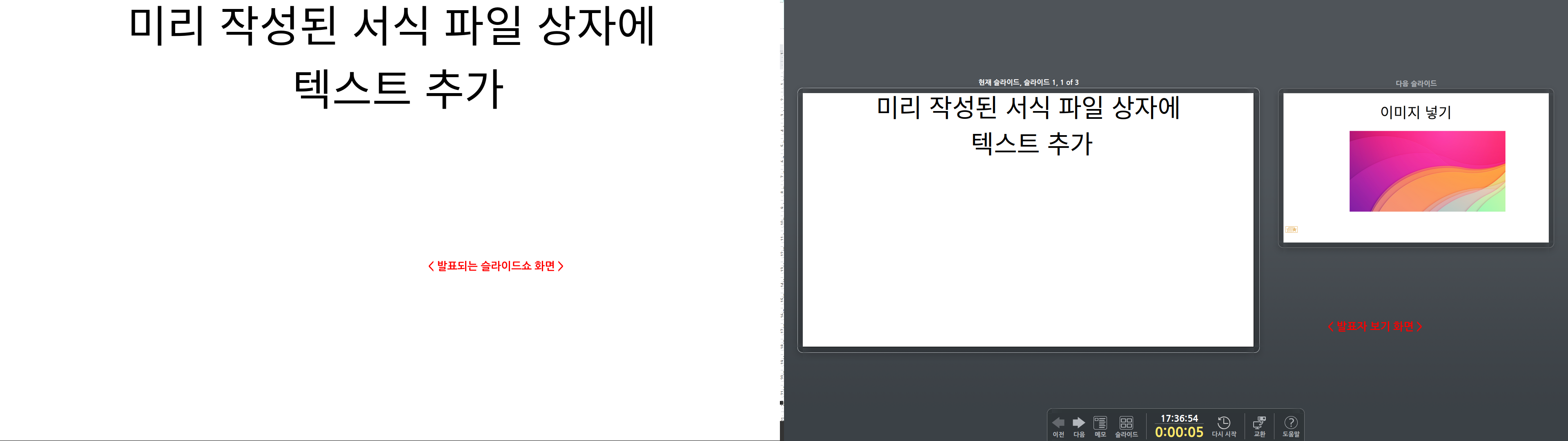
발표자 보기
발표자 보기는 PowerPoint에서 가장 유용한 기능 중 하나입니다. 다른 화면에 연결하고 발표하는 동안 자신의 화면이 발표자 보기가 됩니다.
여기서는 슬라이드의 "숨겨진" 컨트롤을 사용하고, 개인적인 프레젠테이션 메모를 보고, 이를 기록할 수 있습니다.
3. 스프레드시트
대량의 수치 연산을 할때 쓰는 MS의 Excel을 대체할 수 있는 프로그램으로는 LibreOffice의 칼크가 있습니다.
칼크에서는 자동 채우기를 사용하여 데이터 입력을 간소화할 수 있습니다.
그러면 데이터를 기반으로 차트 권장 사항이 표시되고 클릭 한 번으로 차트를 만들 수 있습니다.
또는 데이터 막대, 색 구분, 아이콘 등으로 추세와 패턴을 쉽게 나타낼 수 있습니다.
통합 문서 만들기
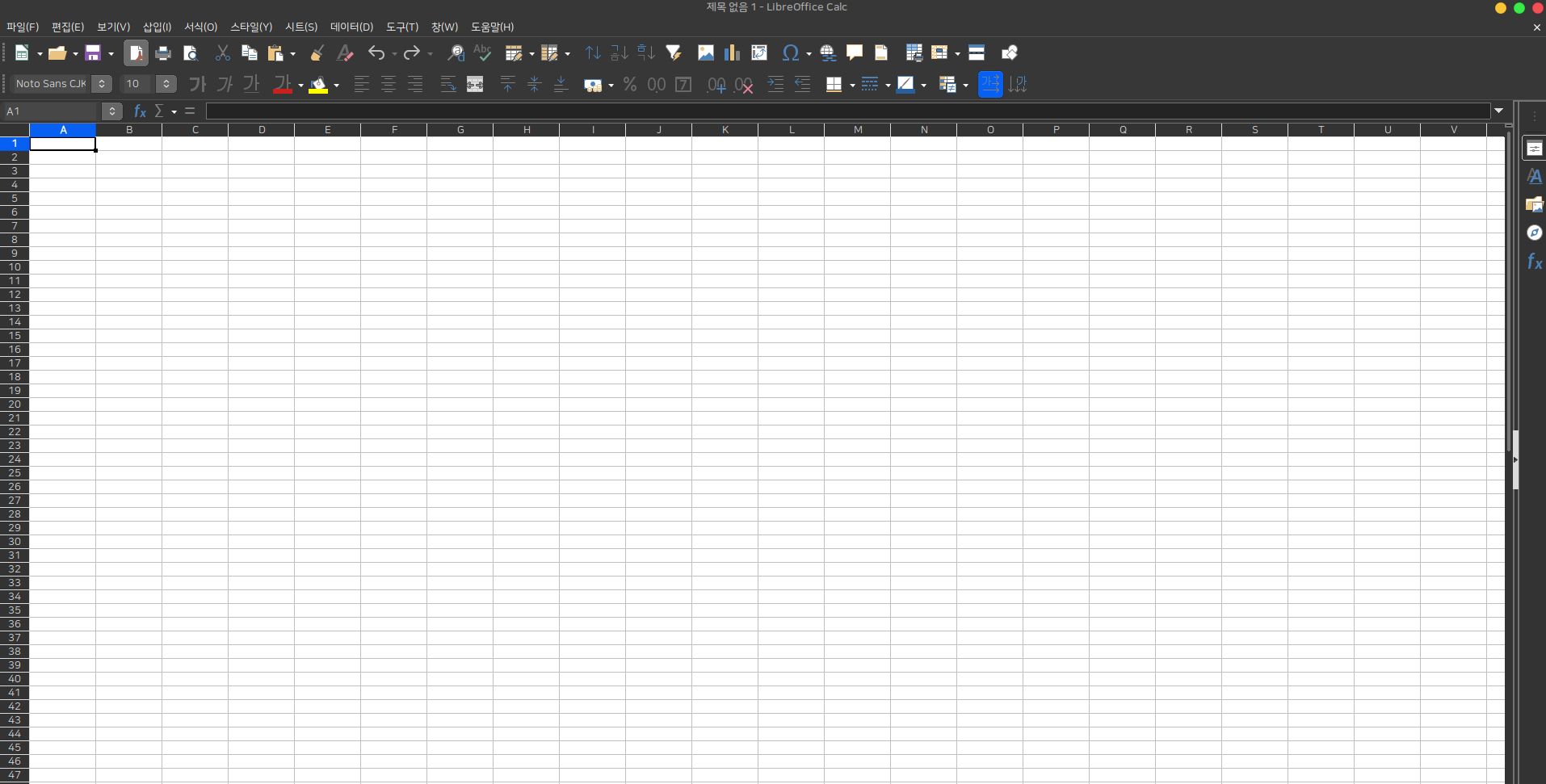
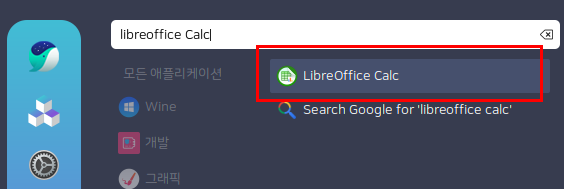
- LibreOffice Calc을 엽니다.
- 빈 통합 문서를 선택합니다.
- 또는 Ctrl+N을 누릅니다.