...
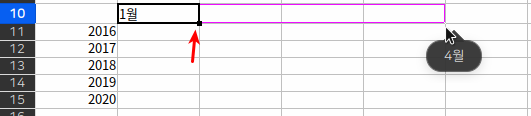
- 두 개의 셀에 계열 시작 부분(예: 1월 및 2월 또는 2014 및 2015)을 입력합니다.
- 계열을 포함하는 두 셀을 선택하고 채우기 핸들 채우기 핸들 을 셀에서 가로 또는 세로로 끕니다.
두번째로 추천할 만한 데스크탑 어플리케이션은 WPS Office 입니다.
Libre Office와 마찬가지로 MS와 호환되는 WPS Writer, WPS Presentation, WPS Spreadsheet 등이 있습니다.
1. 설치하기
다운로드는 https://linux.wps.com/ 에서 할 수 있습니다.
현재는 WPS 2019 버전을 사용할 수 있으며 리브레 보다 UI가 MS Office와 유사한 편입니다.
다만 현재 버전에서 한글을 지원하지 않고 있다는 점 참고 부탁드립니다.
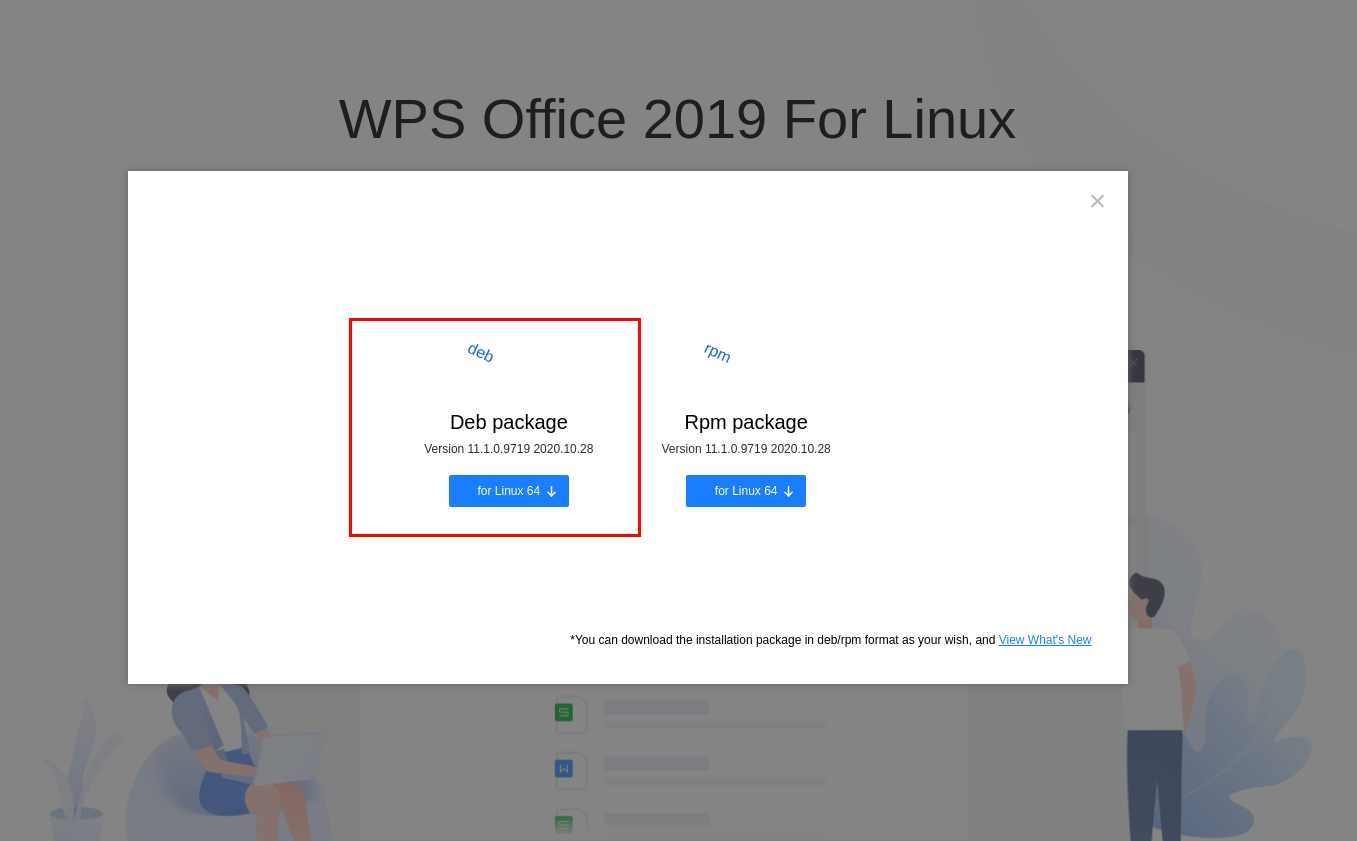
위의 사이트에서 Download 를 누르고 Deb package로 다운받으시면 됩니다.
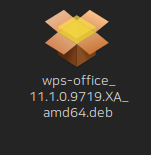
다운로드가 완료되면 파일이 다운로드된 경로로 가서 실행파일을 실행시켜줍니다.
패키지를 설치 할 경우 아래와 같은 비밀번호가 나오면 관리자
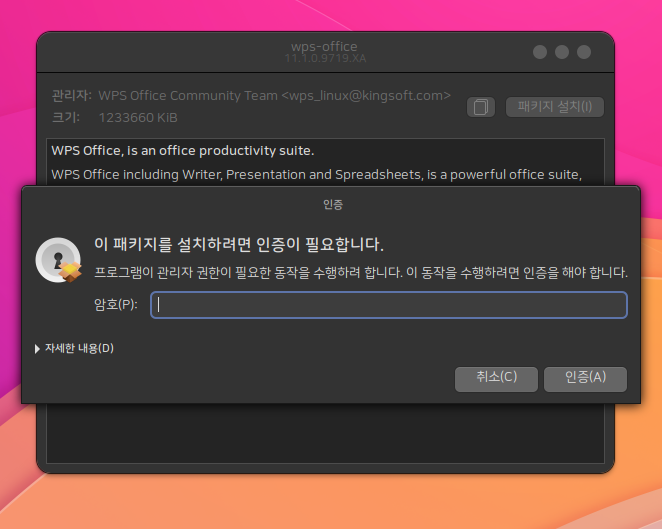
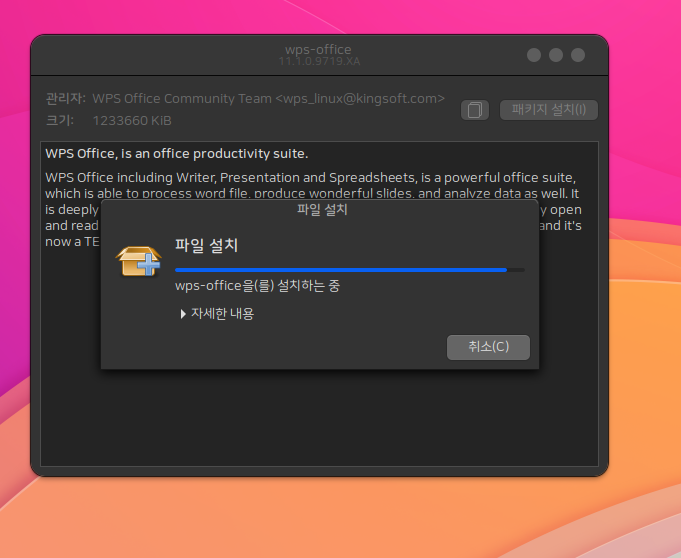
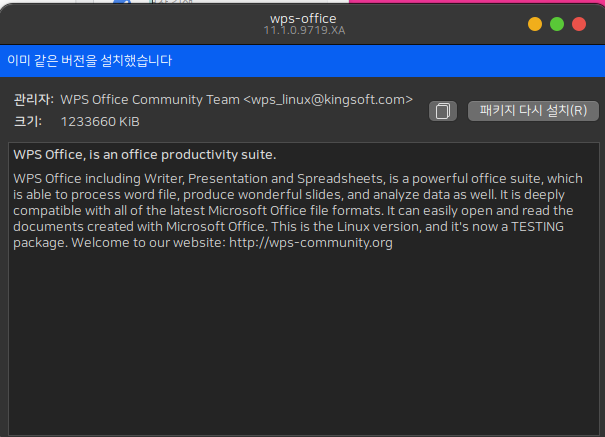
설치가 완료되면 “이미 같은 버전을 설치했습니다” 라는 문구가 나옵니다.
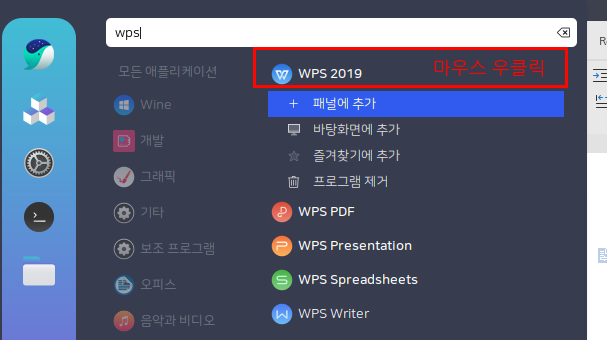
그럼 시작메뉴에서 wps를 검색해서 바로 사용할 수 있습니다.
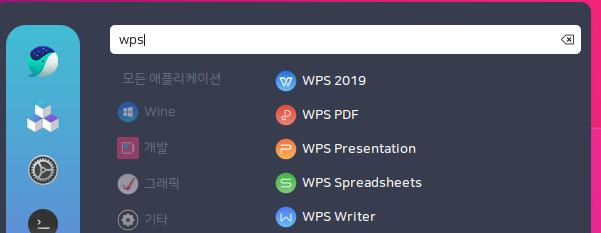
바탕화면이나 패널에 두고 싶은경우 마우스 우클릭을 하여 설정할 수 있습니다.
2. 글쓰기
WPS Writer를 실행시키면 최근 생성한 파일 목록이 나오고
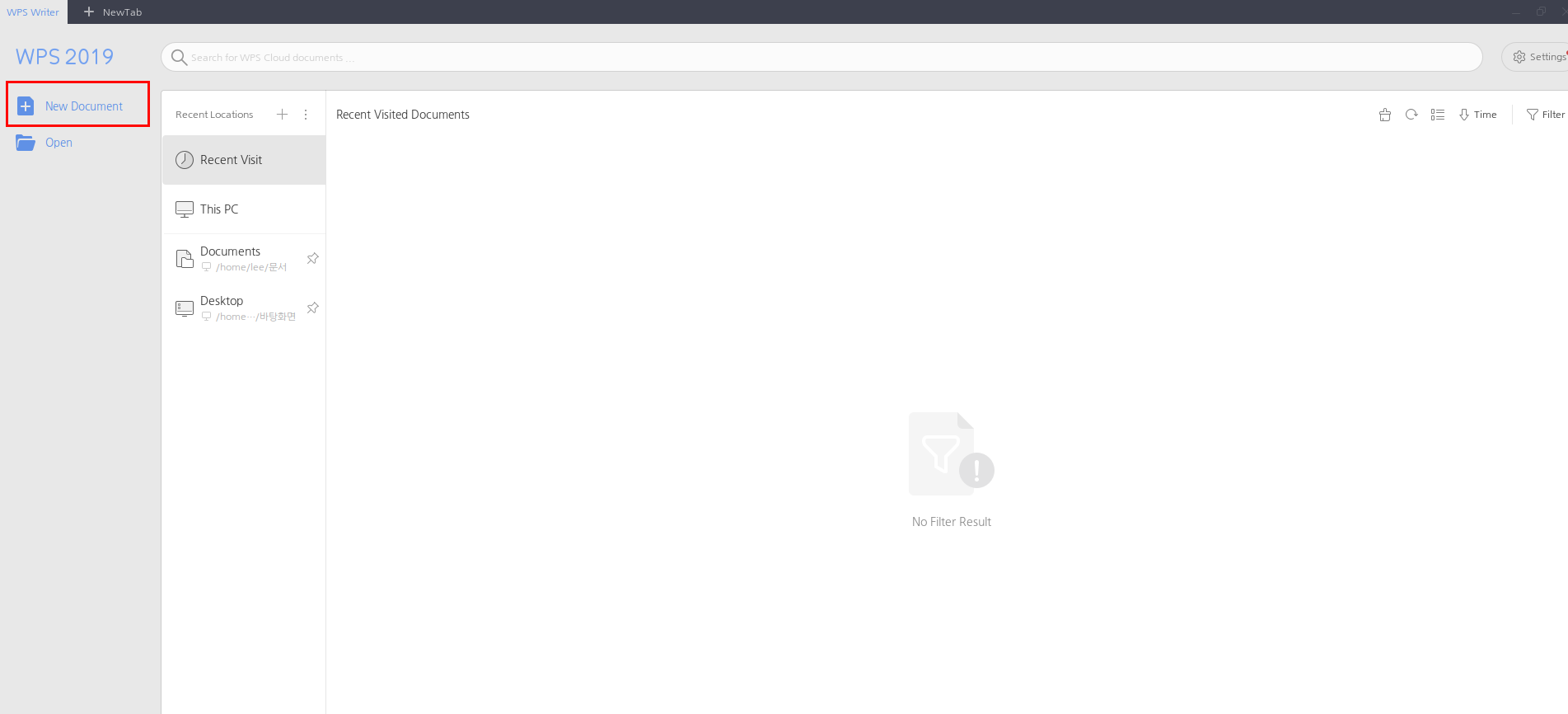
좌측의 [New Document] 를 새로운 문서 작성을 바로 시작할 수 있습니다.
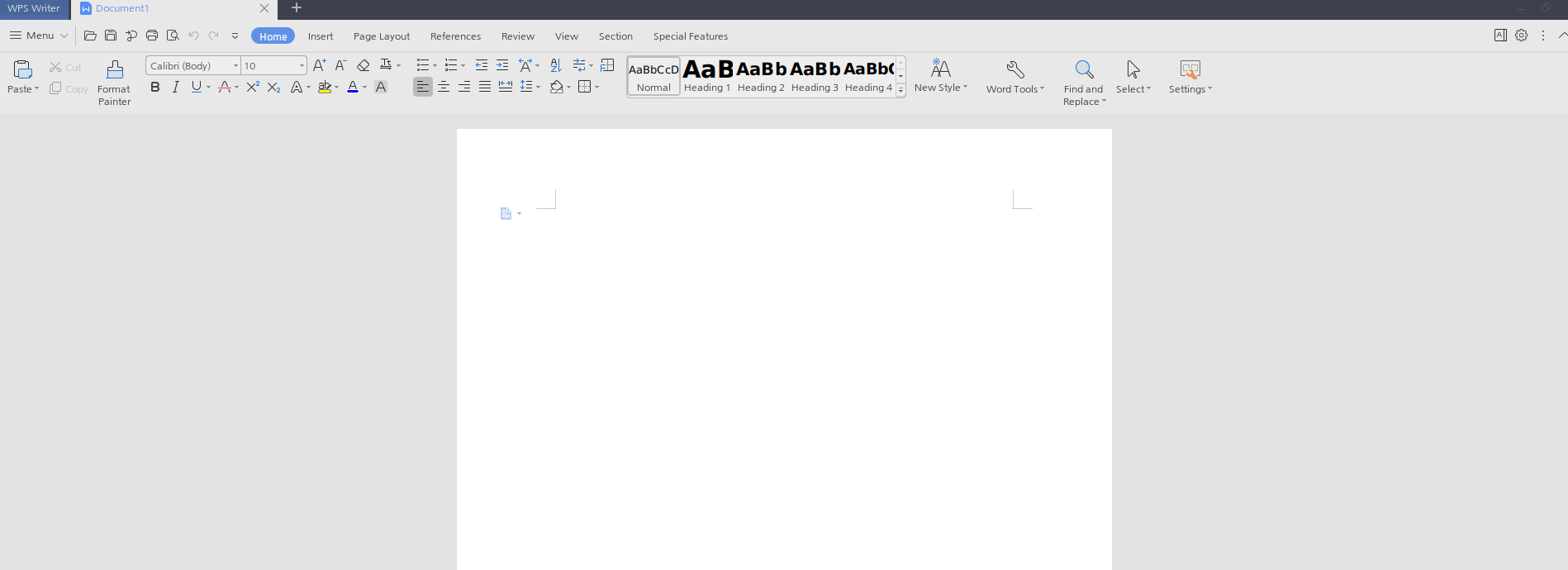
Libre Writer에서 작성한 문서와 MS Word로 작성한 문서 모두 호환이 가능합니다.
다만 한글(.hwp)파일은 호환이 되지않습니다.
사용법은 MS와 Libre와 모두 동일합니다.
3. 발표하기
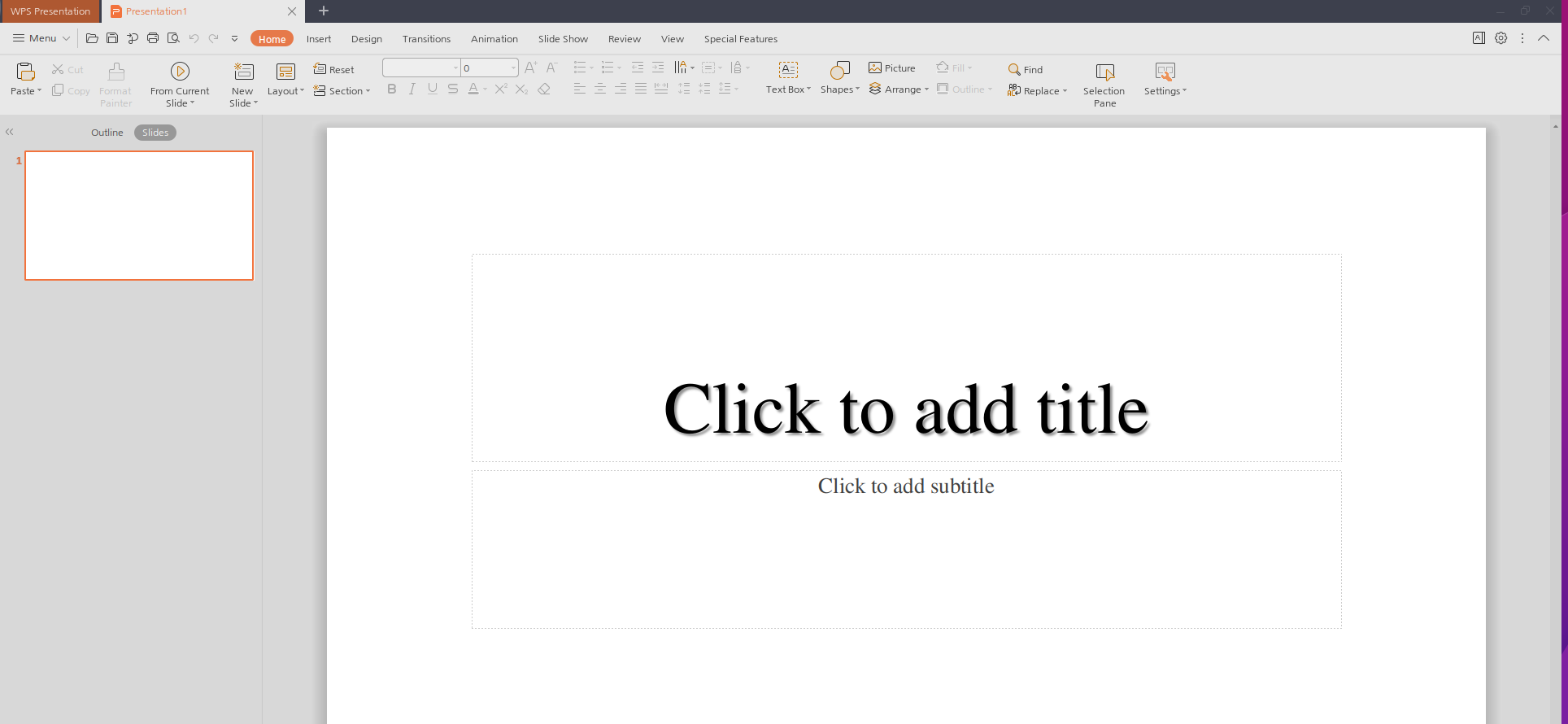
프레젠테이션을 만드는 것도 문서 만들기와 동일하게 생성할 수 있습니다.
WPS Presentation을 실행시켜 [New Document]를 클릭하면
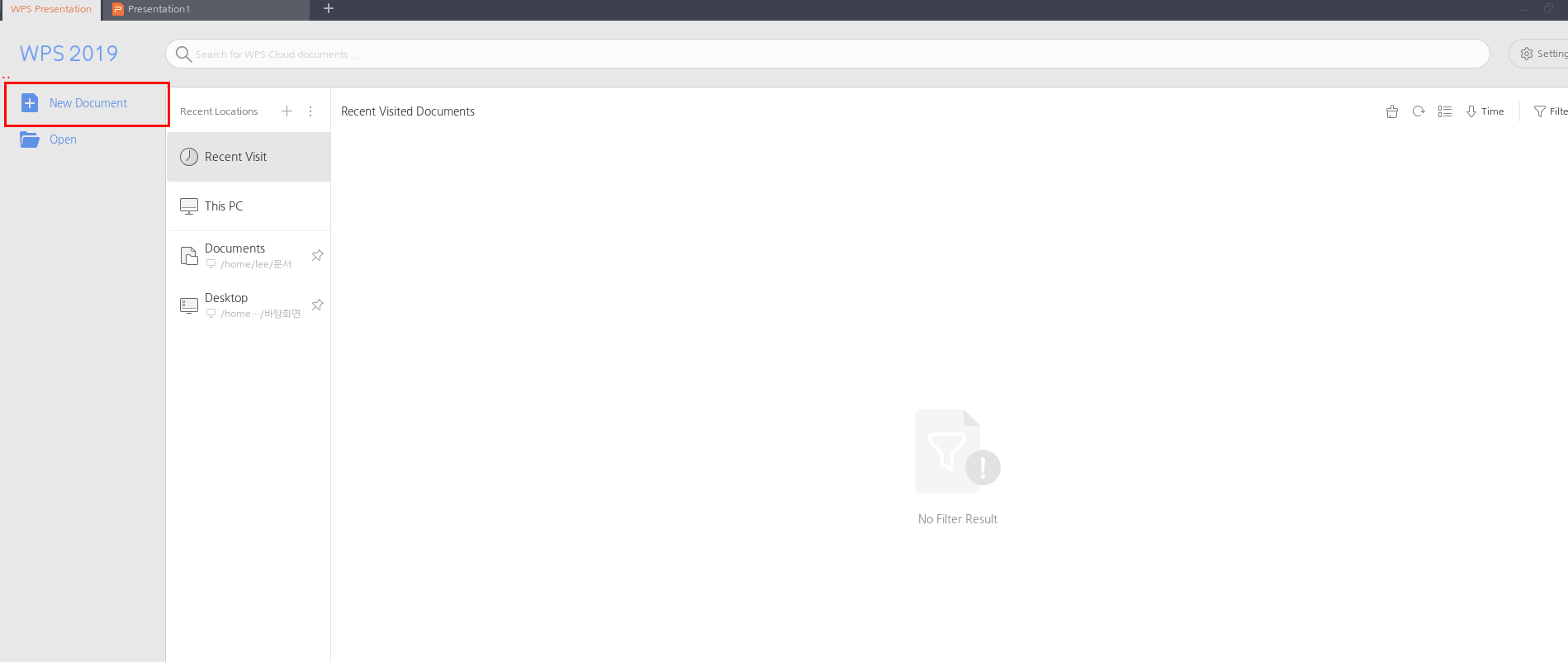
새로운 프레젠테이션이 생성됩니다.
4. 스프레드 시트 작성하기
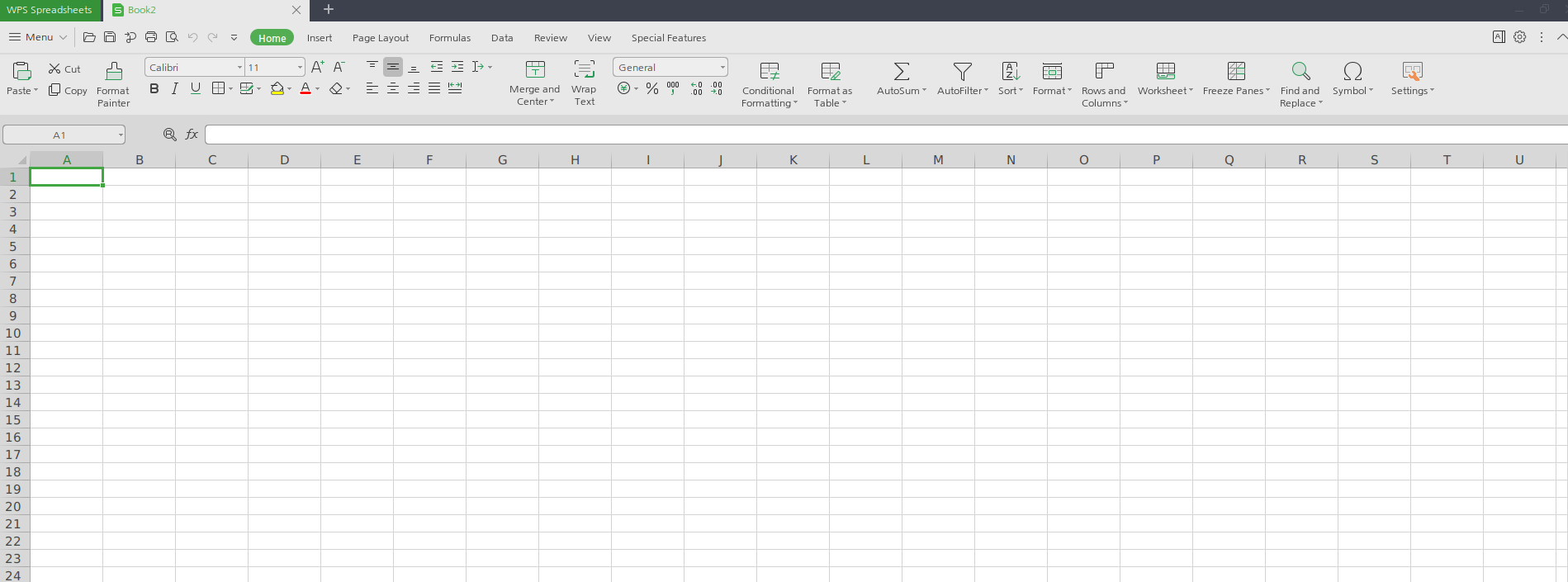
스프레드 시트 생성도 동일합니다. WPS Spreadsheet를 실행시켜 [New Document]를 클릭하면
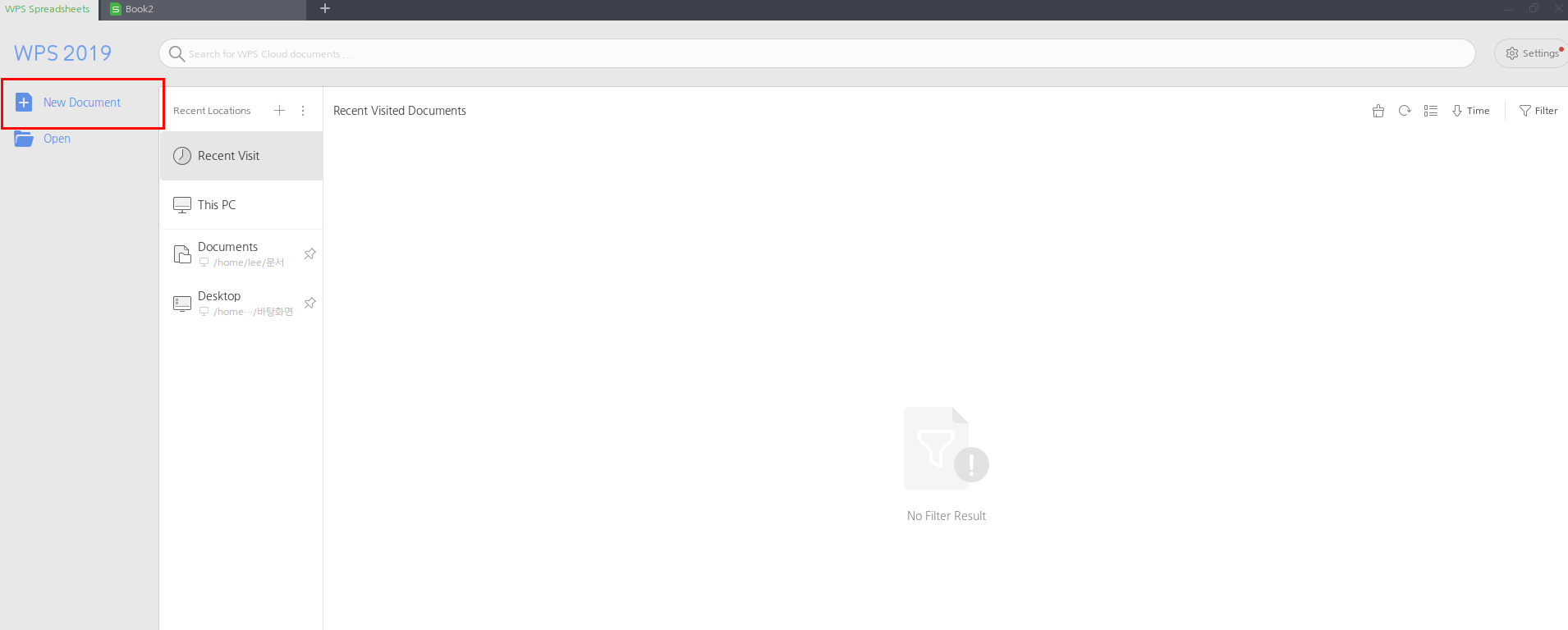
바로 새로운 스프레드 시트를 시작 할 수 있습니다.