...
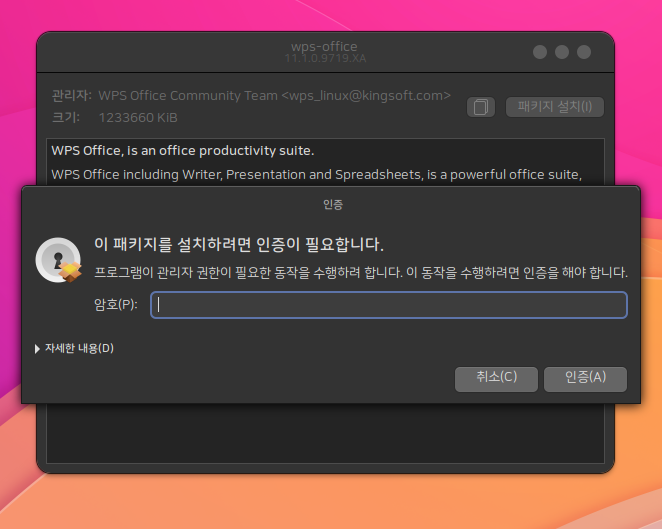
패키지를 설치 할 경우 아래와 같은 비밀번호가 나오면 관리자
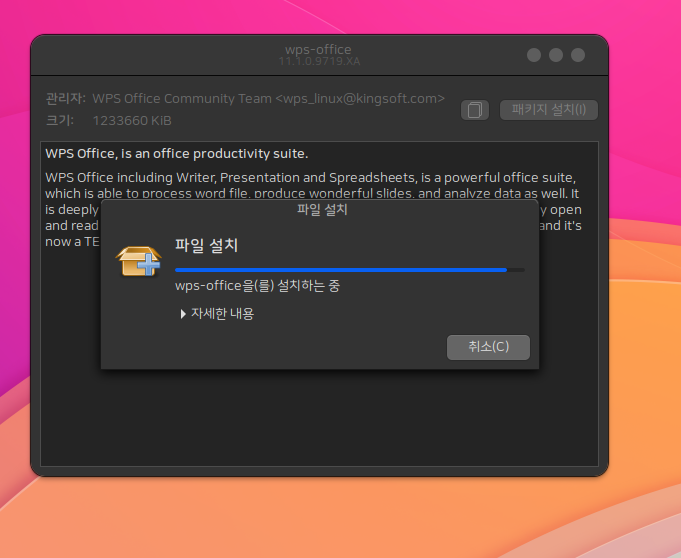
설치가 완료되면 “이미 같은 버전을 설치했습니다” 라는 문구가 나옵니다.
...
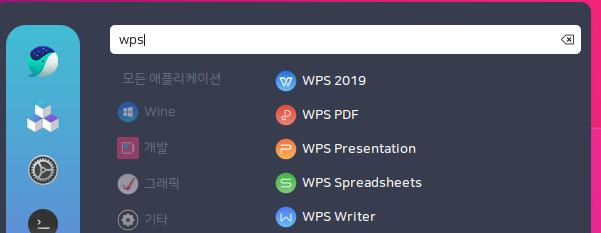
그럼 시작메뉴에서 wps를 검색해서 바로 사용할 수 있습니다.
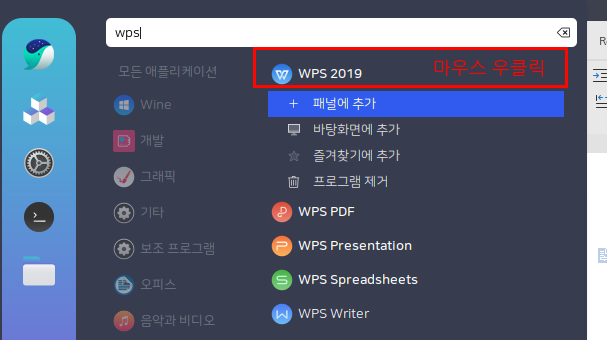
바탕화면이나 패널에 두고 싶은경우 마우스 우클릭을 하여 설정할 수 있습니다.
2. 글쓰기
WPS Writer를 실행시키면 최근 생성한 파일 목록이 나오고
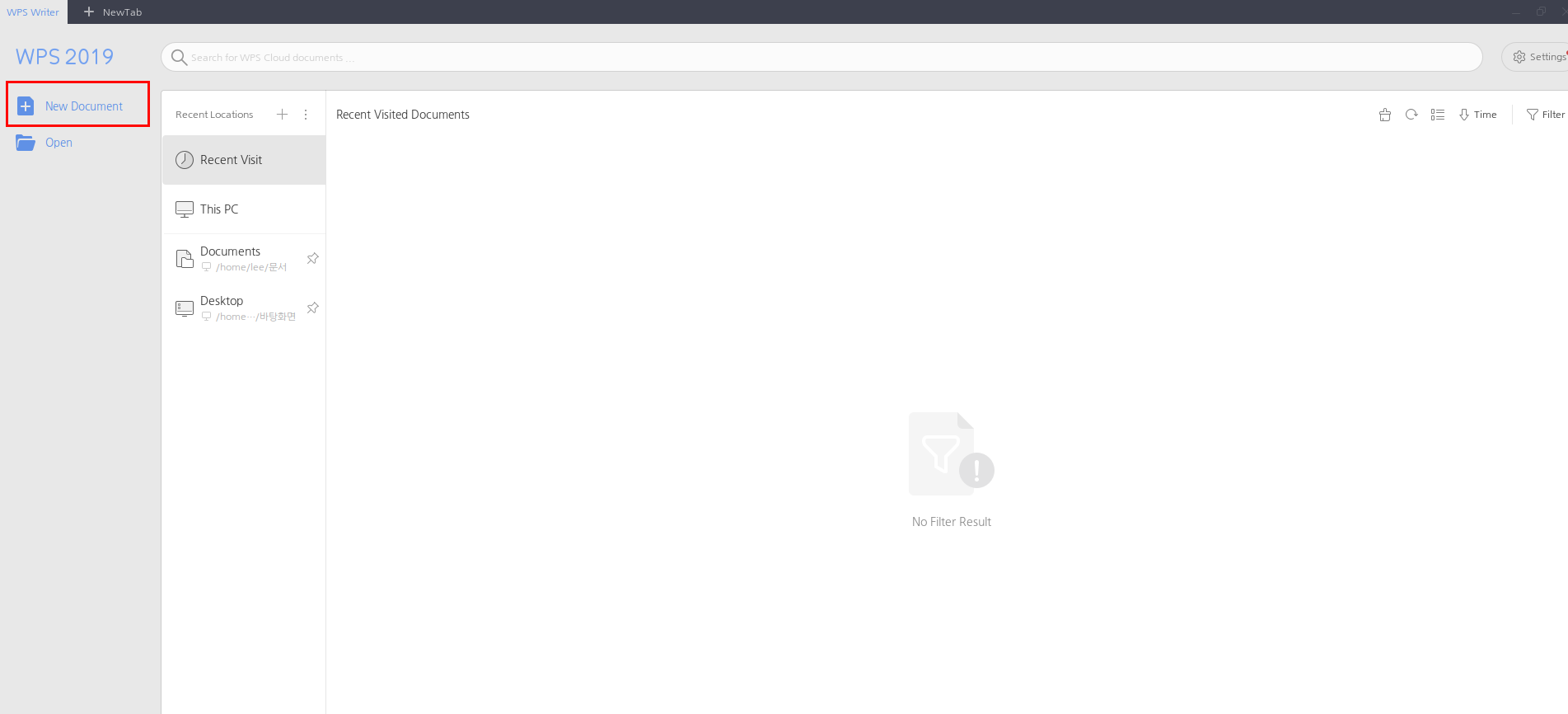
좌측의 [New Document] 를 새로운 문서 작성을 바로 시작할 수 있습니다.
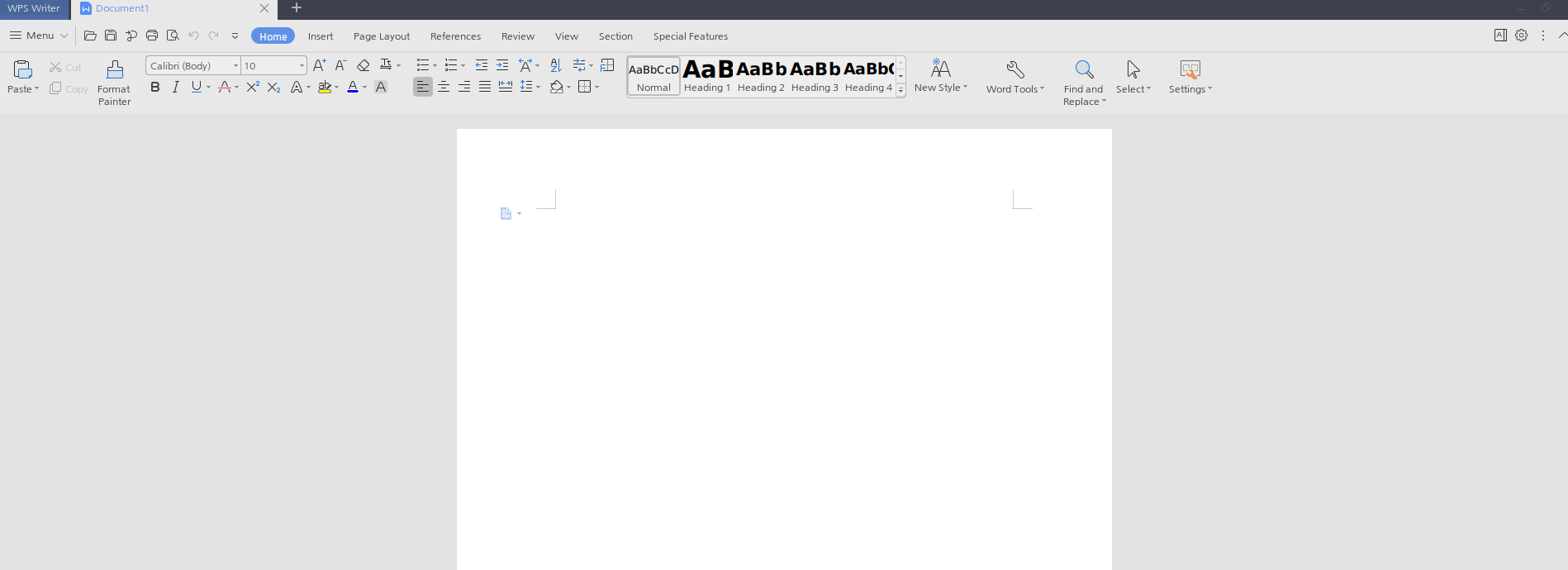
Libre Writer에서 작성한 문서와 MS Word로 작성한 문서 모두 호환이 가능합니다.
...
WPS Presentation을 실행시켜 [New Document]를 클릭하면
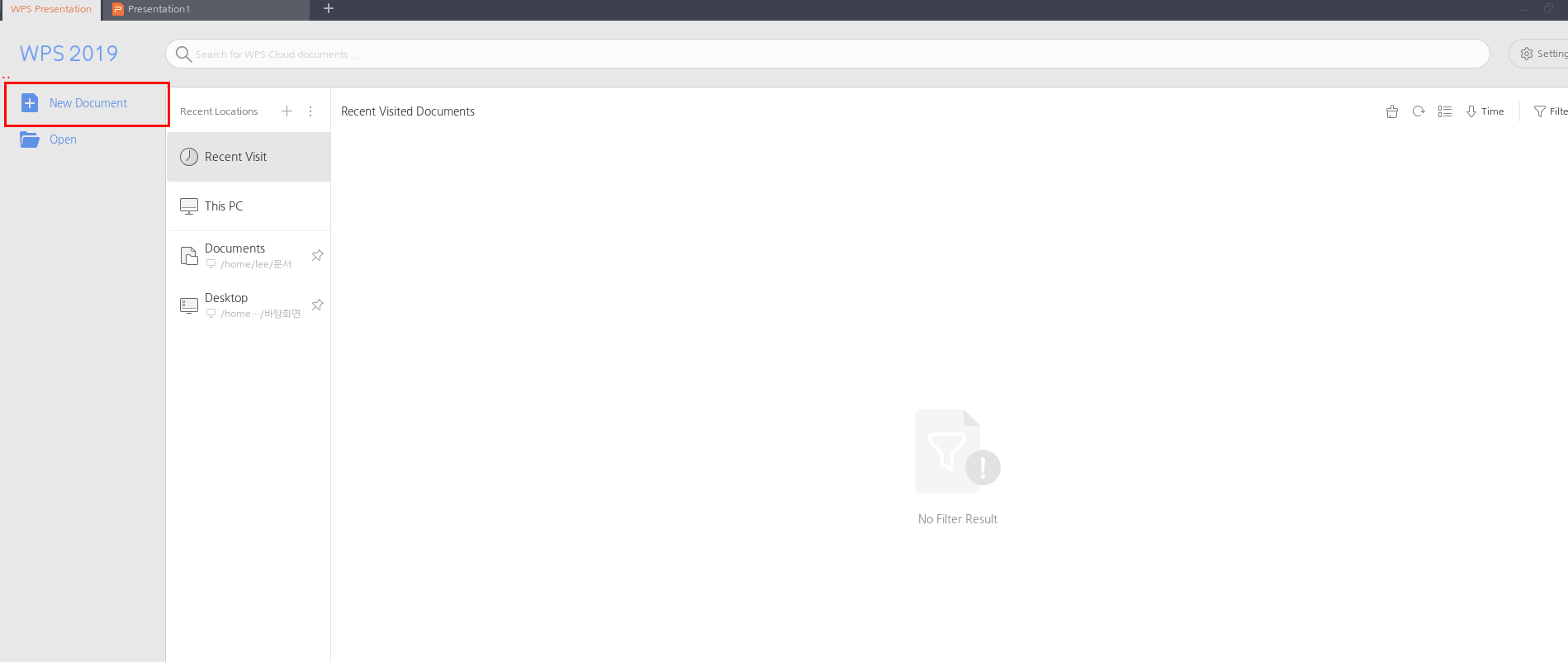
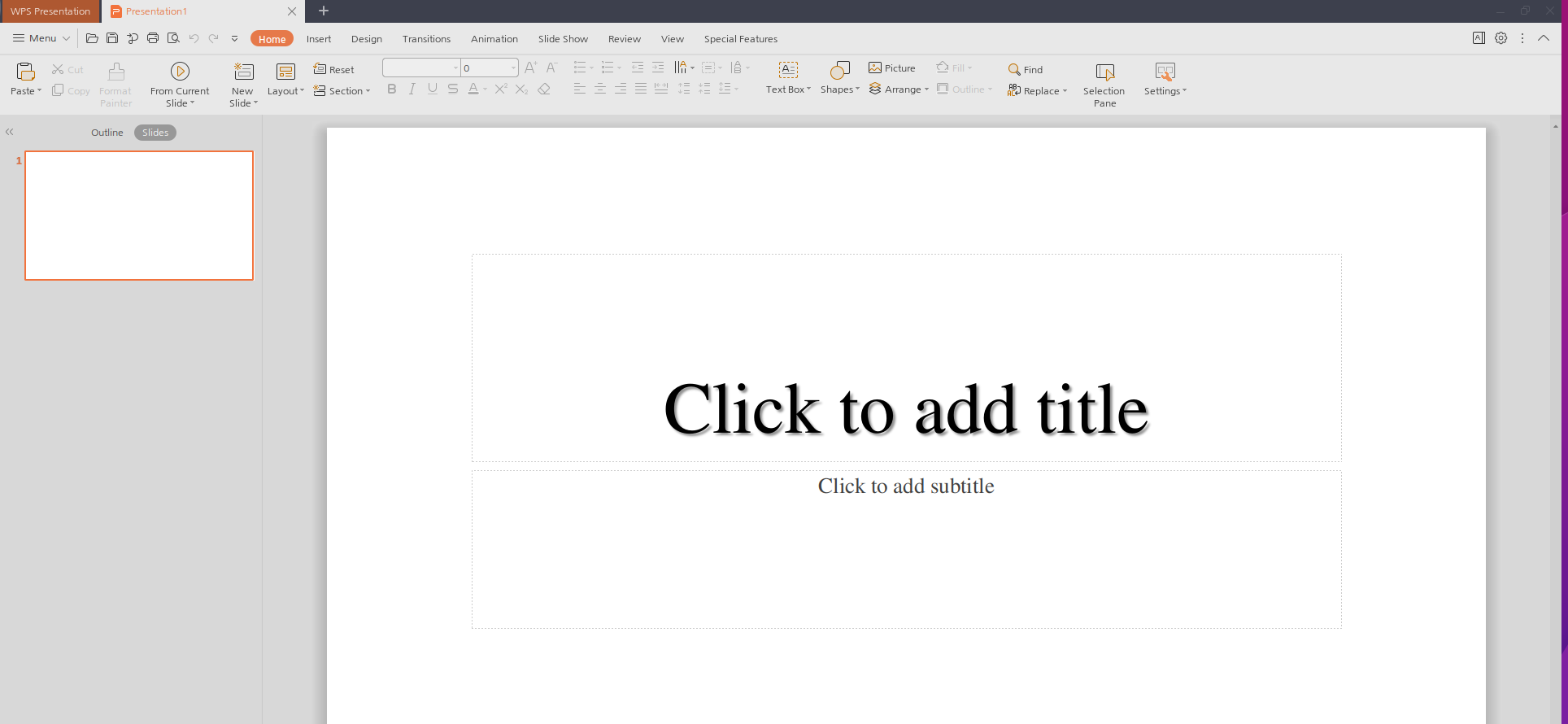
새로운 프레젠테이션이 생성됩니다.
4. 스프레드 시트 작성하기
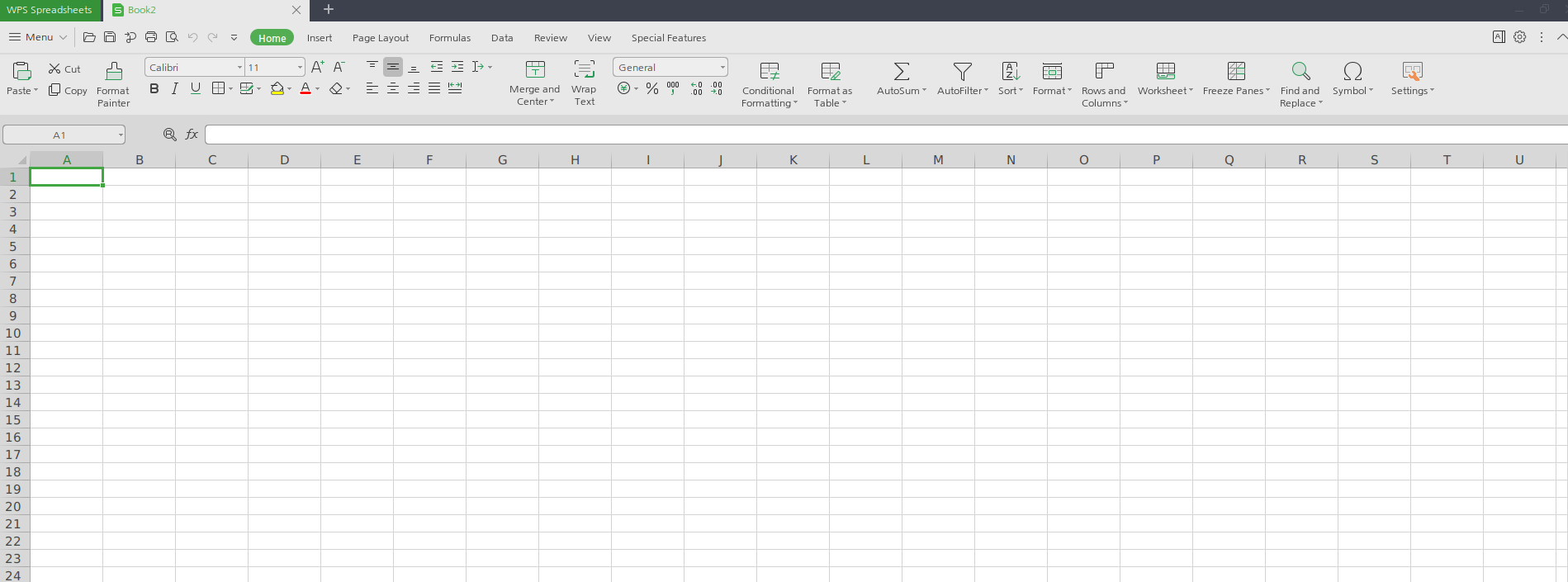
스프레드 시트 생성도 동일합니다. WPS Spreadsheet를 실행시켜 [New Document]를 클릭하면
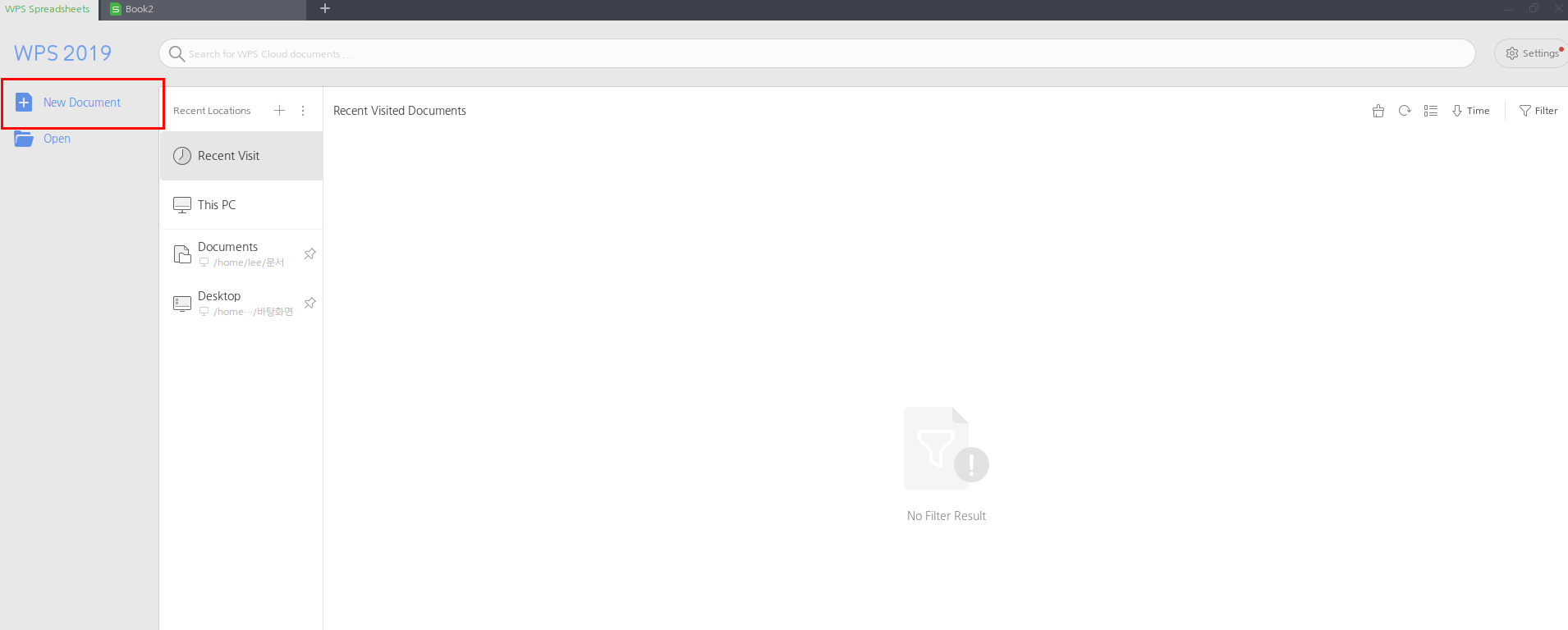
바로 새로운 스프레드 시트를 시작 할 수 있습니다.
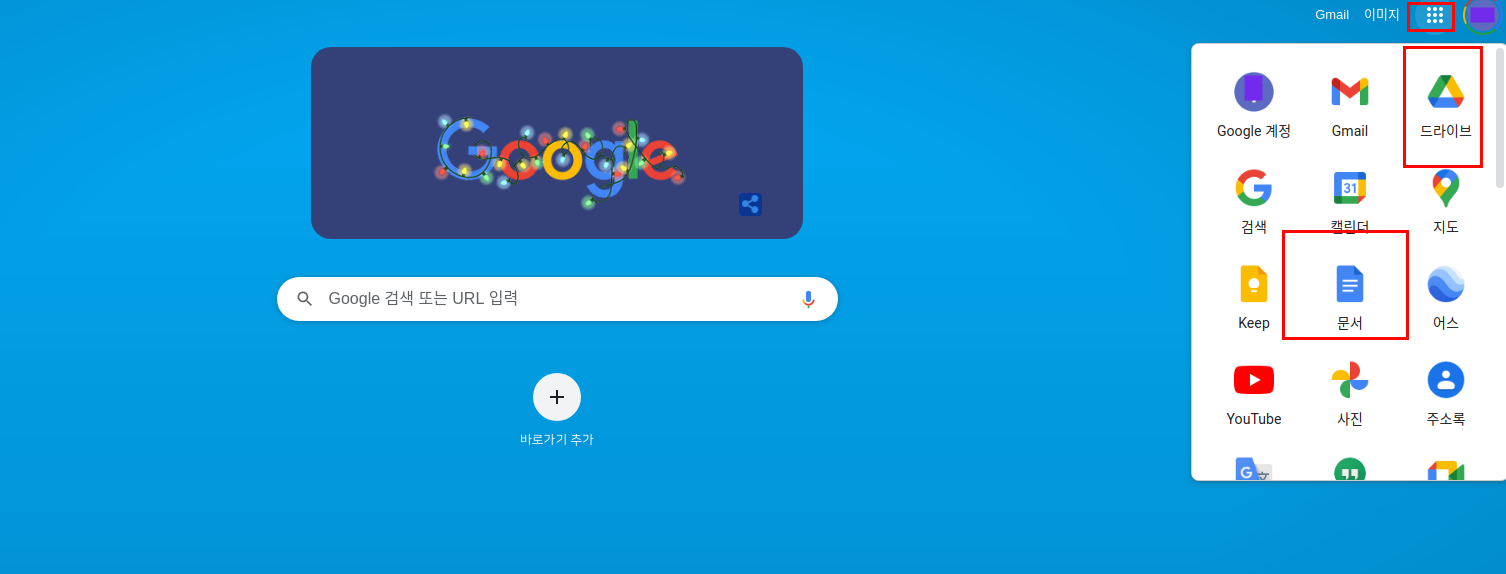
그리고 문서를 작성할 때 데스크탑 애플리케이션이 아니라 브라우저에서 실행시키는
Google의 오피스, MS Office 365, 한컴의 한컴스페이스 등이 있습니다.
이러한 클라우드 오피스들은 운영체제와 상관없이 이용가능하다는 장점이 있습니다.
Google Office
- 웹오피스, 인터넷만 연결되어있으면 언제 어디서나 문서작업 가능
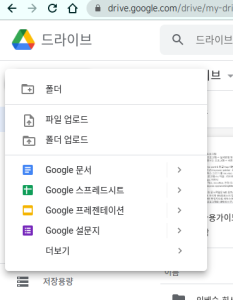
- 문서 구글드라이브 자동저장(15GB 무료)
- 문서, 스프레드시트, 프레젠테이션 파일을 여러사람과 공유, 공동작업가능
구글 계정만 있으면 어느 브라우저에든 바로 사용가능합니다.
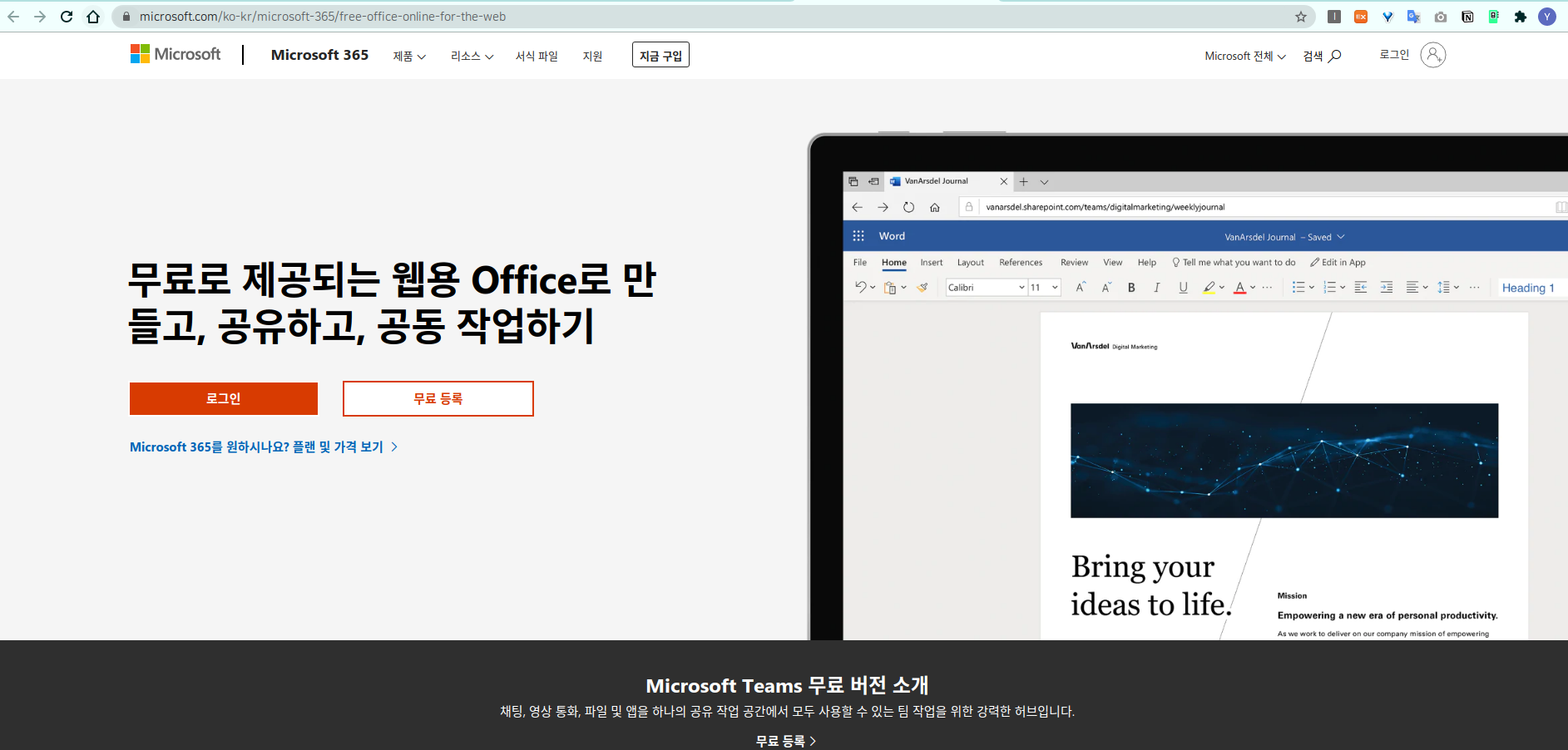
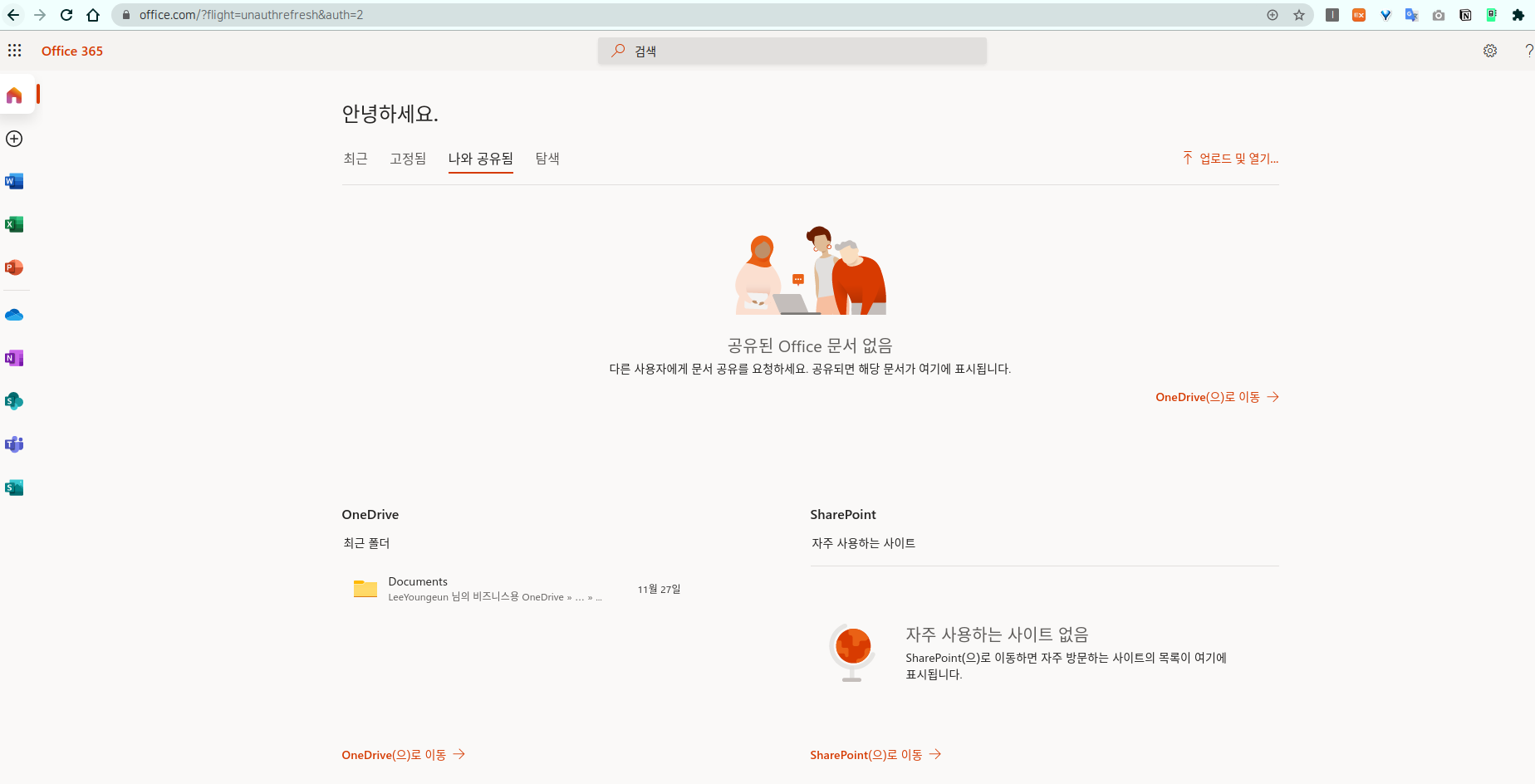
MS Office 365
ms에서 제공하는 클라우드 오피스 서비스입니다. 기존의 윈도우 데스크탑 애플리케이션과 거의 동일하며
onedrive를 통해 저장소를 공유할 수 있다는 장점이 있습니다. 다만 개인용과 비지니스용은 구매비용이 필요합니다.
단 학생의 경우 제휴된 학교이면 무료로 사용가능합니다.
구글과 마찬가지로 계정을 생성하고 바로 브라우저 상에서 이용할 수 있습니다.
( www.office.com )
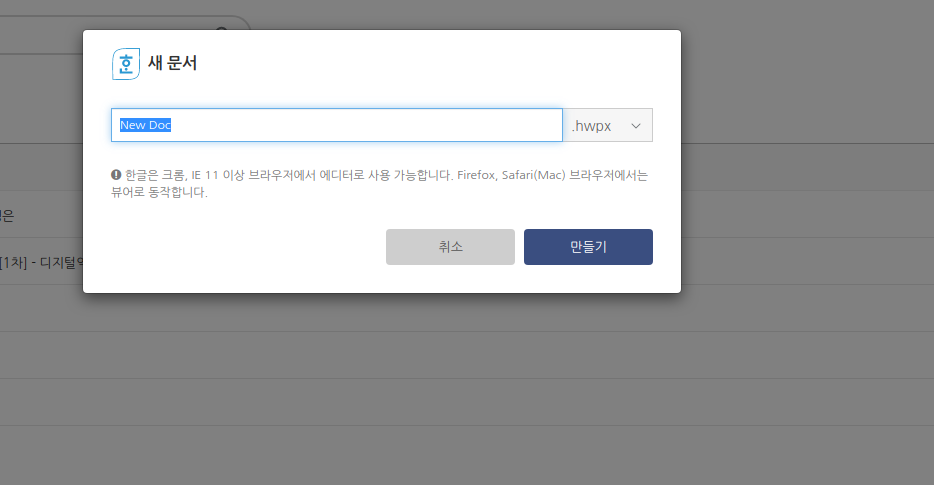
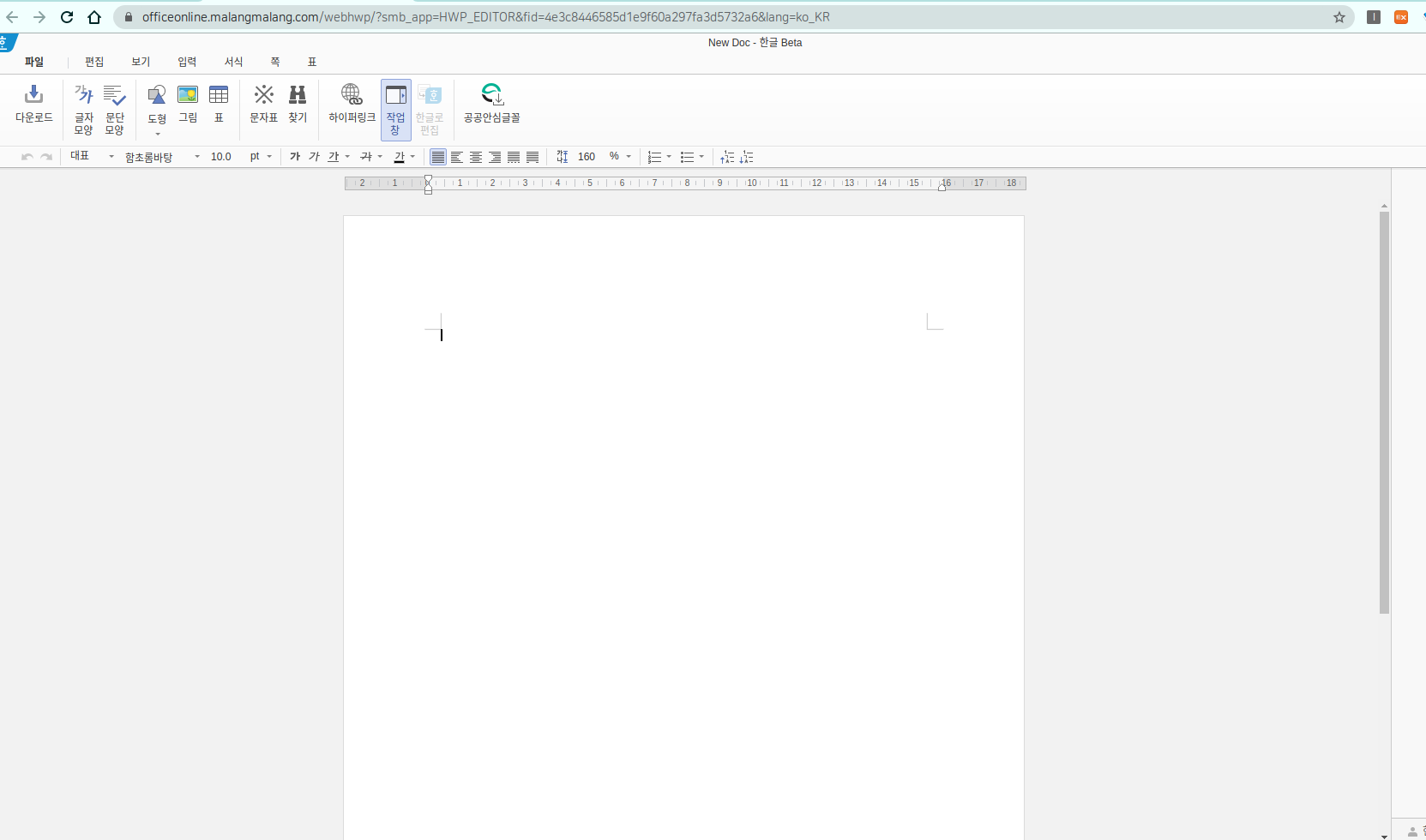
한컴스페이스
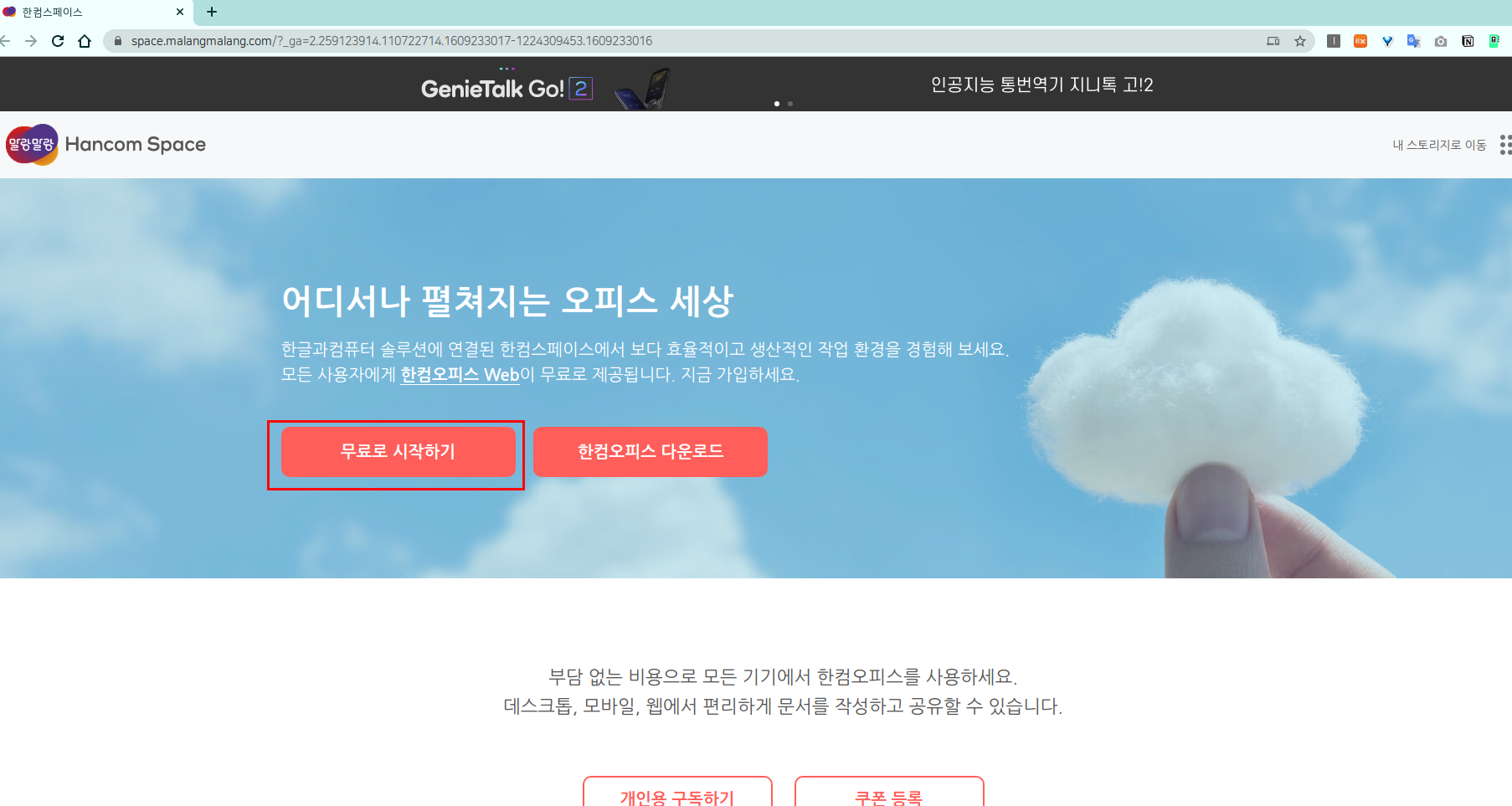
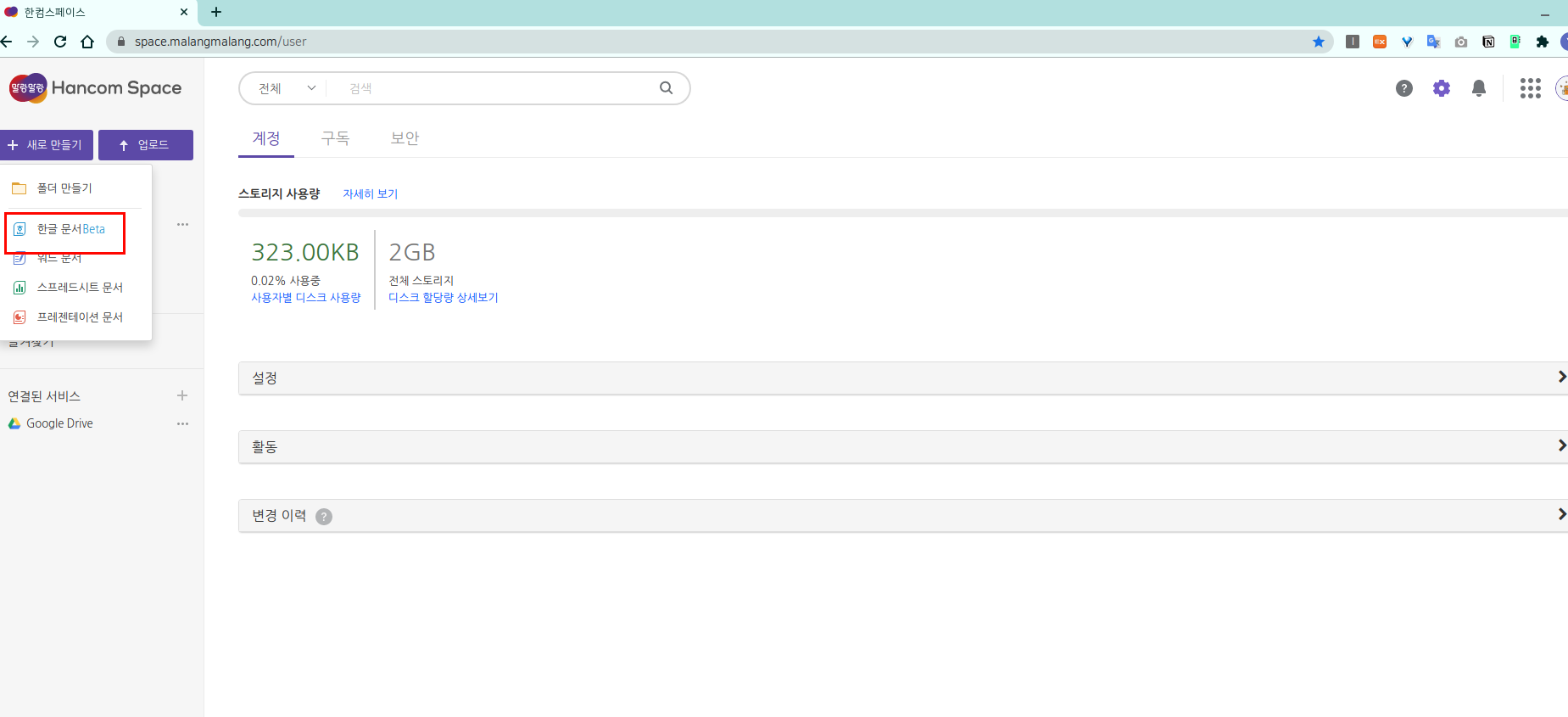
한글과 컴퓨터에서 만든 클라우드 오피스 입니다. 한글파일을 지원하고 수정까지 할 수 있습니다. 한글 외에도 한컴에서 만든 한워드, 한쇼, 한셀을 사용할 수 있습니다.
( https://space.malangmalang.com/ )
- 문서 드라이브(2GB까지 무료)
- 한글, 문서, 스프레드시트, 프레젠테이션 파일을 작업가능
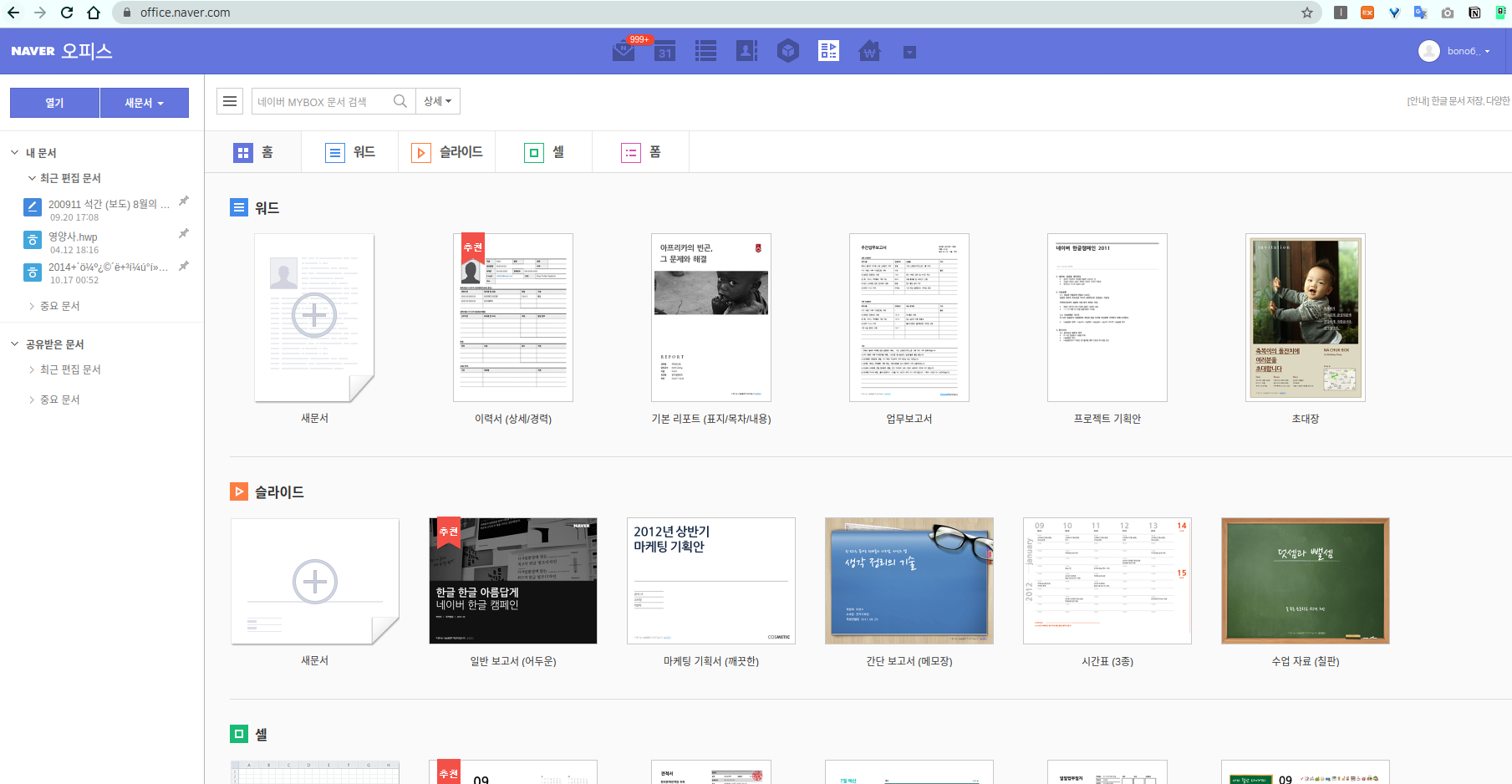
네이버 오피스
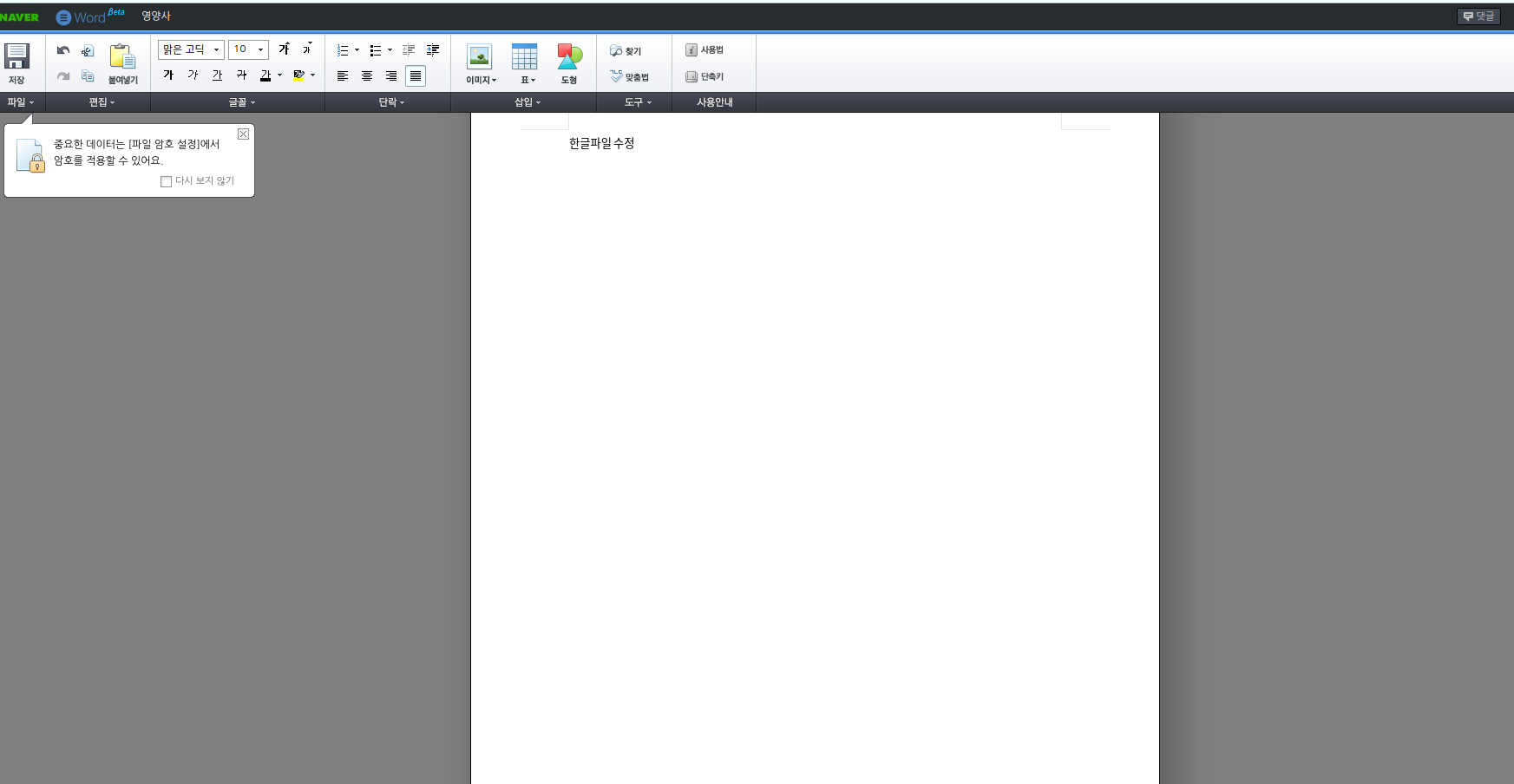
네이버 계정이 있으면 무료로 사용가능하며 MS의 워드,파워포인트, 엑셀 외에도
한글파일이 지원이 된다는 장점이 있습니다.