| 목차 |
|---|
하모니카 PC 기본 사용법
컴퓨터 켜고 끄기
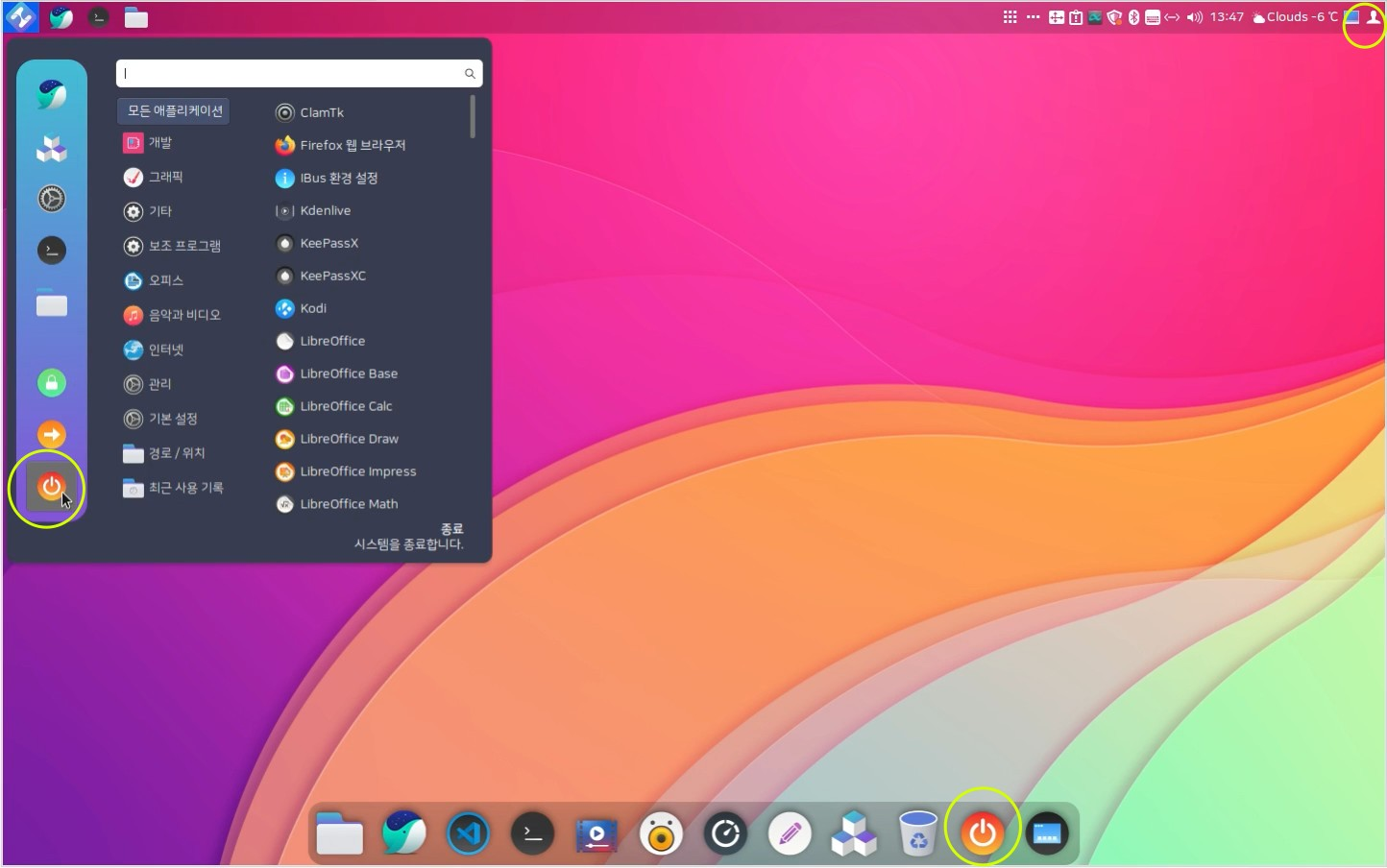
컴퓨터를 종료 하거나 재시작 하기 위해서는 아래 이미지의 3가지 방법을 사용할 수 있습니다.
- 프로그램 메뉴(윈도우키) > 왼쪽하단의 전원버튼 아이콘
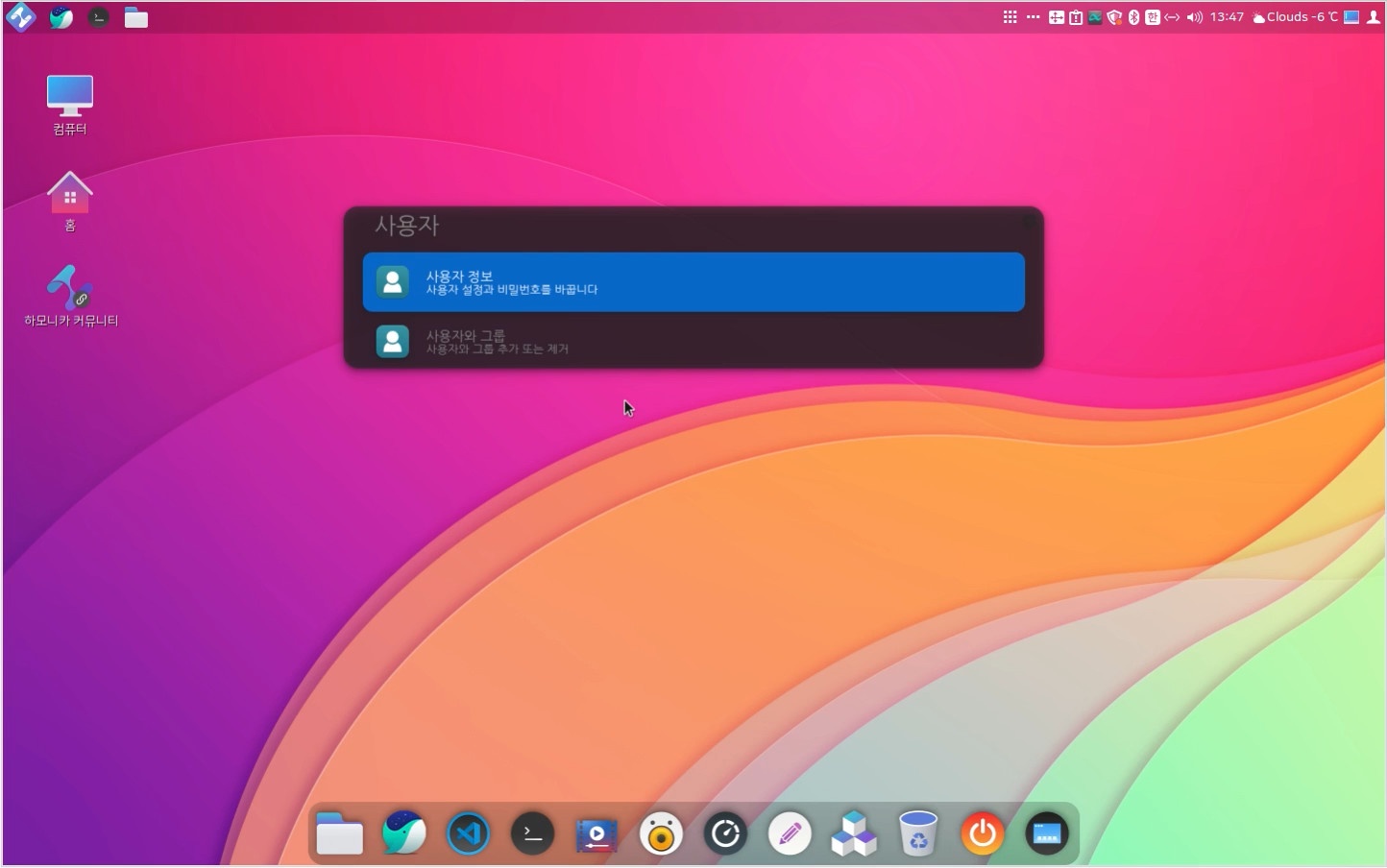
- 화면 우측 상단의 사람 모양 아이콘
- 하단 독의 전원버튼 아이콘
프로그램 실행
프로그램을 실행하기 위해서는 키보드의 윈도우키를 눌러서 나오는 프로그램 메뉴를 이용하거나 단축키 ALT+SPACE 를 이용한 퀵 런처를 이용할 수 있습니다. 자주 사용하는 프로그램은 하단의 독에 마우스로 드래그하여 쉽게 추가할 수 있으며 원하지 않는 프로그램은 하단 독에서 마우스로 드래그 해서 제거할 수 있습니다.
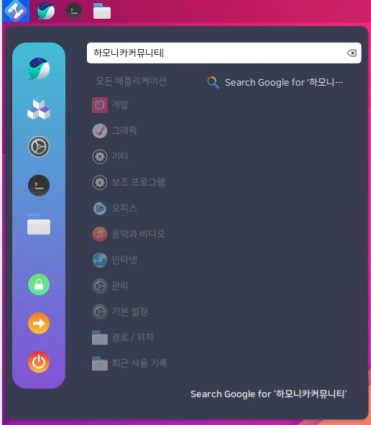
하모니카는 만약 컴퓨터에 존재하지 않는 프로그램명을 입력하면 자동으로 인터넷에서 검색결과를 보여줍니다.
비밀번호 설정
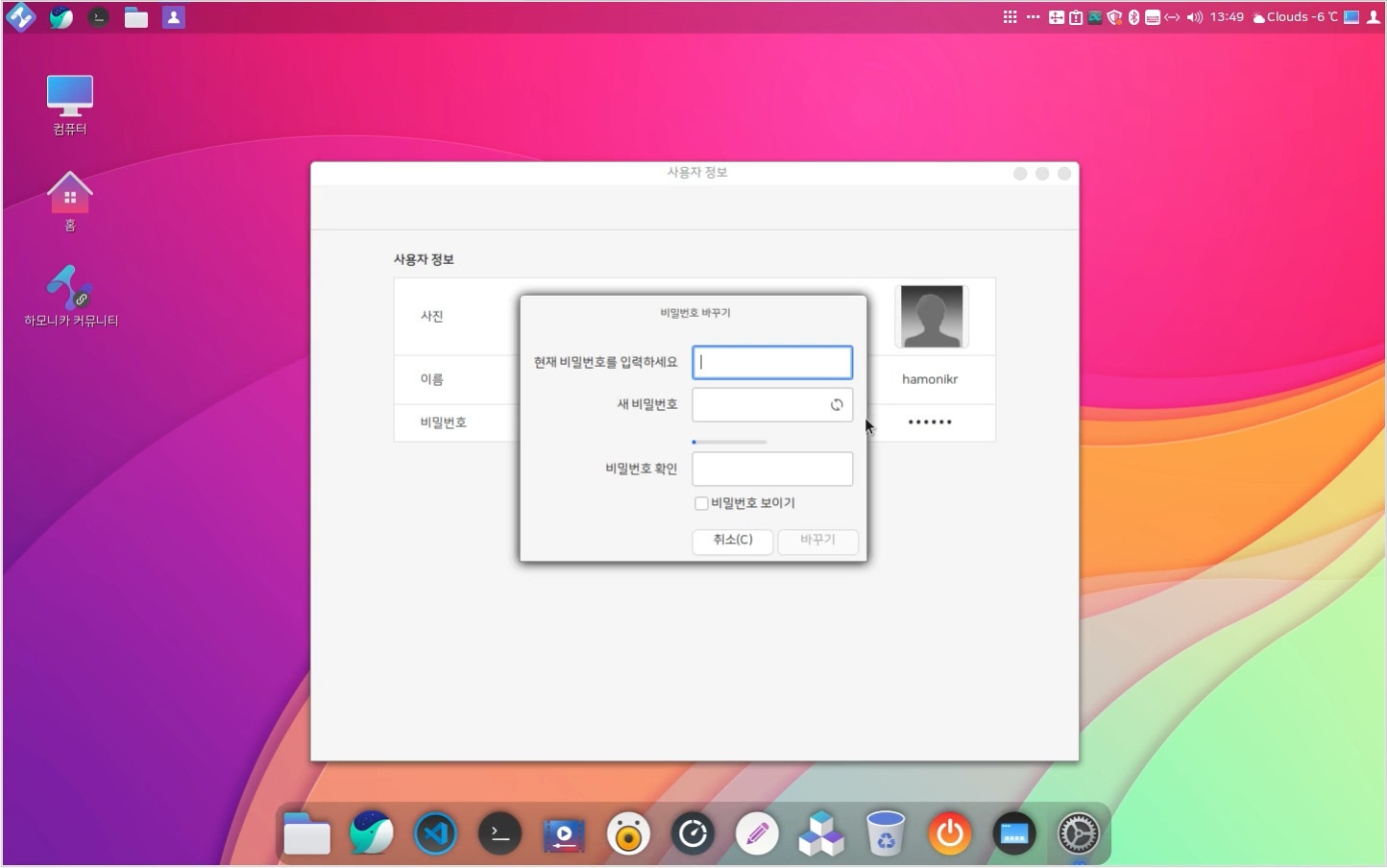
사용자의 비밀번호를 변경해야 하는 경우 프로그램 메뉴 > 제어판 > 사용자 정보 에서 현재 사용 중인 사용자의 비밀번호를 변경할 수 있습니다.
사용자 관리
하모니카는 여려명의 사용자 계정을 쉽게 관리할 수 있습니다.
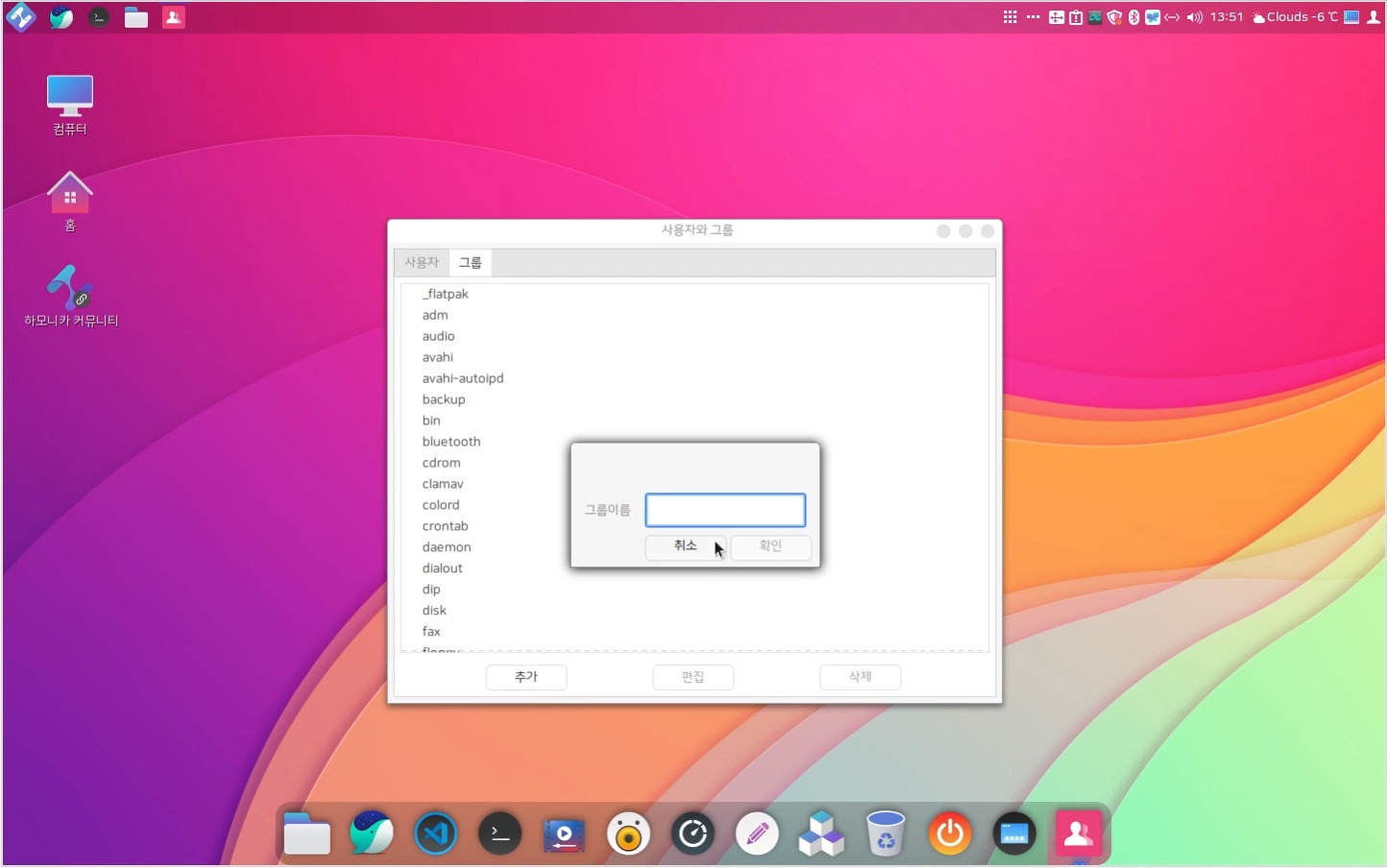
컴퓨터의 사용자와 그룹의 관리는 프로그램 메뉴 > 제어판 > 사용자와 그룹 메뉴를 이용하여 쉽게 관리할 수 있습니다.
바탕화면 및 작업공간
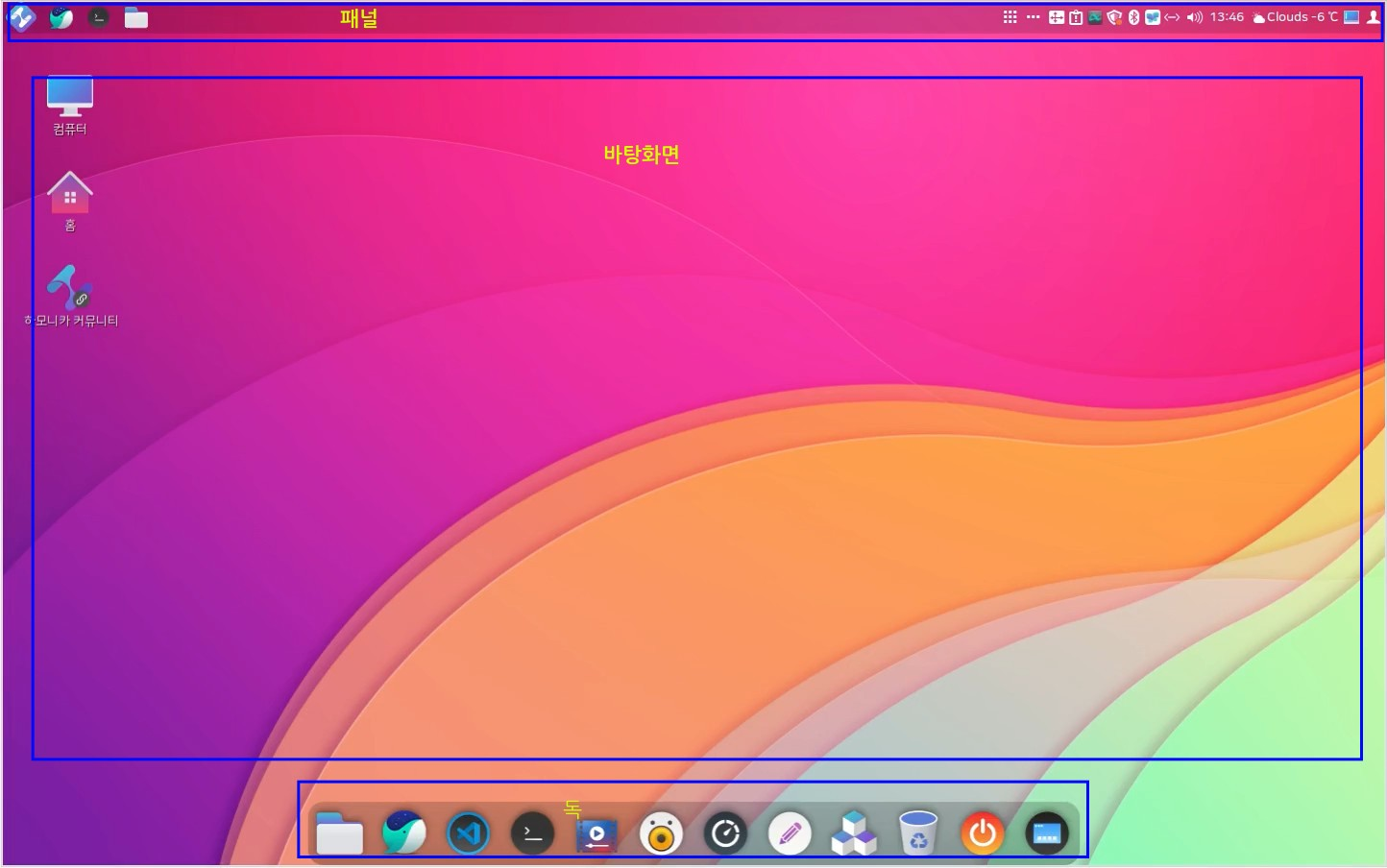
하모니카 PC의 화면은 상단의 패널, 하단의 독, 바탕화면으로 구성되어 있습니다.
바로가기 생성
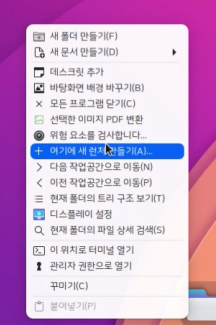
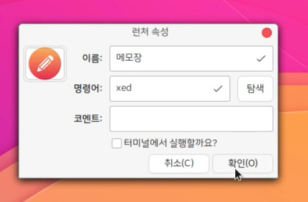
바탕화면에 프로그램의 바로가기를 생성하고 싶은 경우 바탕화면에서 마우스 오른쪽 버튼을 누르면 아래 이미지와 같은 메뉴가 나타납니다. 여기에 새 런처만들기를 클릭하시면 프로그램 바로가기를 생성할 수 있는 창이 나타납니다.
휴지통
작업화면 살펴보기
단축키
파일 탐색기
파일과 폴더 다루기(복사, 이동, 삭제, 생성, 압축 등)
...