...
동영상이 나오면 우측클릭하여 동영상을 다운로드 합니다.
동영상 편집
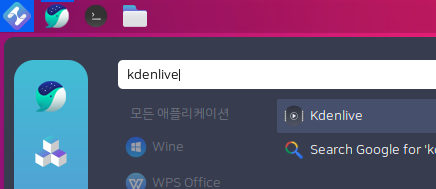
kdenlive
kdenlive는 오픈소스 비디오 편집 프로그램 입니다.
유튜브에서 많이 보았던 인트로, 아웃트로, 자막 삽입, 영상자르기 등 편집에 충실한 다양한 기능들을 제공하고 있습니다.
나만의 영상을 제작해서 편집한 후 유튜브에 올려보세요.
kdenlive 실행 화면입니다.
Kdenlive 영상 편집하기
먼저 영상 편집을 할 동영상, 음악, 이미지 파일을 준비합니다.
드래그 앤 드롭으로 파일을 끌어다 놓습니다.
파일을 끌어다 놓으면 리스트 목록에 표시가 됩니다.
리스트에 있는 미디어 파일을 아래쪽에 끌어다 놓으면 편집을 할 수 있습니다.
간단한 편집 기능에 대해 알아보겠습니다.
① 기본 적으로 보이는 화면이 편집 화면입니다. 이외에도 오디오, 효과, 색상에 따라 특화된 화면으로 변경할 수 있습니다.
② 합성과 효과를 이용하여 영상을 편집할 수 있습니다.
③ 영상을 덮어쓰기, 잘라내기, 이어붙이기 등을 할 수 있는 기능입니다.
페이드인 & 아웃 효과는 영상의 시작과 끝이 점점 밝아지거나 어두워지는 효과입니다.
효과 > 움직임 페이드인 & 아웃을 아래의 편집영상에 끌어다 놓습니다.
아래의 노란색 동그라미 부분에 마우스를 가져다 대면 페이드인 아웃 길이를 조절할 수 있습니다.
영상을 자르는 방법은 가위모양의 아이콘을 누른 후 영상에 마우스 커서를 대면 빨간색 선이 나오게 됩니다.
이 때 클릭을 하게 되면 영상이 잘리고 가위모양 아이콘의 좌측 마우스 커서모양 아이콘으로 다시 변경 한 후 다른 영상, 이미지를 넣거나 자른 부분을 다른 영상으로 이동시킬 수 있습니다.
잘라내기로 자른 영상을 우클릭하여 '클립 속도 변경'을 통해 영상의 속도를 조절할 수 있습니다.
편집을 완료하였다면 상단의 렌더를 클릭하여 편집한 영상을 녹화합니다.
출력파일의 이름은 기본으로 '제목 없음' 으로 표기 되기 때문에 변경해야 합니다.
형식에서 설정한 부분으로 출력파일 이름의 뒤에 적혀있는 확장자가 정해집니다.
설정을 다 했다면 파일로 렌더링하고 저장합니다.
KODI 미디어 플레이어
코디 미디어 플레이어는 PC에 있는 동영상이나 음악 사진등을 볼 수 있는 프로그램입니다.
...
- 선택할 경우 화면이 동영상 플레이어 화면처럼 전환이 되며 약 15초간 기다립니다.
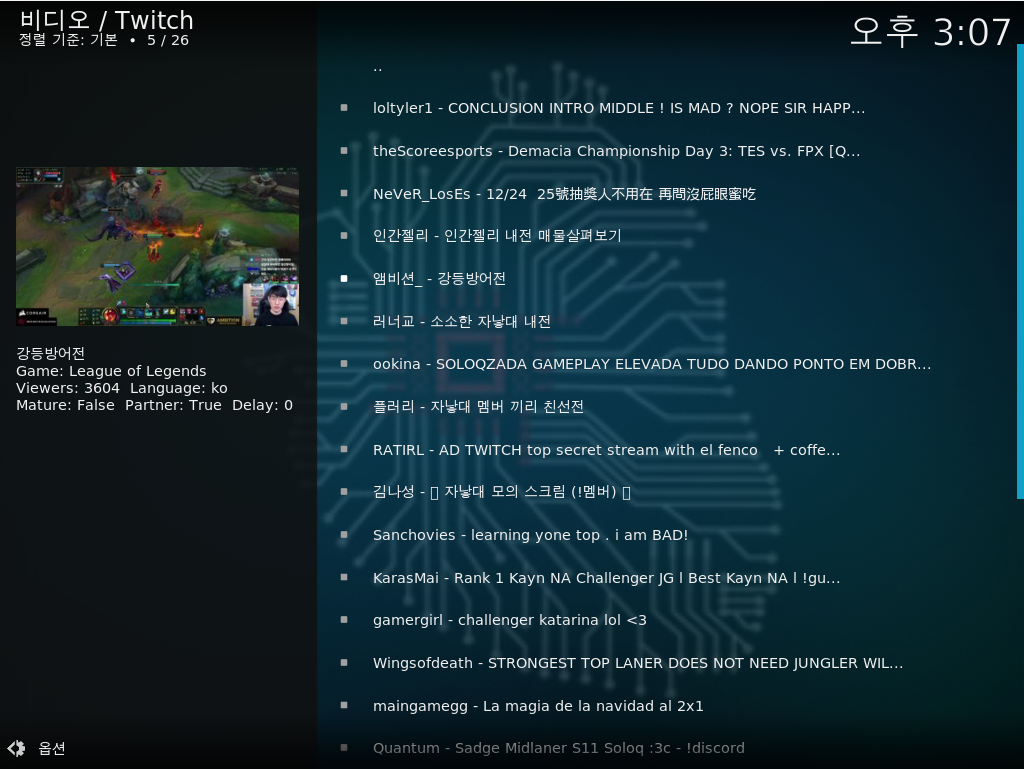
- 실시간으로 방송을 볼 수 있습니다.
동영상 편집
kdenlive
kdenlive는 오픈소스 비디오 편집 프로그램 입니다.
유튜브에서 많이 보았던 인트로, 아웃트로, 자막 삽입, 영상자르기 등 편집에 충실한 다양한 기능들을 제공하고 있습니다.
나만의 영상을 제작해서 편집한 후 유튜브에 올려보세요.
kdenlive 실행 화면입니다.
Kdenlive 영상 편집하기
먼저 영상 편집을 할 동영상, 음악, 이미지 파일을 준비합니다.
드래그 앤 드롭으로 파일을 끌어다 놓습니다.
파일을 끌어다 놓으면 리스트 목록에 표시가 됩니다.
리스트에 있는 미디어 파일을 아래쪽에 끌어다 놓으면 편집을 할 수 있습니다.
간단한 편집 기능에 대해 알아보겠습니다.
① 기본 적으로 보이는 화면이 편집 화면입니다. 이외에도 오디오, 효과, 색상에 따라 특화된 화면으로 변경할 수 있습니다.
② 합성과 효과를 이용하여 영상을 편집할 수 있습니다.
③ 영상을 덮어쓰기, 잘라내기, 이어붙이기 등을 할 수 있는 기능입니다.
페이드인 & 아웃 효과는 영상의 시작과 끝이 점점 밝아지거나 어두워지는 효과입니다.
효과 > 움직임 페이드인 & 아웃을 아래의 편집영상에 끌어다 놓습니다.
아래의 노란색 동그라미 부분에 마우스를 가져다 대면 페이드인 아웃 길이를 조절할 수 있습니다.
영상을 자르는 방법은 가위모양의 아이콘을 누른 후 영상에 마우스 커서를 대면 빨간색 선이 나오게 됩니다.
이 때 클릭을 하게 되면 영상이 잘리고 가위모양 아이콘의 좌측 마우스 커서모양 아이콘으로 다시 변경 한 후 다른 영상, 이미지를 넣거나 자른 부분을 다른 영상으로 이동시킬 수 있습니다.
잘라내기로 자른 영상을 우클릭하여 '클립 속도 변경'을 통해 영상의 속도를 조절할 수 있습니다.
편집을 완료하였다면 상단의 렌더를 클릭하여 편집한 영상을 녹화합니다.
출력파일의 이름은 기본으로 '제목 없음' 으로 표기 되기 때문에 변경해야 합니다.
형식에서 설정한 부분으로 출력파일 이름의 뒤에 적혀있는 확장자가 정해집니다.
설정을 다 했다면 파일로 렌더링하고 저장합니다.
MediaInfo
미디어 파일에 대한 기술 정보와 오디오, 비디오 파일의 태그 정보를 보여주는 오픈소스 프로그램입니다.
...