...
클레멘타인은 오픈소스 유명한 오픈소스 음악 플레이어 입니다.
하모니카에는 기본적으로 리듬박스가 설치되어 있지만 좀 더 쉽게 설정할 수 있고 심플한 클레멘타인을 소개합니다.
클레멘타인은 설치가 필요합니다.
터미널 창을 열어 다음과 같이 입력하여 설치합니다.
> sudo apt update
> sudo apt install clementine

설치가 완료되면 시작메뉴에 clementine 아이콘이 생깁니다.
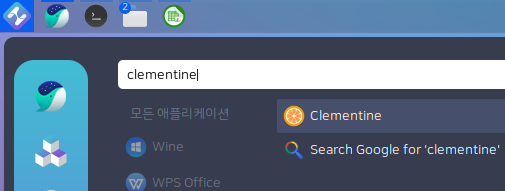
클레멘타인 실행화면입니다.
좀 더 넓고 한눈에 볼 수 있게 화면이 구성되어 있습니다.
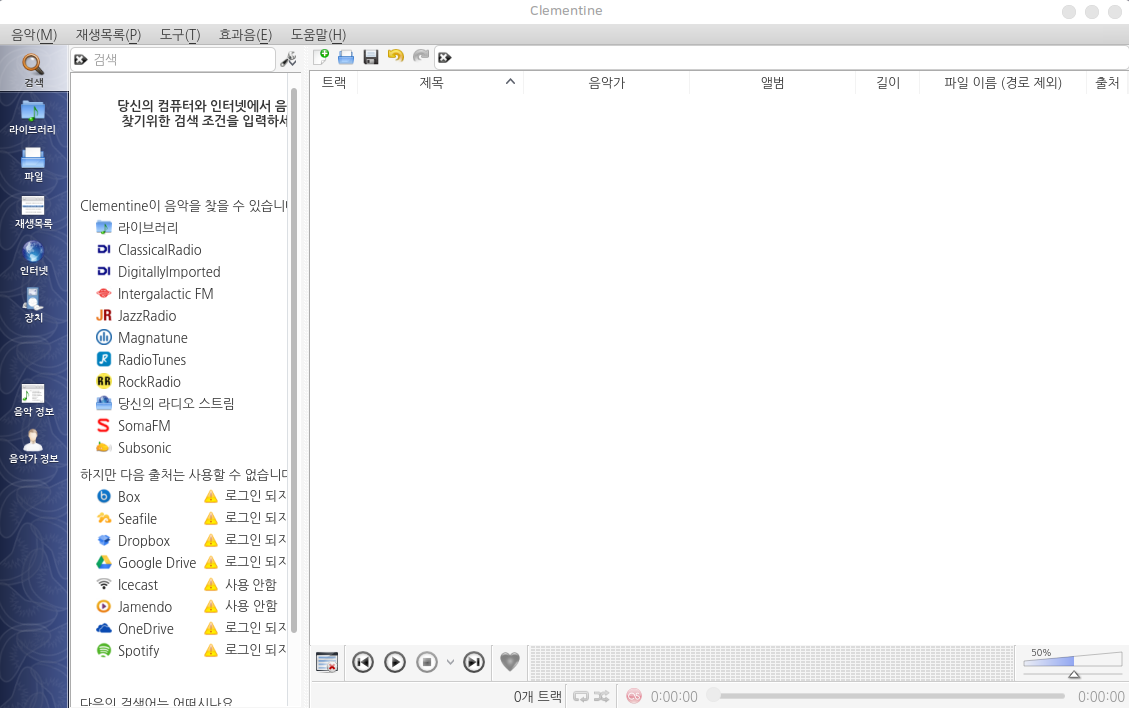
음악 재생
클레멘타인에서는 다양한 방식으로 음악파일을 트랙에 추가할 수 있습니다.
① 음악파일 직접 추가
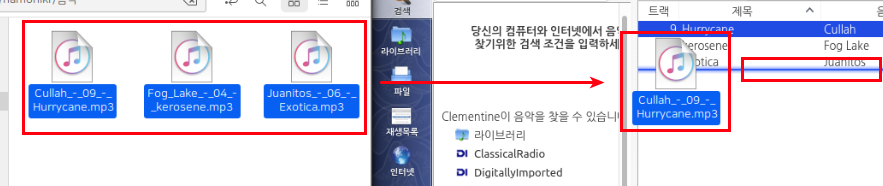
음악파일이 있는 폴더로 직접 들어가 음악파일을 드래그로 추가합니다.
드래그로 추가할때 트랙 목록에 파란색 줄이 생겨 어떤 라인에 추가가 되는지 확인할 수 있습니다.
② 라이브러리 추가
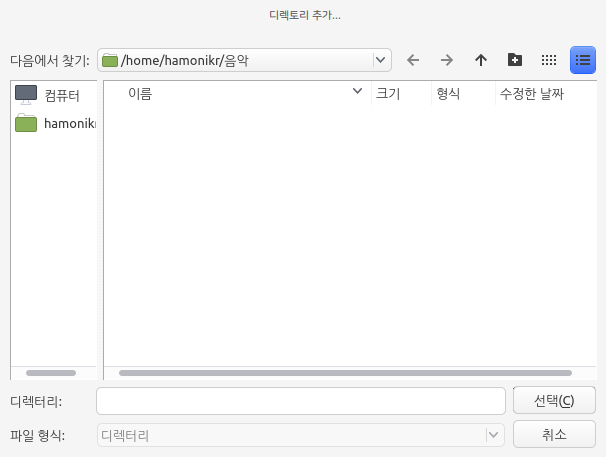
라이브러리를 탭을 클릭하여 음악 추가를 클릭하고 새로운 폴더를 추가합니다.
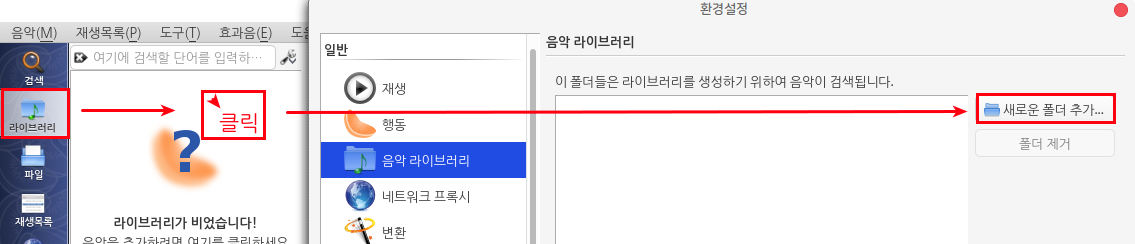
음악파일이 있는 폴더를 선택하고 추가합니다.
폴더만 찾기 때문에 음악파일이 보이지 않습니다.
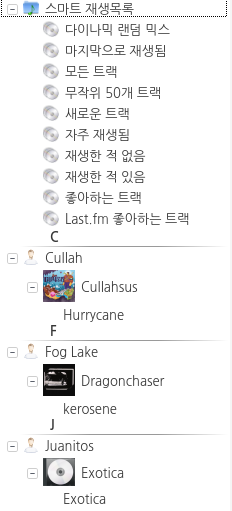
추가가 되었다면 비어있는 부분이 다음과 같이 변하고 하단에 음악들이 순서대로 표시가 됩니다.
상단의 표기되어 있는 내용을 기준으로 더블클릭하여 우측 트랙 목록으로 이동할 수 있고
하단의 단일 음악파일을 더블클릭이나 드래그를 통하여 트랙 목록으로 이동할 수 있습니다.
③ 파일을 직접 찾아 추가
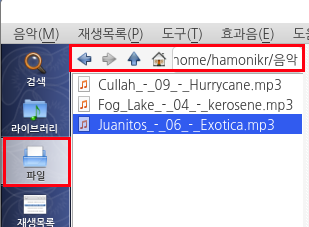
파일 항목으로 이동 후 음악파일이 있는 폴더 안으로 들어가면 다음과 같이 음악들이 표시가 됩니다.
더블클릭과 드래그를 통해 음악파일을 트랙 목록에 추가할 수 있습니다.
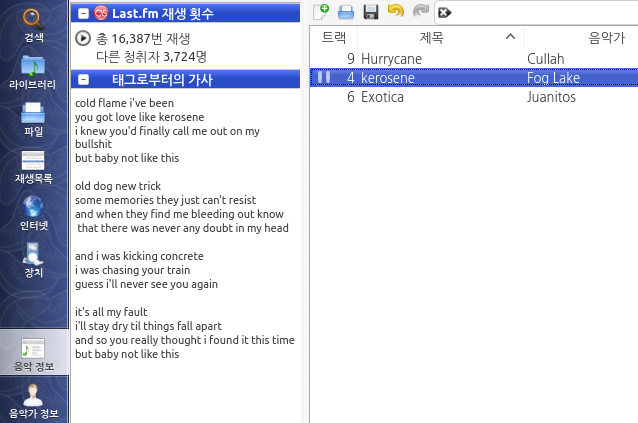
음악을 선택하고 음악정보를 확인하면 Last.fm이라는 곳에서 얼마나 재생되었는지
몇몇 유명한 음악들은 가사까지 등록되어 있습니다.
기본 음악 플레이어 등록
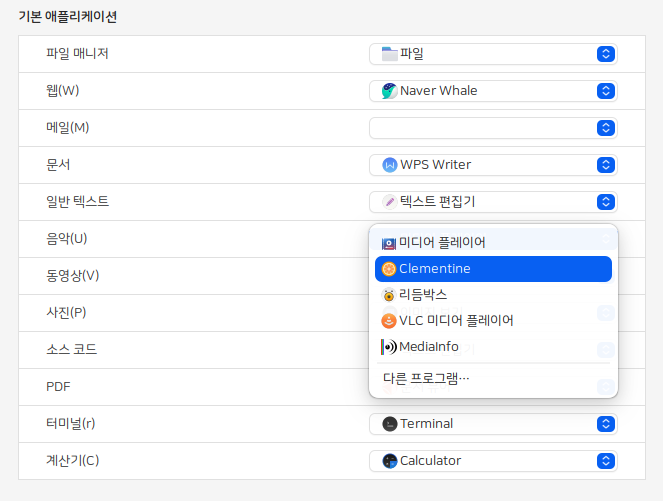
클레멘타인은 새로 설치한 음악 플레이어이기 때문에 이 프로그램을 기본 음악 플레이어로 등록해 주어야 합니다.
그러지 않을 경우 음악파일을 더블 클릭하였을 때 다른 기본 음악플레이어로 등록되어 있는 플레이어가 선택됩니다.
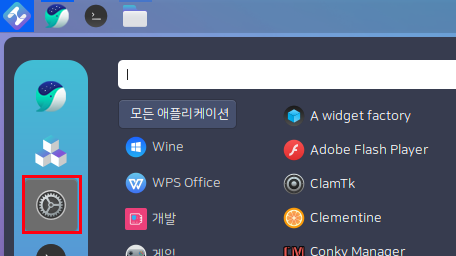
시작 메뉴의 톱니바퀴 모양을 클릭합니다.
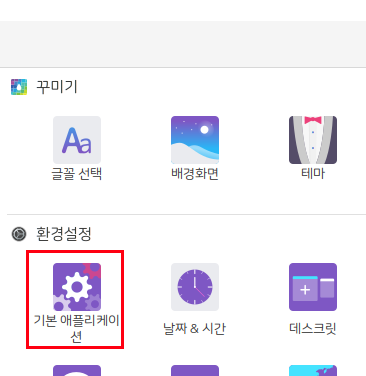
환경설정에 기본 애플리케이션을 클릭합니다.
음악 부분을 선택하여 기본 애플리케이션을 Clementine로 변경해줍니다.
시스템 트레이 아이콘
클레멘타인은 음악플레이어의 종료버튼을 눌러도 백그라운드에서 동작하는 설정이 기본으로 되있습니다
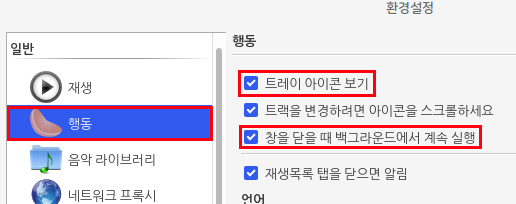
하지만 클레멘타인을 종료해도 시스템 트레이 아이콘이 보이지 않습니다.
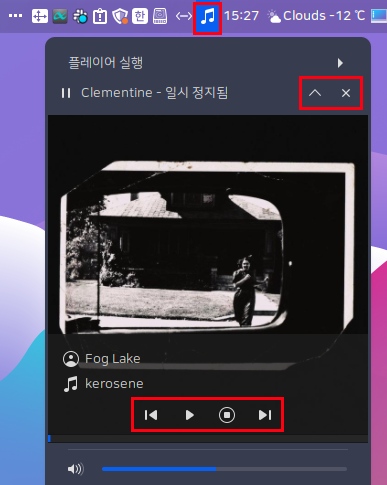
음표 모양의 아이콘을 클릭하면 클레멘타인 음악플레이어의 모습이 보이게 됩니다.
상단의 ^ 와 x 버튼을 이용하여 창을 다시 띄우거나 종료할 수 있고
하단의 플레이버튼으로 음악을 실행하거나 중지, 이전 곡, 다음 곡으로 이동할 수 있습니다.
비디오(Video)
하모니카에서는 동영상을 만들고, 편집하고, 볼 수 있는 기능을 모두 사용할 수 있습니다.
모두 오픈소스 기반으로 이루어진 프로그램이며 동영상을 제작하거나 편집하는 사람들은 한번쯤 들어본적이 있는 프로그램들입니다.
...