...
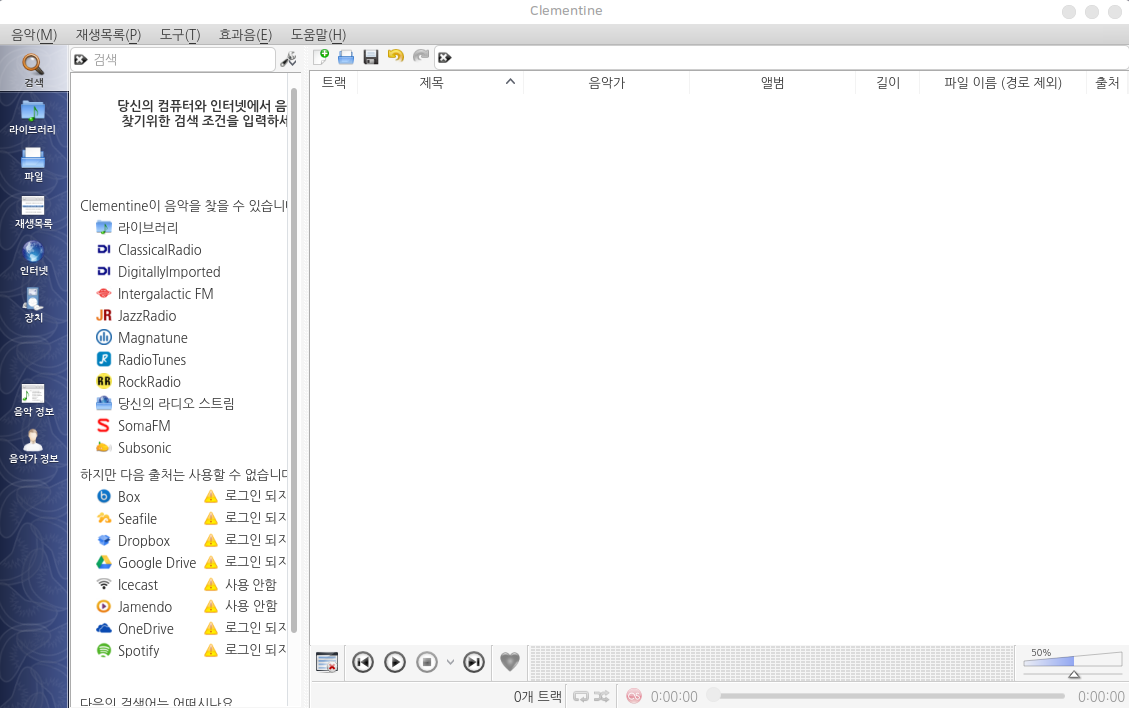
클레멘타인 실행화면입니다.
좀 더 넓고 한눈에 볼 수 있게 화면이 구성되어 있습니다.
음악
...
추가하기
클레멘타인에서는 다양한 방식으로 음악파일을 트랙에 추가할 수 있습니다.
...
김프는 포토샵과 비슷한 그래픽(이미지) 편집 프로그램 입니다.
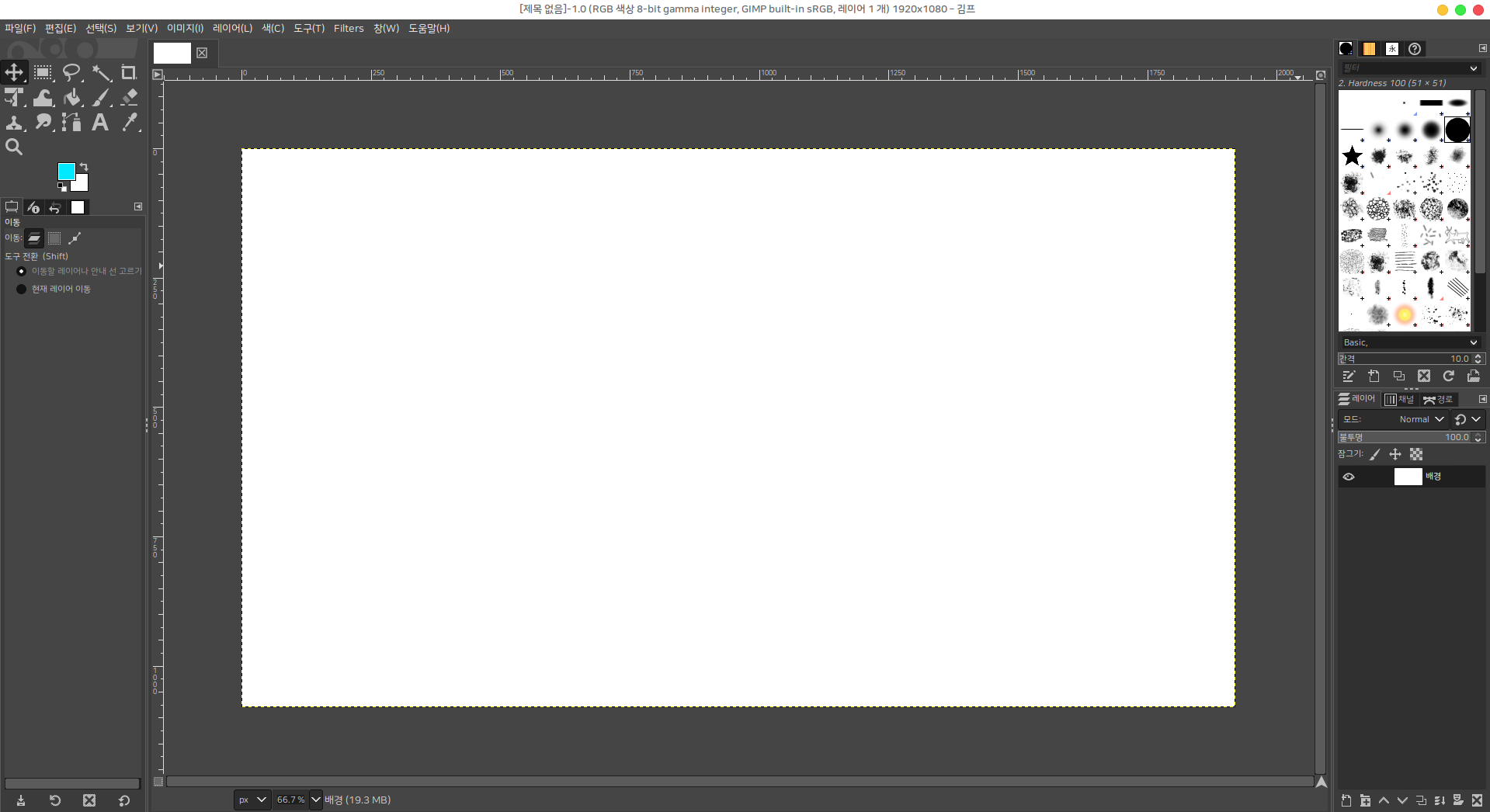
김프의 실행화면입니다.
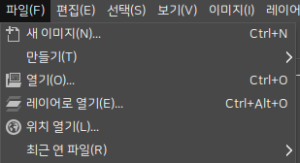
이미지 추가
새 이미지를 통해 지정한 사이즈의 흰색 배경화면을 생성할 수 있습니다.
만들기는 전체화면 또는 지정한 화면을 캡쳐하여 바로 화면에 추가하는 기능입니다.
열기는 지정한 이미지를 불러오는 기능입니다.
레이어로 열기는 위의 3가지 방식의 화면에서 이미지를 추가하고 싶을 때 사용합니다.
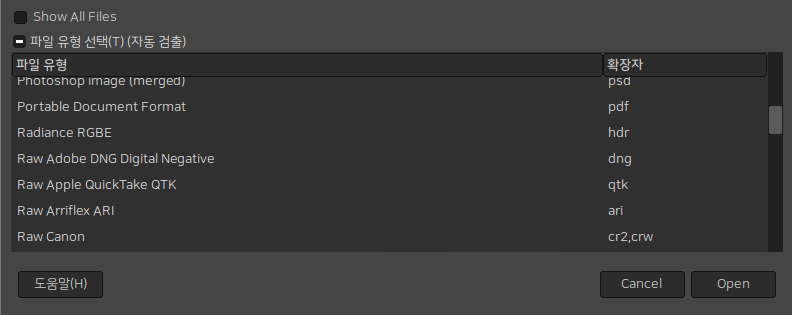
열기를 하여 하단의 파일 유형 선택을 보면 어떤 확장자를 열 수 있는지 확인 할 수 있습니다.
기본적으로 자동 검출 상태로 되어 있기 때문에 다음 확장자가 존재한다면 표시됩니다.
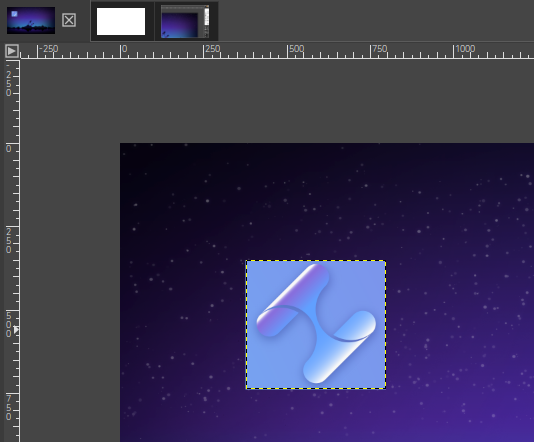
열기를 통하여 추가한 이미지는 상단의 탭에 새로운 탭으로 계속 추가가 됩니다.
레이어 열기를 한 이미지는 하단과 같이 특정 탭 안에 이미지가 추가 됩니다.
도구
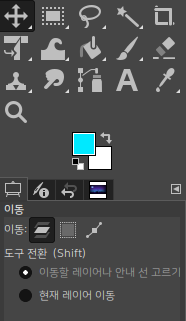
김프의 좌측에는 다양한 도구를 선택할 수 있으며
도구를 선택할 때 하단에 추가 설정을 할 수 있는 부분이 생기게 됩니다.
김프의 우측에는 붓, 무늬, 글꼴, 레이어 등을 설정할 수 있습니다.
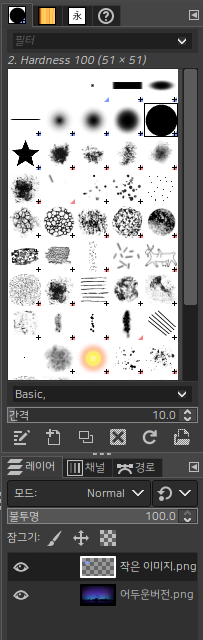
파일 저장
김프는 파일을 다양한 방식으로 저장할 수 있고 불러올 수 있습니다.
Save, 다른 이름으로 저장, 사본 저장은 김프의 확장자로 저장되며 나중에 다시 수정을 할 때 필요한 파일입니다.
편집하여 완성된 이미지를 PNG, JPEG 등의 확장자로 저장을 하려면 하단의 Export As를 이용해야 합니다.
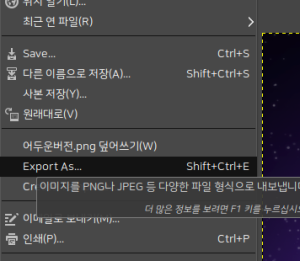
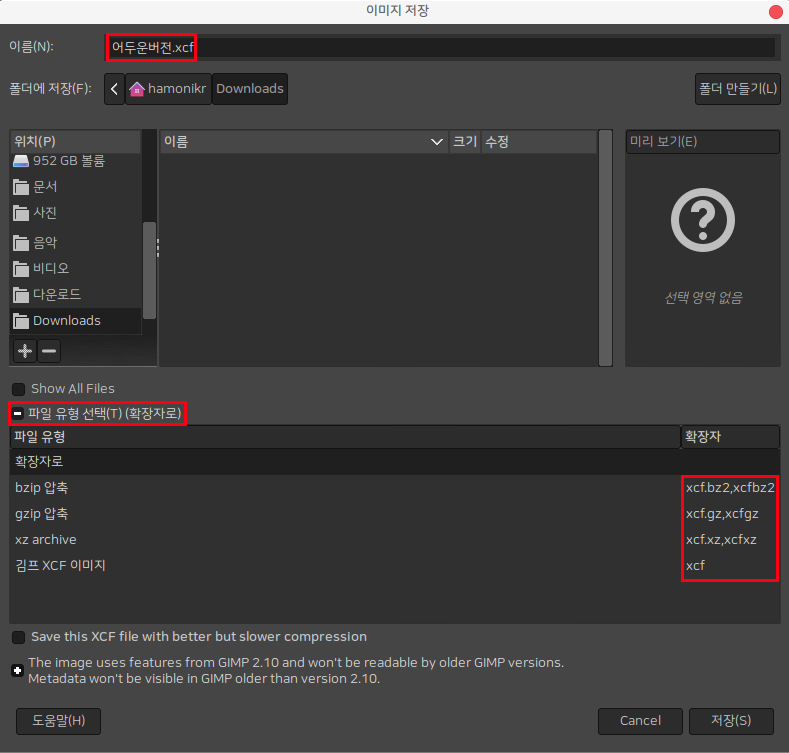
Save로 저장하는 화면입니다.
확장자는 .xcf로 김프의 확장자입니다.
하단에 있는 다른 확장자를 선택하여 저장할 수 있습니다.
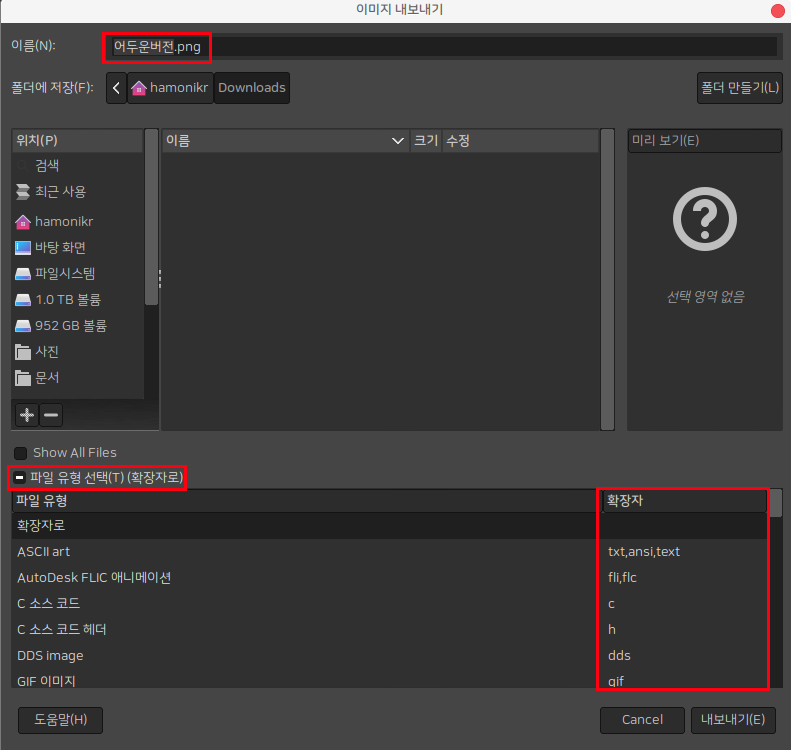
Export As로 저장하는 화면입니다.
확장자는 .png 입니다.
하단에 있는 다른 확장자를 선택하여 저장할 수 있습니다.