목차
목차
데스크탑 애플리케이션
한국에서 대부분의 문서작업은 MS 오피스와 한글의 데스크탑 애플리케이션을 사용하고있습니다.
...
두가지 방법이 있습니다. 먼저 데스크탑 어플리케이션들을 알아보겠습니다.
Libre Office
첫번째로 추천하는 프로그램은 이미 하모니카에 설치되어있는 ‘Libre Office’입니다.
리브레오피스는 하모니카의 시작메뉴에서 바로 검색해서 사용할 수 있습니다.
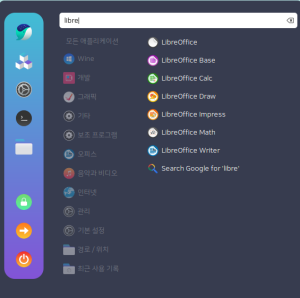
1. 글쓰기
글쓰기는 한글과 MS의 Word에 대응하는 리브레 오피스의 라이터를 사용하여 문서를 작성할 수 있습니다.
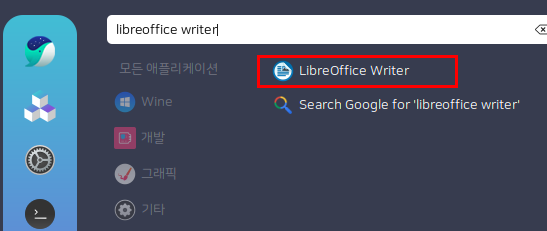
시작하기
새 문서를 선택하여 시작해 보겠습니다.
- 빈 문서를 선택하여 문서를 처음부터 만듭니다.
- 서식 파일 중 하나를 선택합니다. (보고서 구조화에 유용합니다)
...
- 둘러보기를 선택하여 라이터 사용에 관한 팁을 봅니다.
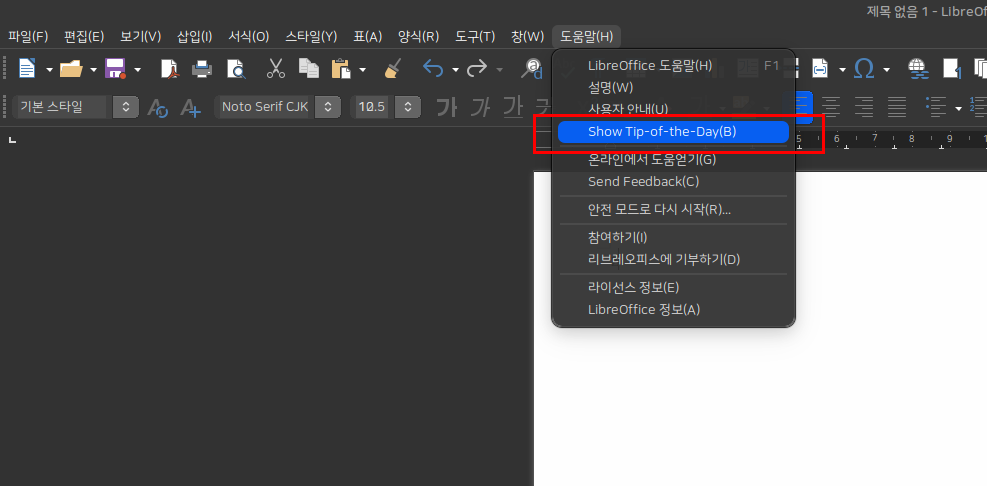
기본 사항
이제 텍스트를 추가하고 서식 지정하겠습니다. 빈 페이지에서 커서를 놓고 일부 텍스트를 입력하여 이를 수행할 수 있습니다.
...
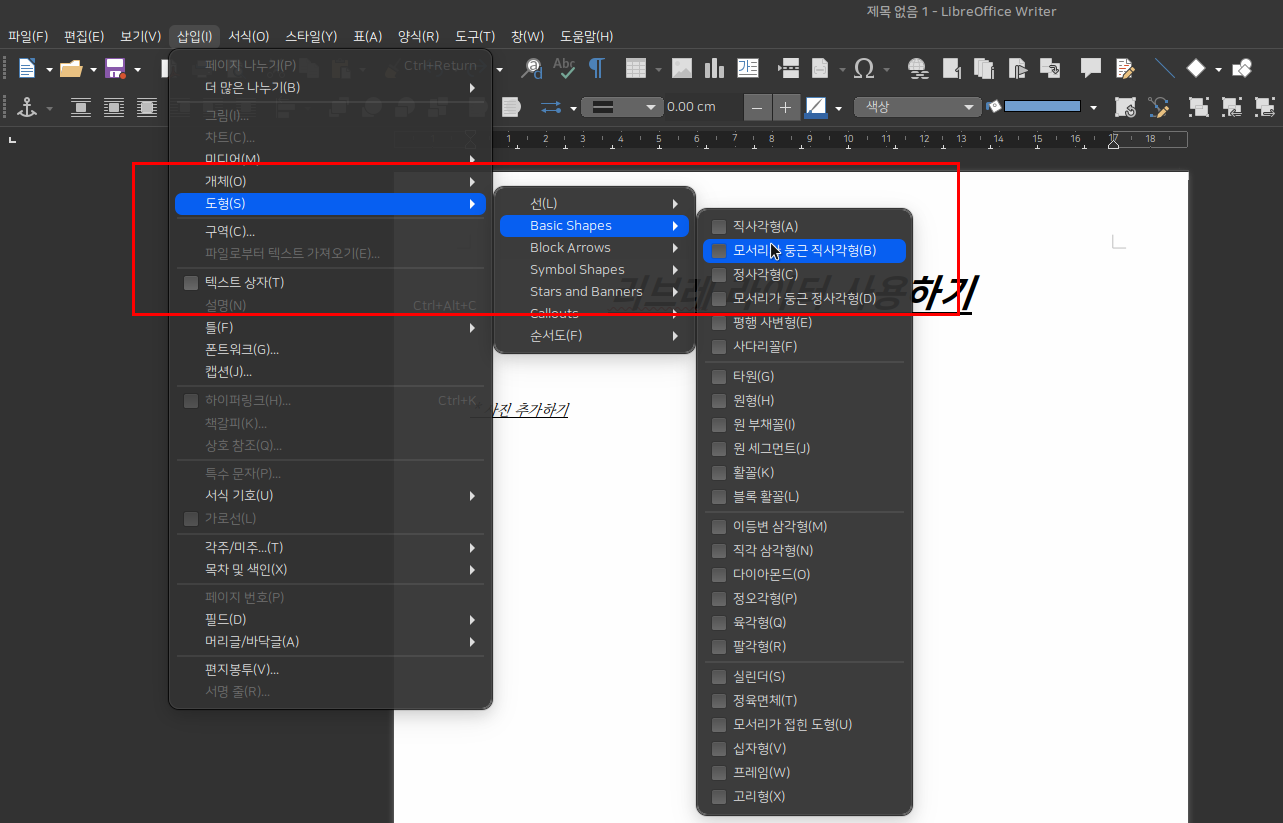
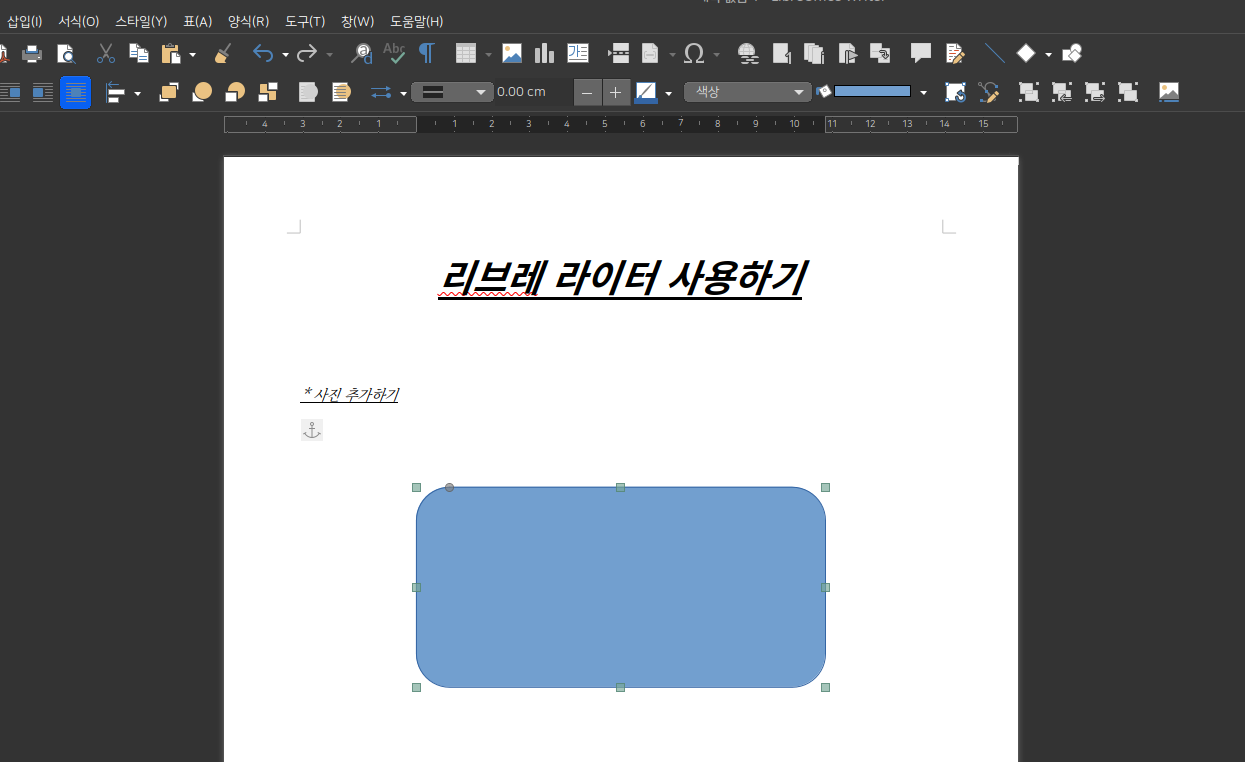
- 사진, 도형 또는 기타 미디어를 추가하려면, 삽입 탭으로 이동한 다음, 문서에 미디어를 추가할 옵션을 선택하십시오.
 408px
408px
폰트 추가하기
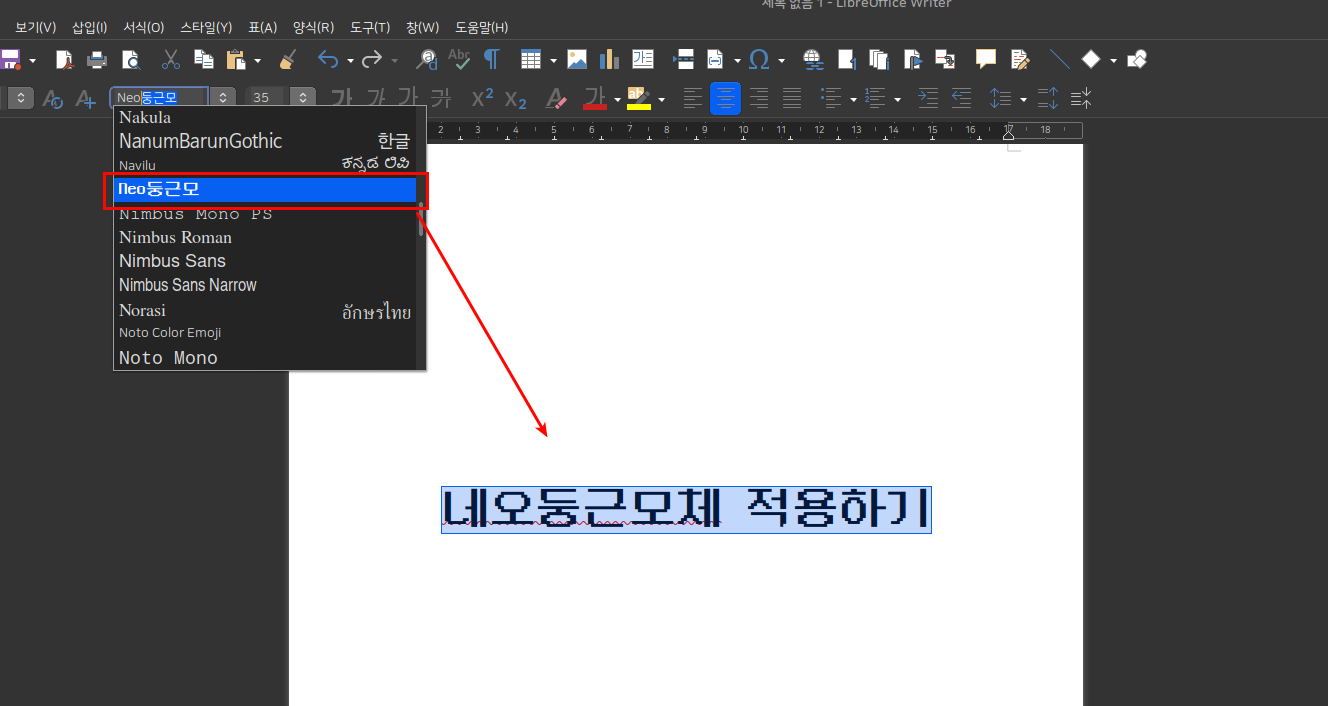
리브레 오피스에서도 커스텀 폰트를 추가할 수 있습니다.
...
4. 이제 라이터에서 새로 적용한 폰트를 확인할 수 있습니다.
pdf 파일로 저장하기
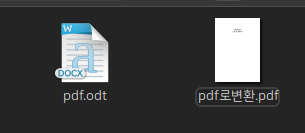
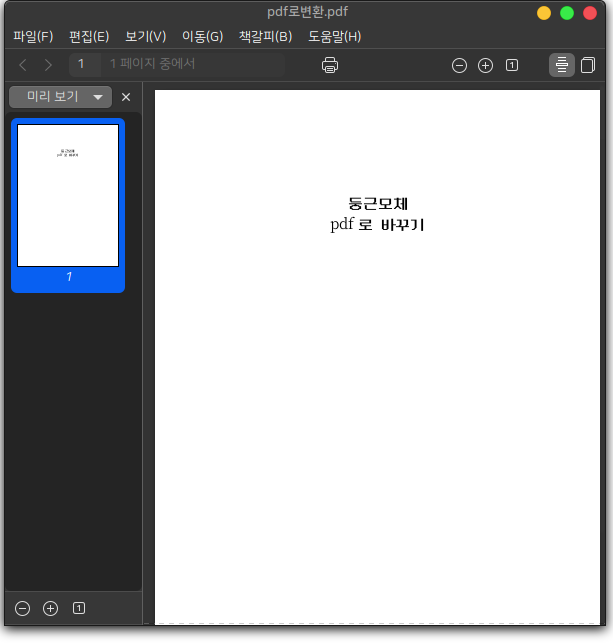
라이터는 기본 문서의 확장자가 .odt 입니다. PDF 형식으로 변환이 필요한 경우 다음과 같이 진행하시면 됩니다.
...
파일이 저장된 폴더로 가면 .pdf 형식으로 생성된 파일을 확인할 수 있습니다.
2. 발표하기
임프레스는 MS의 파워포인트를 대체할 수 있는 프레젠테이션 도구입니다.
...
그리고 전환 및 애니메이션을 사용하여 더 효율적인 프레젠테이션을 만들 수 있습니다.
시작하기
- 빈 프레젠테이션을 생성하고 싶으면 서식 팝업창에서 [취소]를 선택하세요.
...
테마별로 검색하여 프레젠테이션에 사용할 수 있는 항목을 찾습니다.
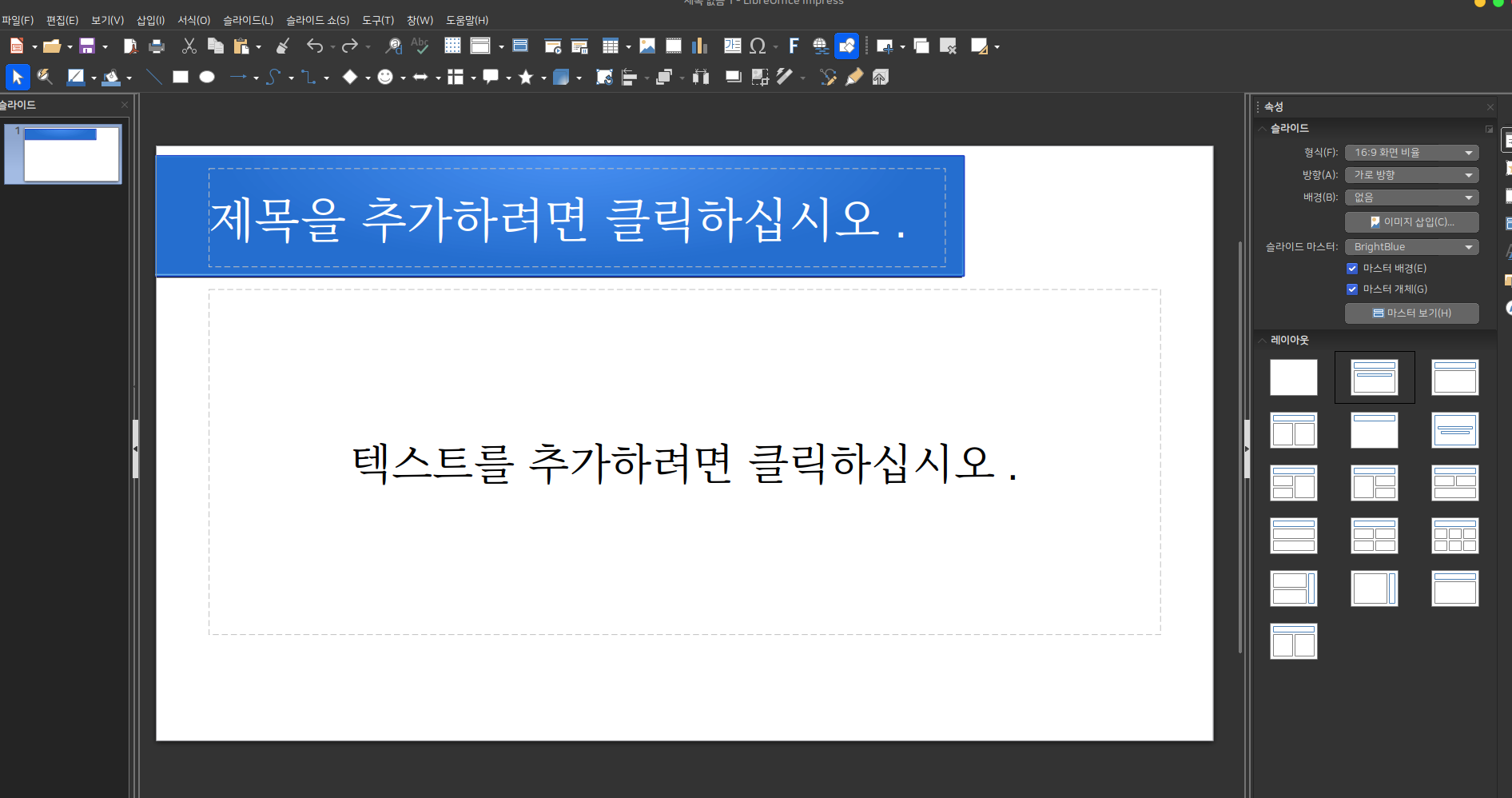
새 슬라이드 추가
슬라이드쇼를 생성할 때 몇 가지 슬라이드 유형을 선택할 수 있습니다.
...
슬라이드 다시 사용을 선택하여 최근 슬라이드를 검색하여 필요한 슬라이드를 찾으세요.
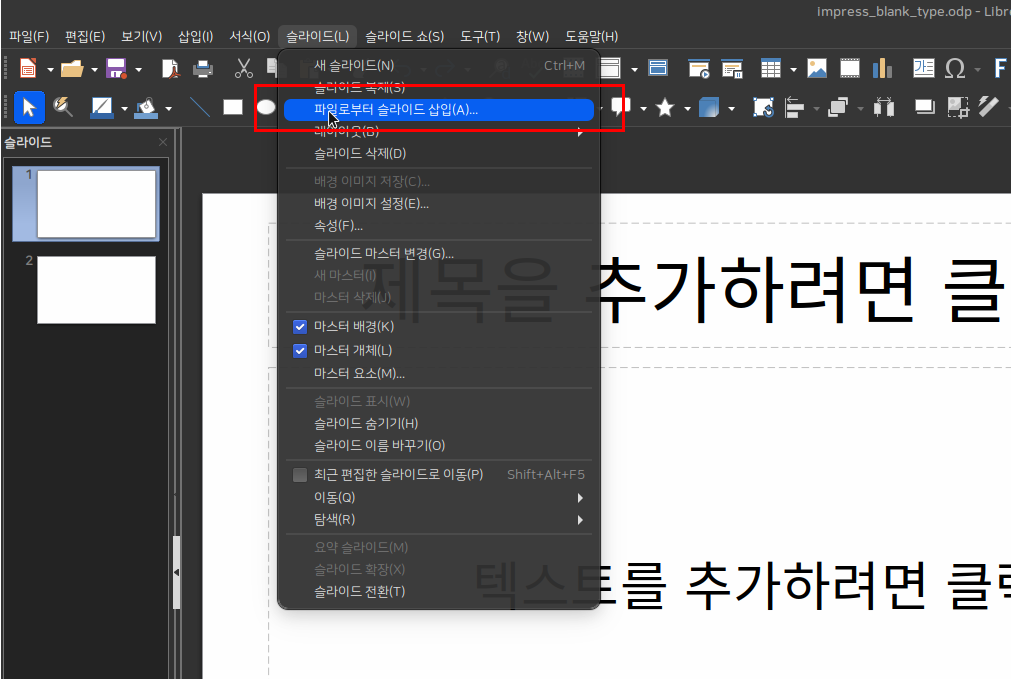
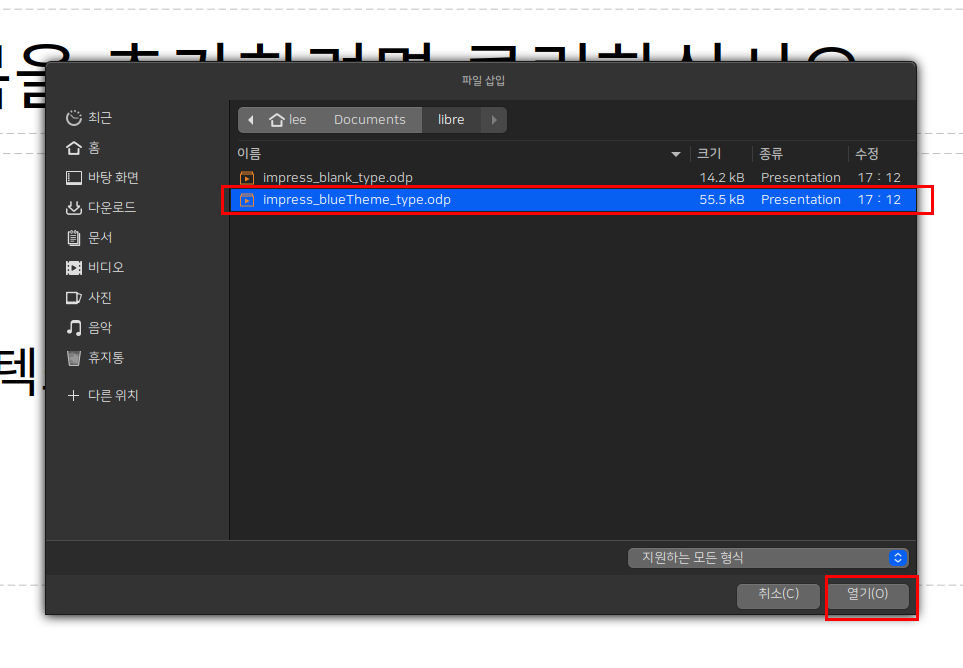
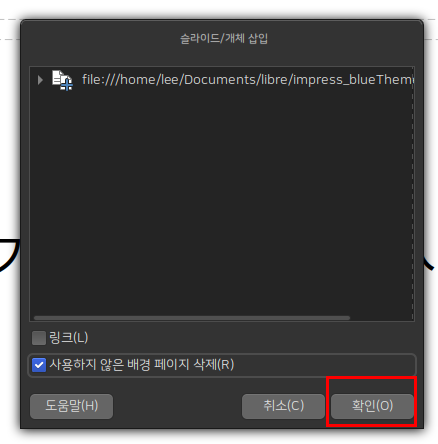
슬라이드에 텍스트 추가
슬라이드에 텍스트를 추가하려면, 미리 작성된 서식 파일 상자를 선택하거나 삽입 > 텍스트 상자를 선택하세요.
텍스트를 표시할 위치를 클릭하고 입력을 시작합니다.
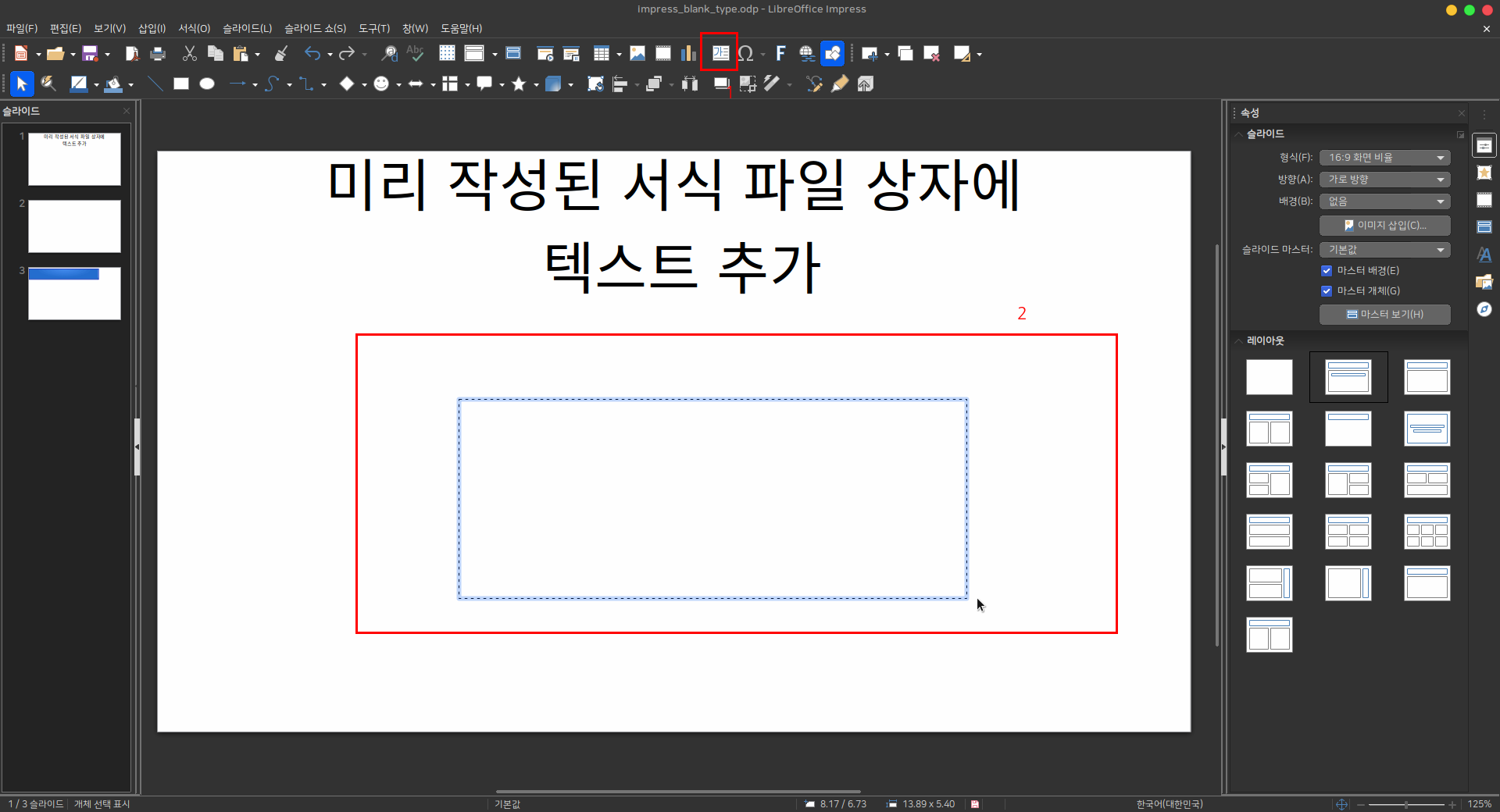
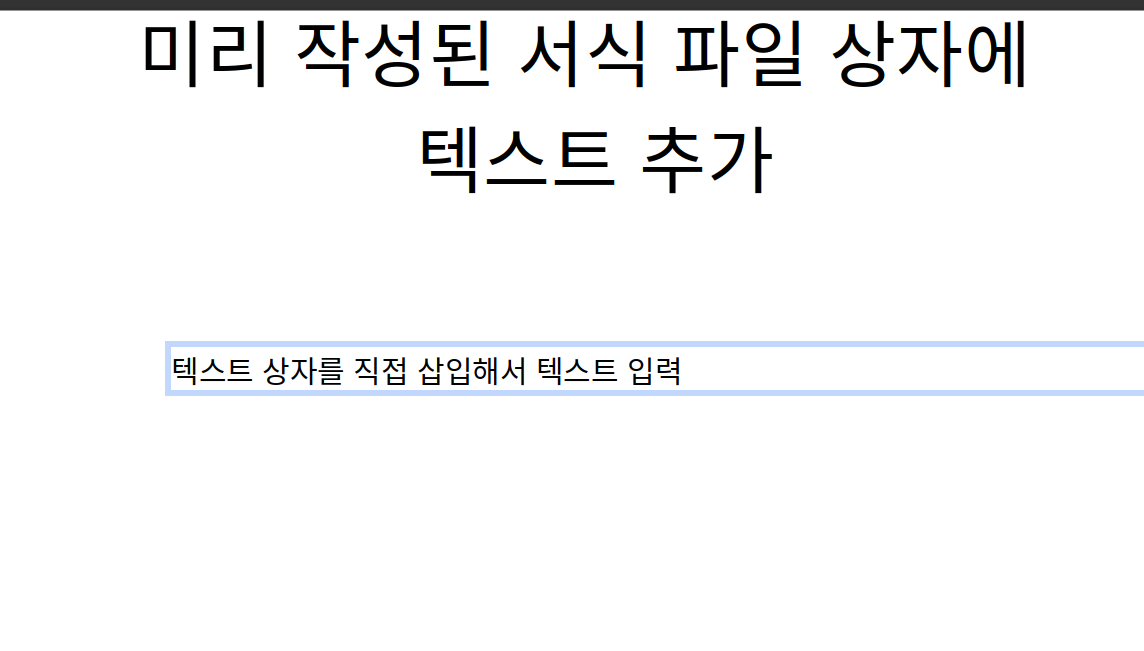
사진 추가
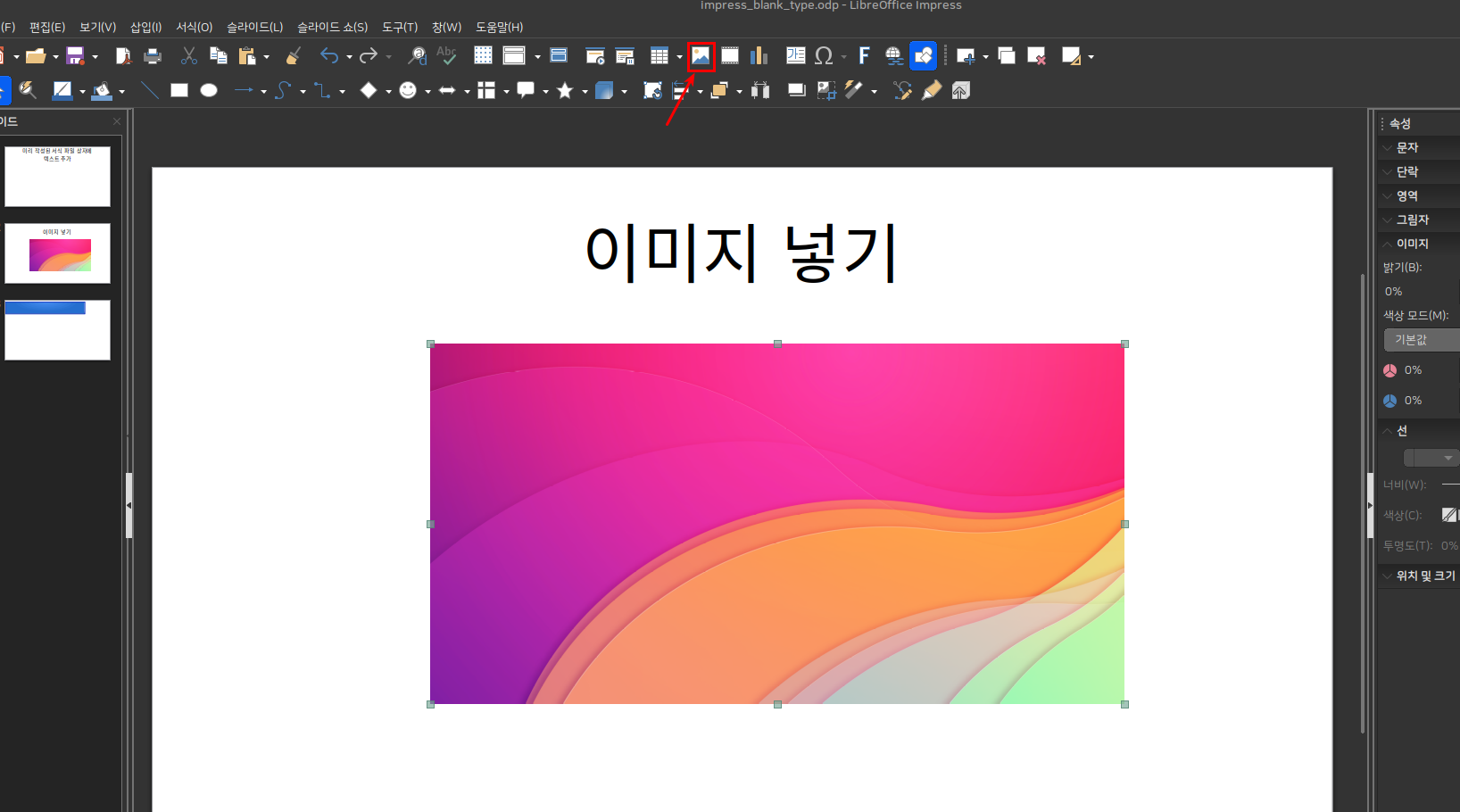
멀티미디어/사진 상자가 아직 없는 슬라이드에 사진을 추가하려면 삽입을 선택한 다음, 로컬 사진의 경우에는 사진을 선택하세요.
슬라이드에 전환 추가
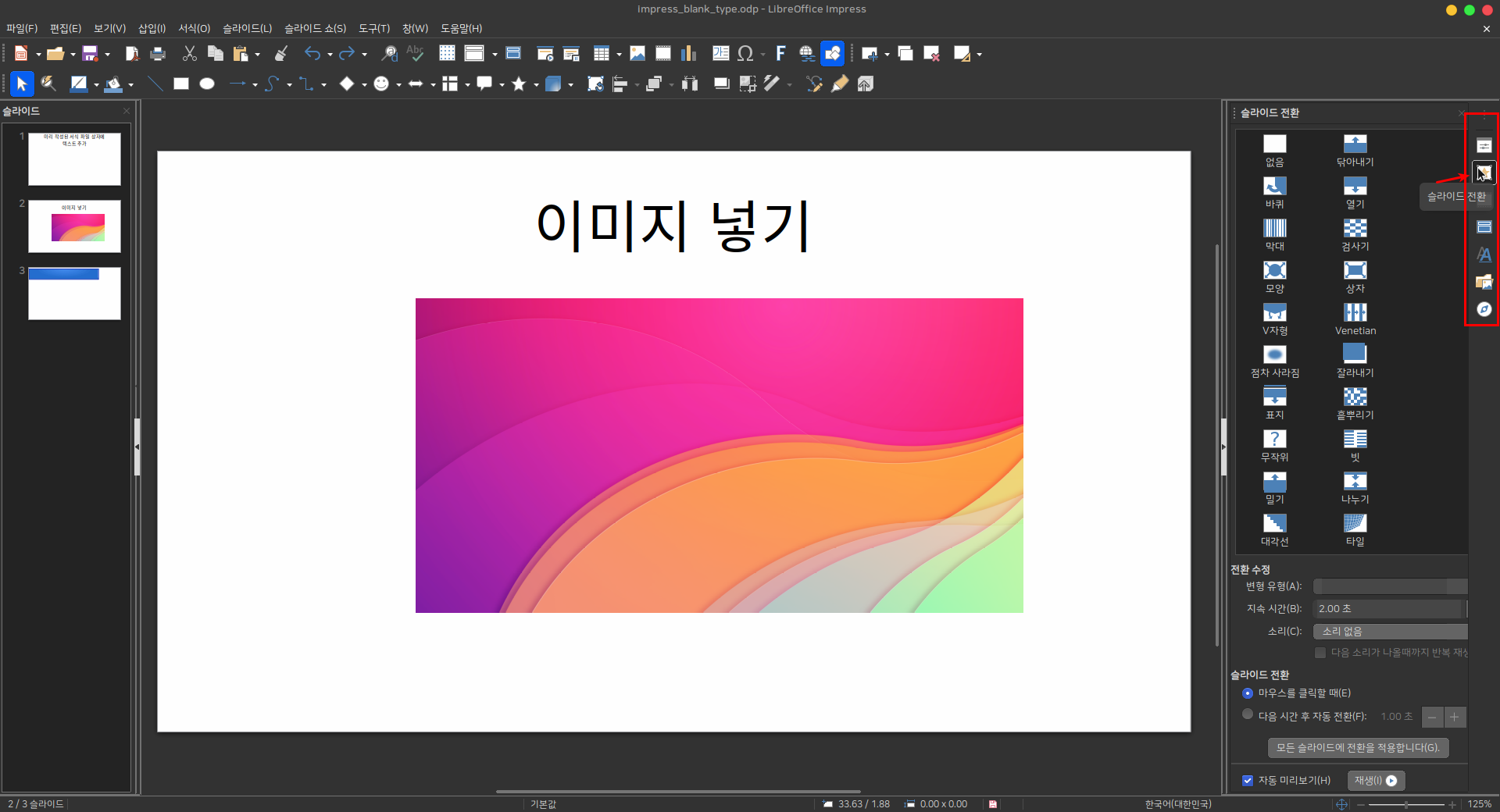
전환은 다음 슬라이드로 이동하면서 재생하는 짧은 애니메이션입니다. 전환을 추가하려면 전환 탭으로 이동하여 재생하려는 영상 효과를
선택합니다. 소리와 기간(전환이 지속되는 기간)과 같은 설정을 조정하세요. 동일한 전환이 매번 재생되어 다음 슬라이드로 건너뛰도록
하려면 모두 적용을 선택하세요.
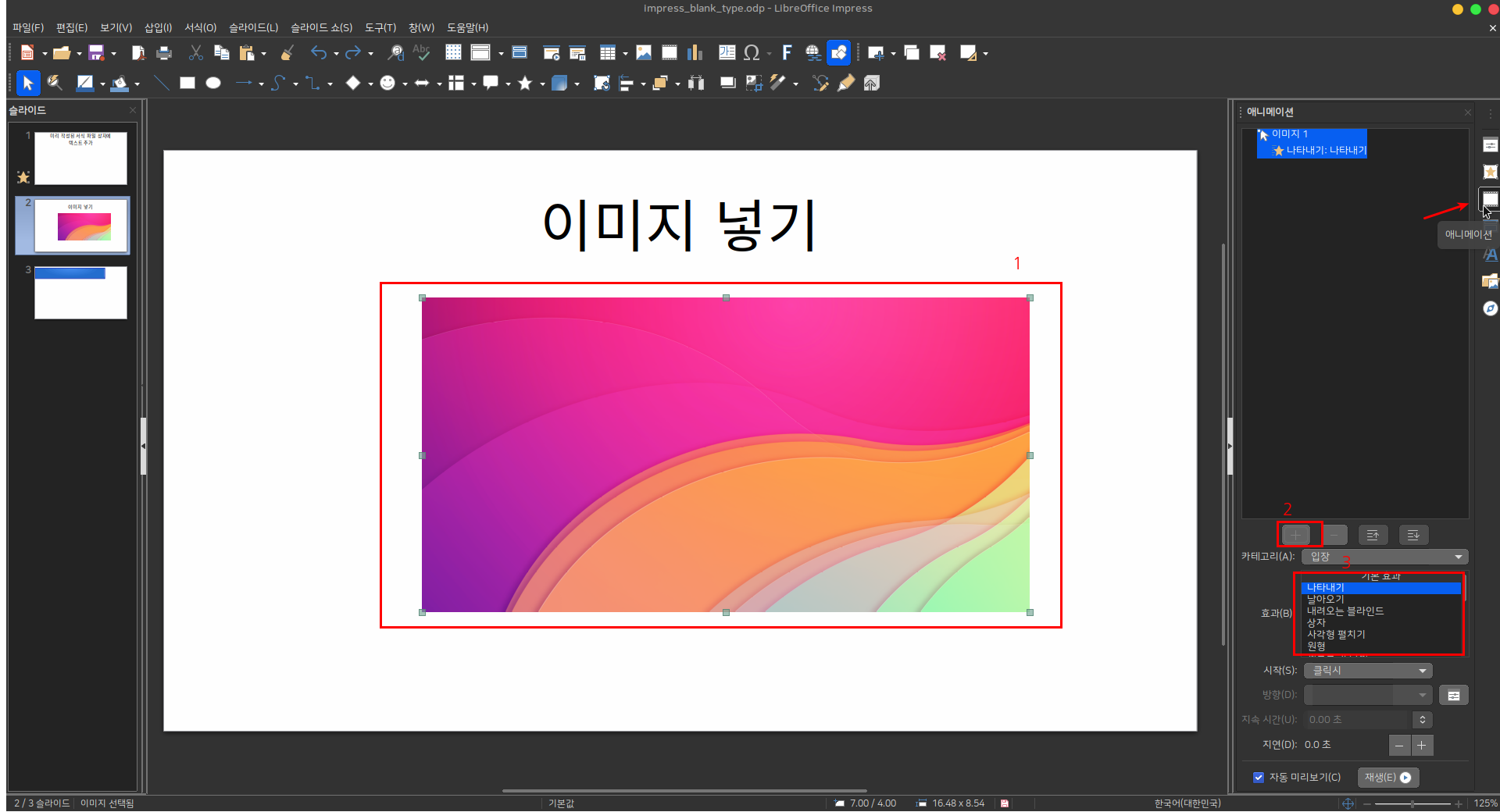
슬라이드에 애니메이션 추가
애니메이션은 슬라이드쇼 주위에 텍스트와 요소를 움직이거나 시각적으로 새로운 것을 소개하여 슬라이드에 매력을 줍니다.
...
옵션에서 하나를 선택한 후 옵션에서 하나를 선택한 다음, 타이밍 같은 설정을 편집하세요.
슬라이드쇼 프레젠테이션 시작
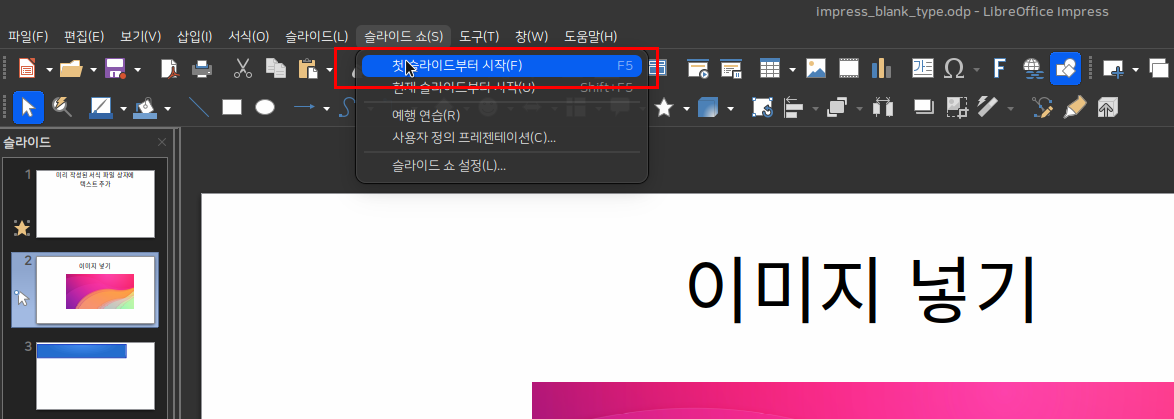
프레젠테이션할 때 생성한 내용의 가장 세련된 보기를 보여줄 수 있습니다. 슬라이드 쇼 모드를 사용하여 슬라이드를 전체 화면으로 표시합니다.
슬라이드쇼를 시작하려면 슬라이드 쇼 탭으로 이동한 다음, 슬라이드 쇼 시작의 옵션에서 선택하세요. (또는 F5 키 눌러 슬라이드 쇼 시작)
발표자 보기
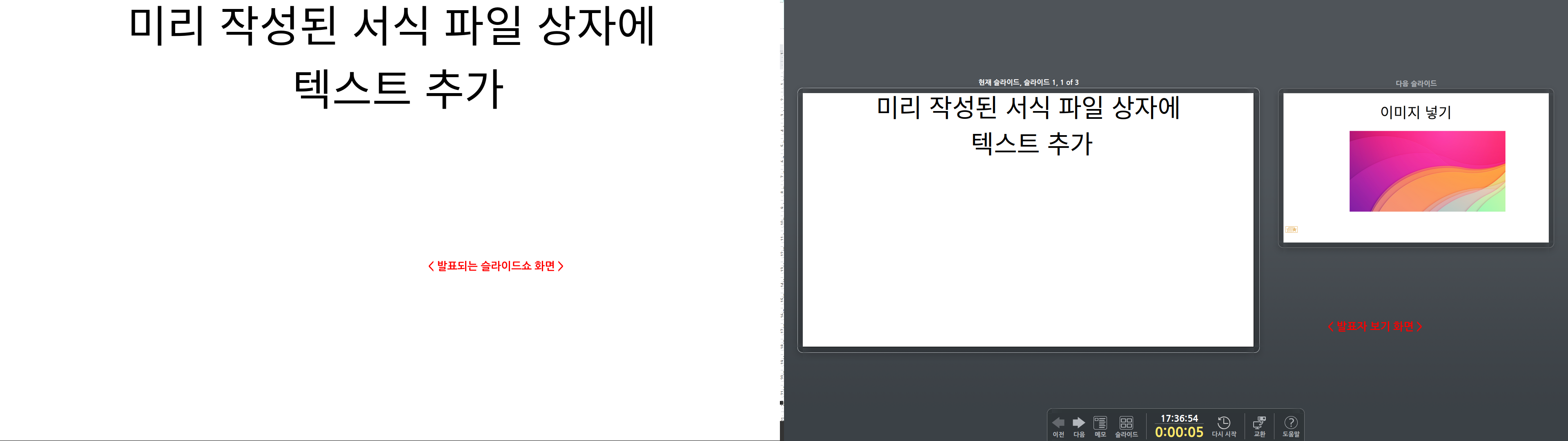
발표자 보기는 PowerPoint에서 가장 유용한 기능 중 하나입니다. 다른 화면에 연결하고 발표하는 동안 자신의 화면이 발표자 보기가 됩니다.
여기서는 슬라이드의 "숨겨진" 컨트롤을 사용하고, 개인적인 프레젠테이션 메모를 보고, 이를 기록할 수 있습니다.
3. 스프레드시트
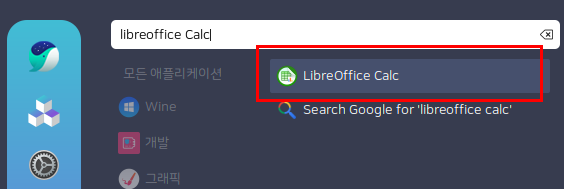
대량의 수치 연산을 할때 쓰는 MS의 Excel을 대체할 수 있는 프로그램으로는 LibreOffice의 칼크가 있습니다.
...
그러면 데이터를 기반으로 차트 권장 사항이 표시되고 클릭 한 번으로 차트를 만들 수 있습니다.
또는 데이터 막대, 색 구분, 아이콘 등으로 추세와 패턴을 쉽게 나타낼 수 있습니다.
시작하기
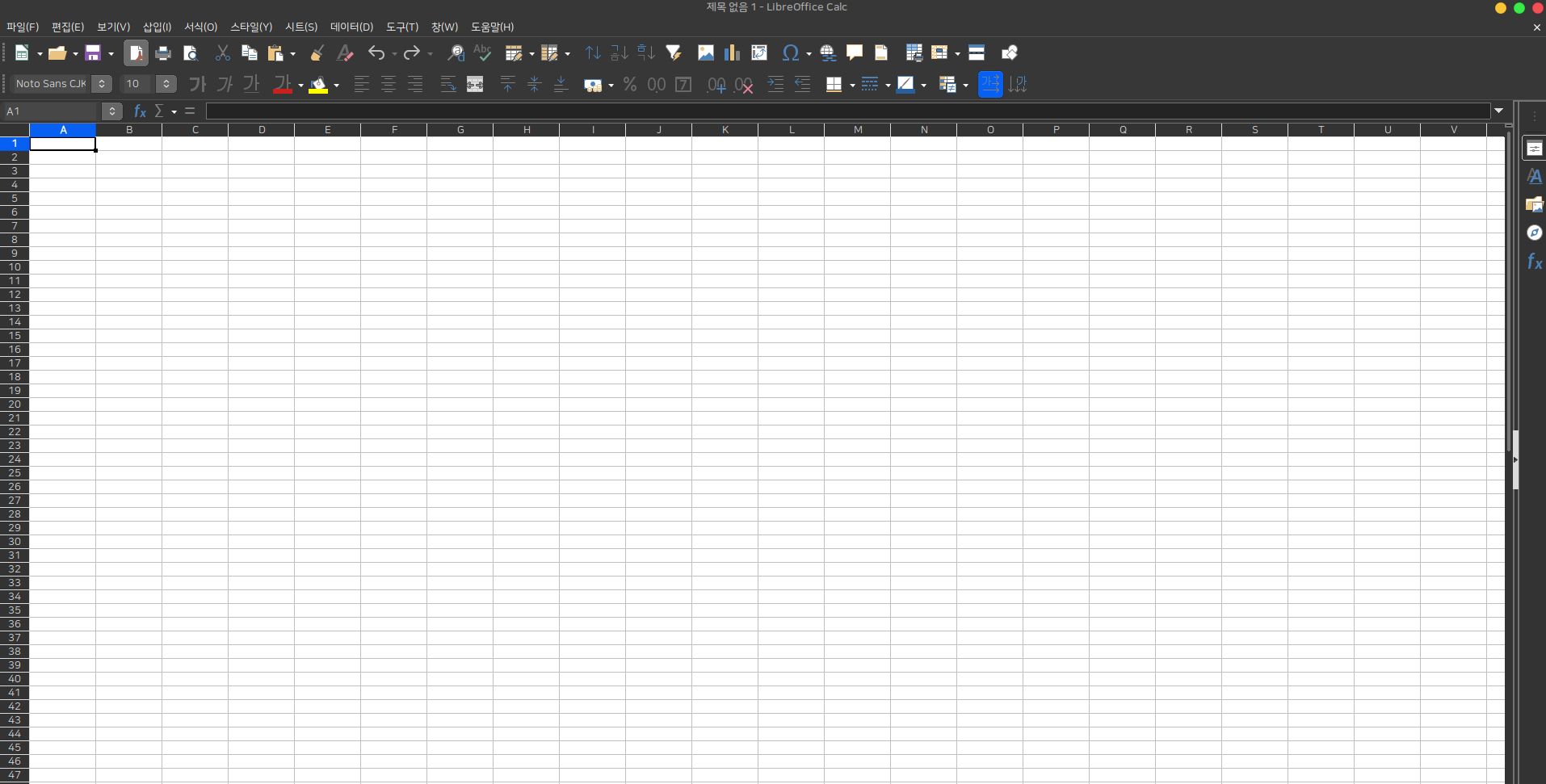
- LibreOffice Calc을 엽니다.
- 빈 통합 문서를 선택합니다.
- 또는 Ctrl+N을 누릅니다.
서식 파일에서 통합 문서 만들기
- 파일 > 새로 만들기를 선택합니다.
- 서식 파일을 두 번 클릭합니다.
- 클릭하고 입력을 시작합니다
워크시트 삽입 또는 삭제
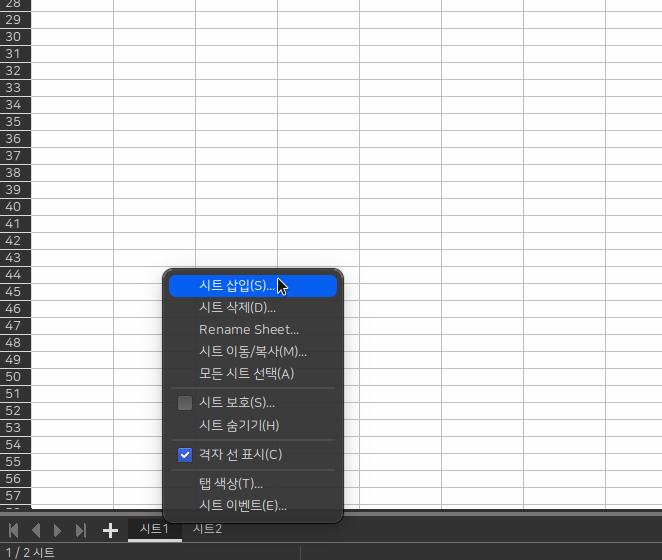
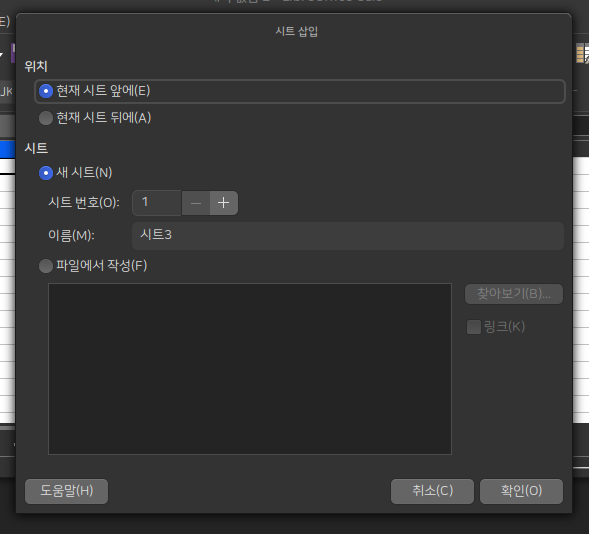
새 워크시트를 삽입하려면 다음 중 하나를 실행합니다.
...
- 기존 워크시트 앞에 새 워크시트를 삽입하려면 워크시트를 선택한 다음 홈 탭의 셀 그룹에서 삽입을 클릭한 다음 시트 삽입을 클릭합니다.
데이터 입력
데이터를 수동으로 입력하려면
- A1과 같이 빈 셀을 선택하고 텍스트나 숫자를 입력합니다.
...
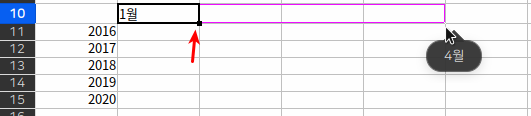
- 두 개의 셀에 계열 시작 부분(예: 1월 및 2월 또는 2014 및 2015)을 입력합니다.
- 계열을 포함하는 두 셀을 선택하고 채우기 핸들 채우기 핸들 을 셀에서 가로 또는 세로로 끕니다.
WPS Office
두번째로 추천할 만한 데스크탑 어플리케이션은 WPS Office 입니다.
포Libre Office와 마찬가지로 MS와 호환되는 WPS Writer, WPS Presentation, WPS Spreadsheet 등이 있습니다.
1. 설치하기
다운로드는 https://linux.wps.com/ 에서 할 수 있습니다.
...
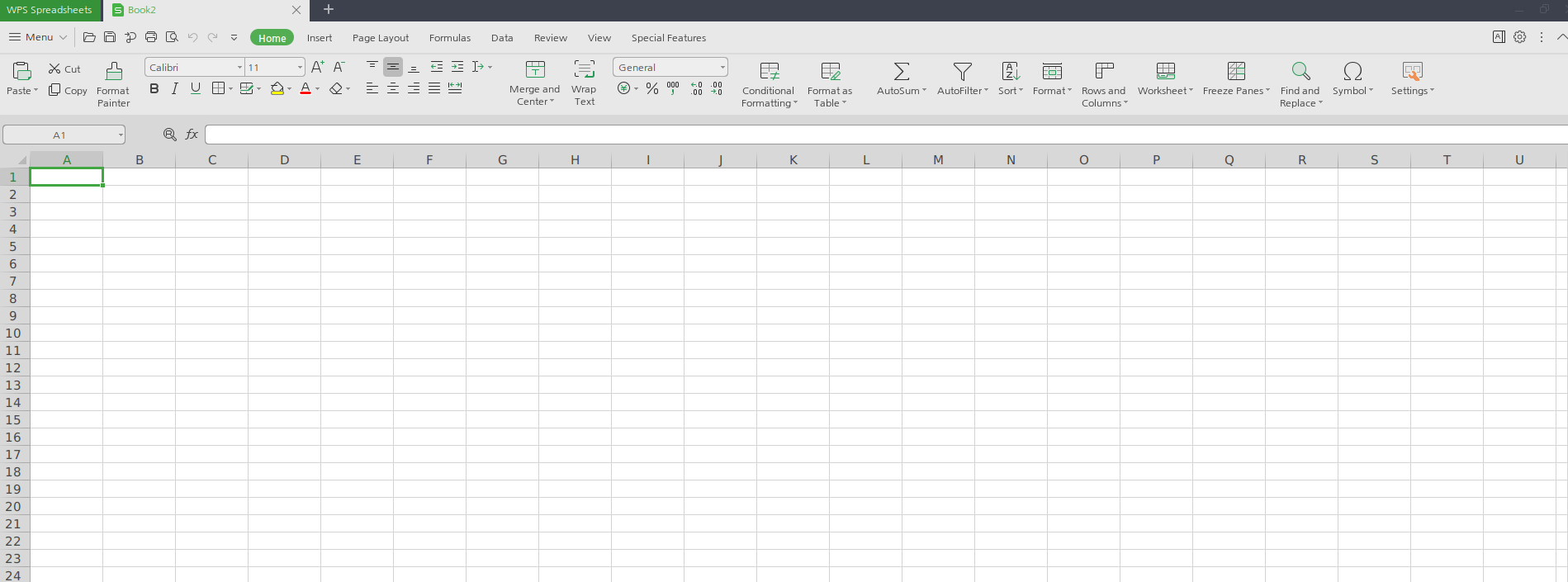
사용법은 MS와 Libre와 모두 동일합니다.
3. 발표하기
프레젠테이션을 만드는 것도 문서 만들기와 동일하게 생성할 수 있습니다.
...
바로 새로운 스프레드 시트를 시작 할 수 있습니다.
웹 클라우드 오피스
그리고 문서를 작성할 때 데스크탑 애플리케이션이 아니라 브라우저에서 실행시키는
...
이러한 클라우드 오피스들은 운영체제와 상관없이 이용가능하다는 장점이 있습니다.
Google Office
- 웹오피스, 인터넷만 연결되어있으면 언제 어디서나 문서작업 가능
...
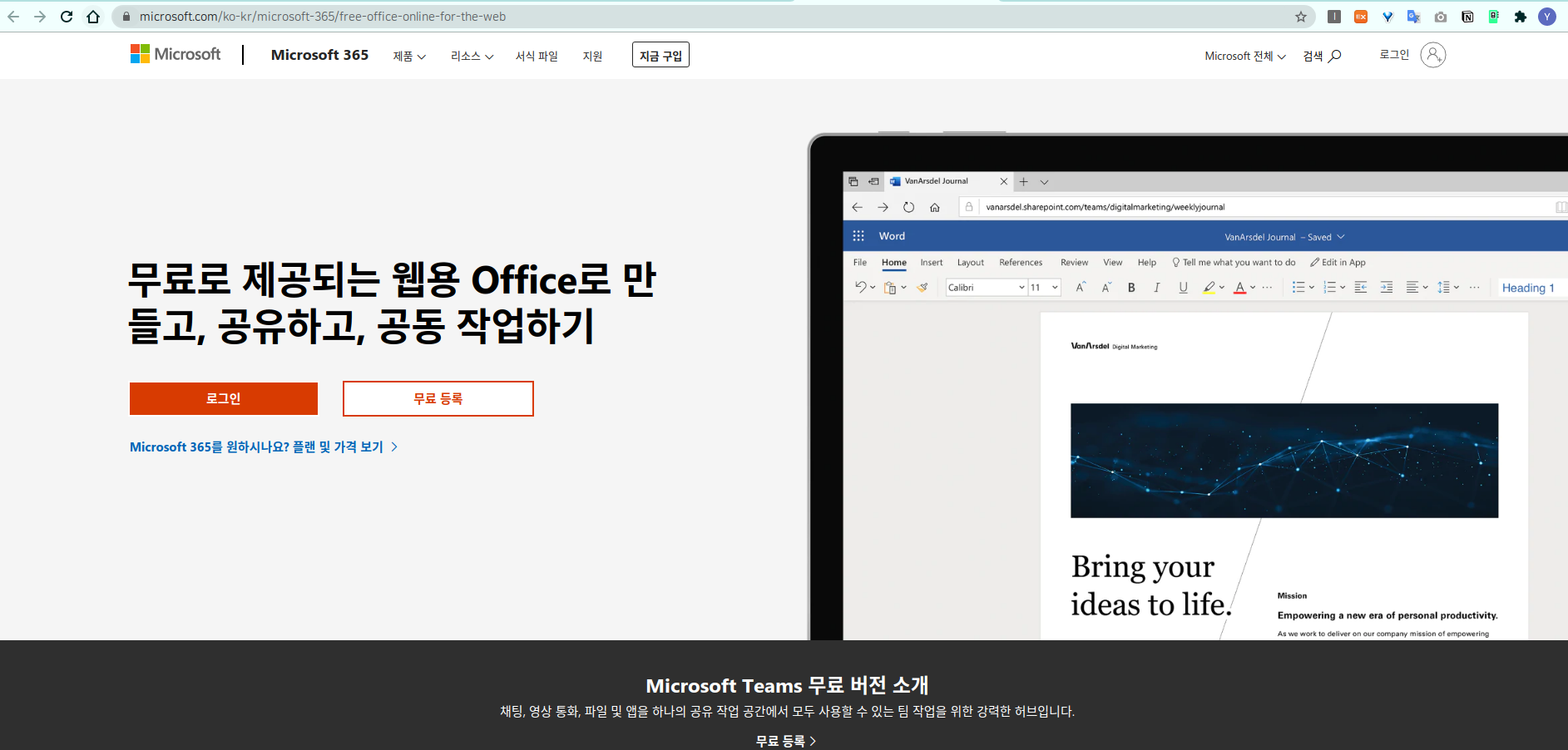
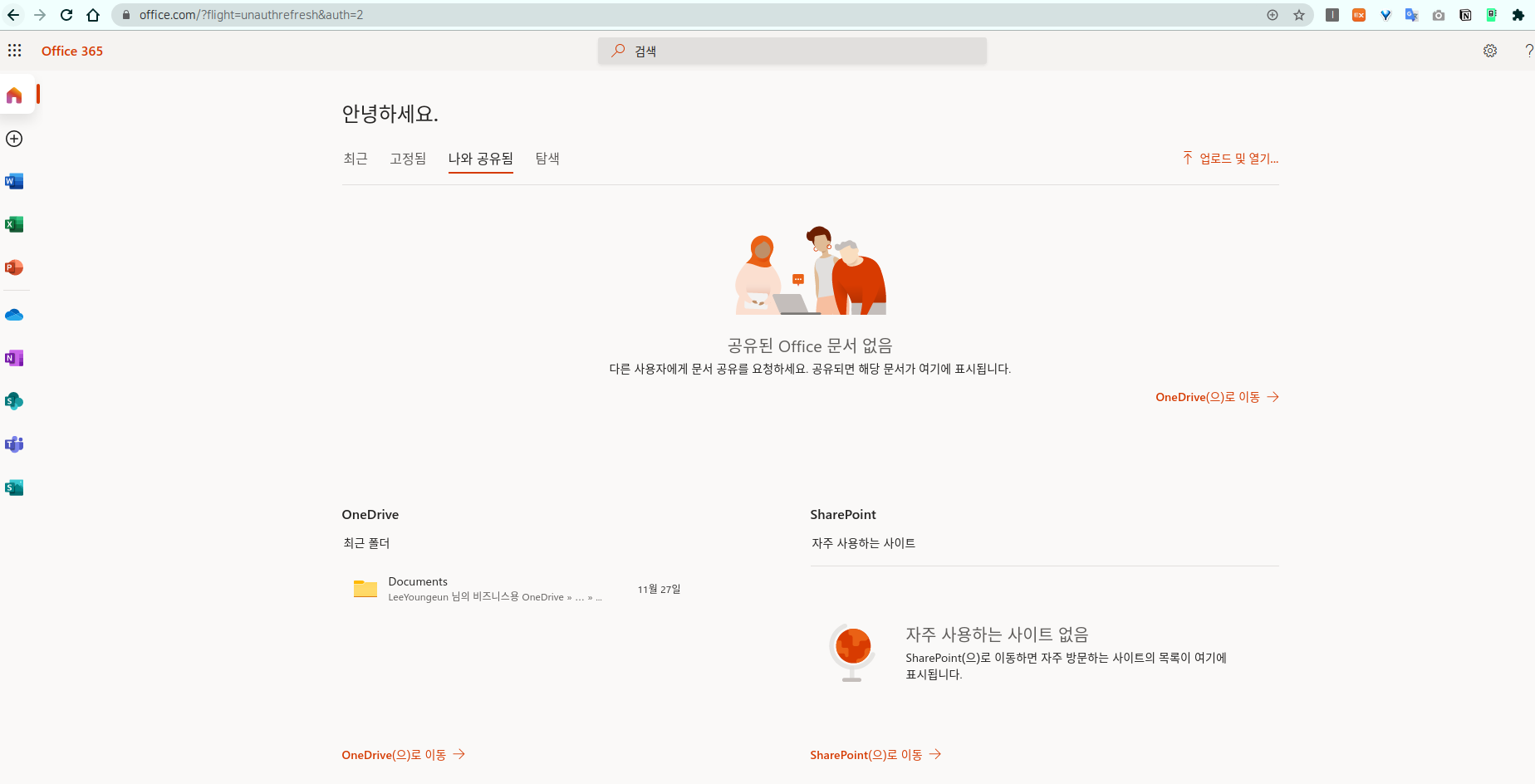
구글과 마찬가지로 계정을 생성하고 바로 브라우저 상에서 이용할 수 있습니다.
( www.office.com )
한컴스페이스
한글과 컴퓨터에서 만든 클라우드 오피스 입니다. 한글파일을 지원하고 수정까지 할 수 있습니다.
...