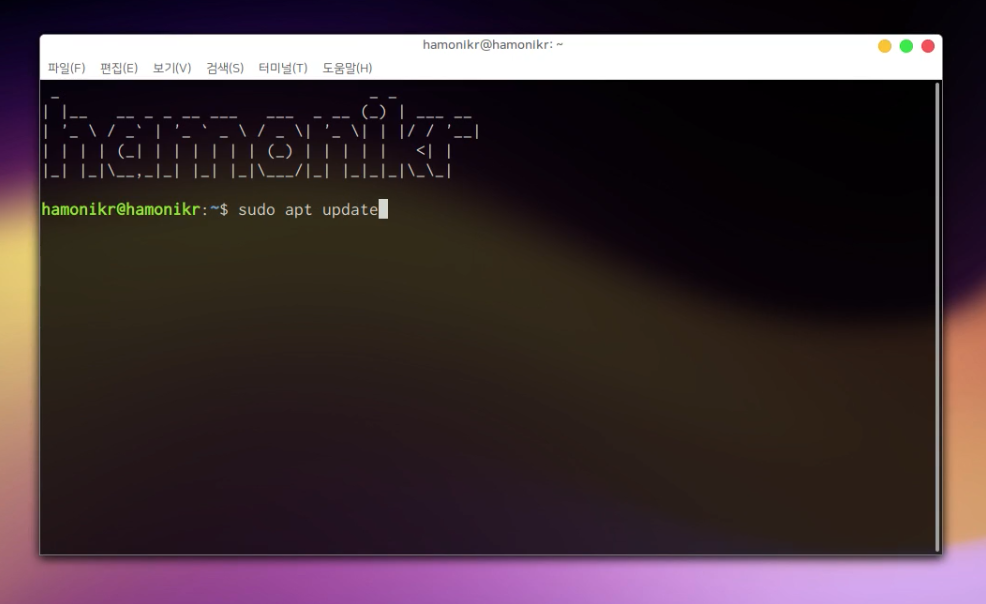
...
| 코드 블럭 | ||
|---|---|---|
| ||
sudo apt update |
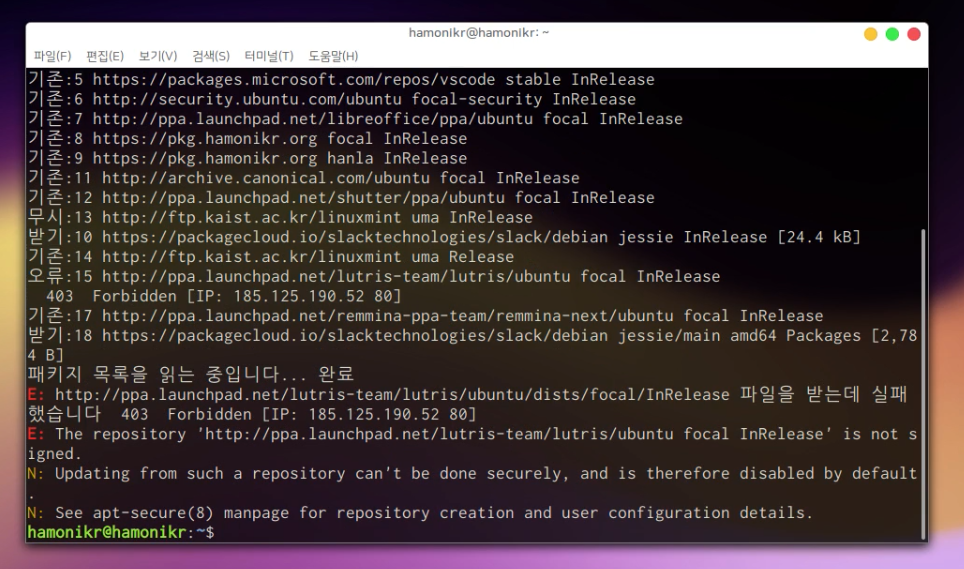
일부 저장소를 찾지 못해 다음과 같은 에러 메세지가 발생하는 경우가 있습니다.
루트리스 저장소의 경우 최근에 없어져서 다음과 같은 오류가 발생합니다.
저장소 리스트 정보 파일을 제거 해주어야 합니다.
/etc/apt/sources.list.d 경로로 이동합니다.
| 코드 블럭 | ||
|---|---|---|
| ||
cd /etc/apt/sources.list.d |
문제가 있었던 리스트 파일을 제거합니다.
| 코드 블럭 | ||
|---|---|---|
| ||
sudo rm lutris-team-lutris-focal.list |
다시 저장소를 업데이트 해줍니다.
| 코드 블럭 | ||
|---|---|---|
| ||
sudo apt update |
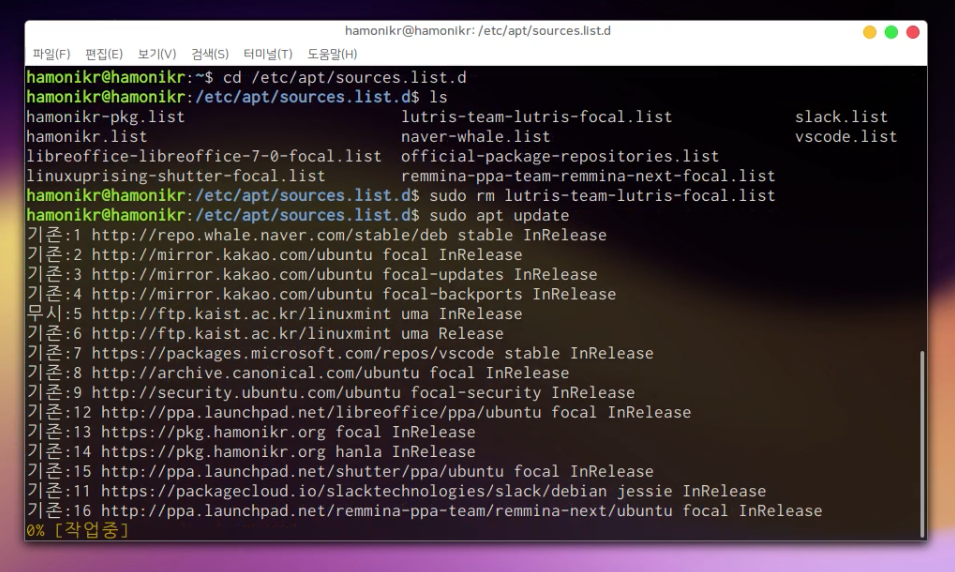
다음과 같이 업데이트과 완료되었다면 업그레이드 명령어를 입력합니다.
| 코드 블럭 | ||
|---|---|---|
| ||
sudo apt upgrade |
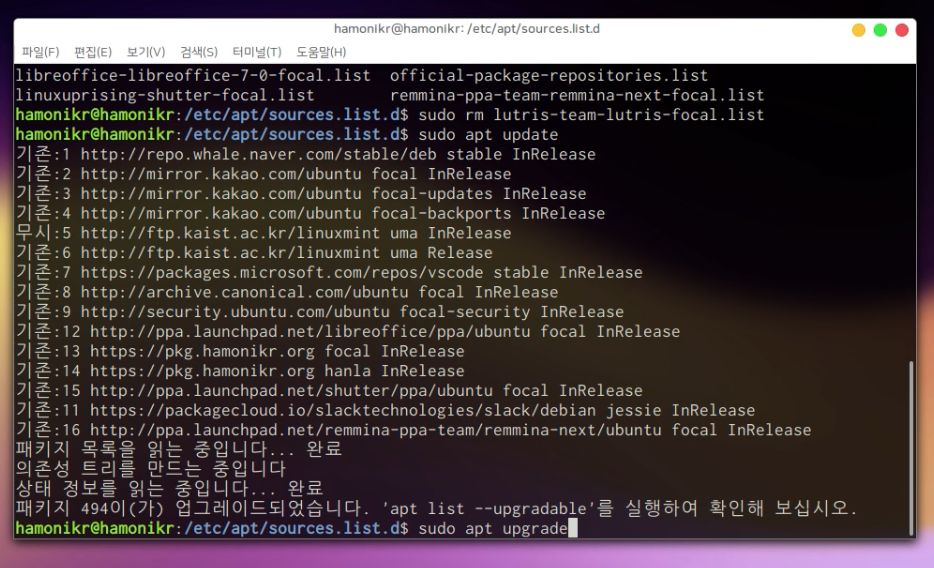
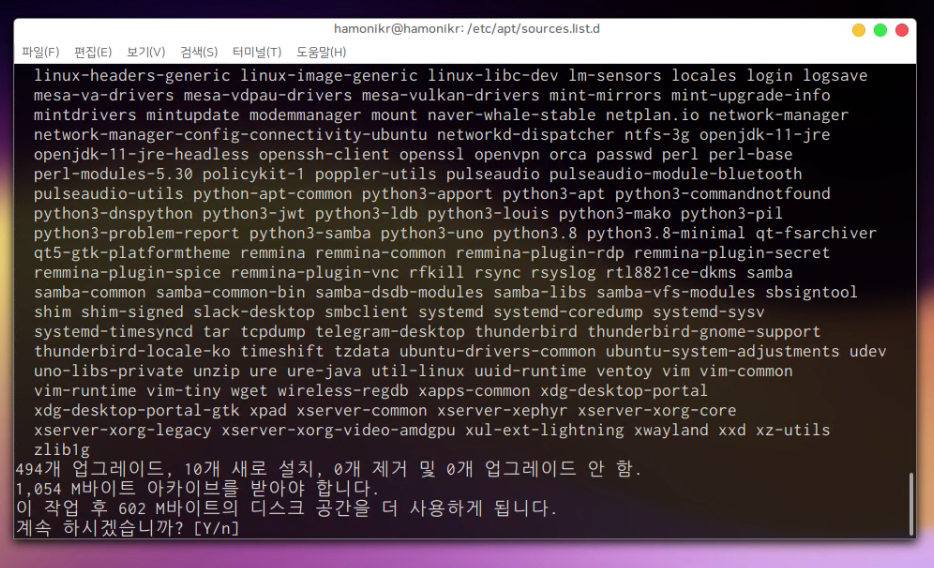
다음과 같이 업그레이드 할 리스트 목록이 나타나며 진행할지 여부를 물어봅니다.
Y를 입력해줍니다.
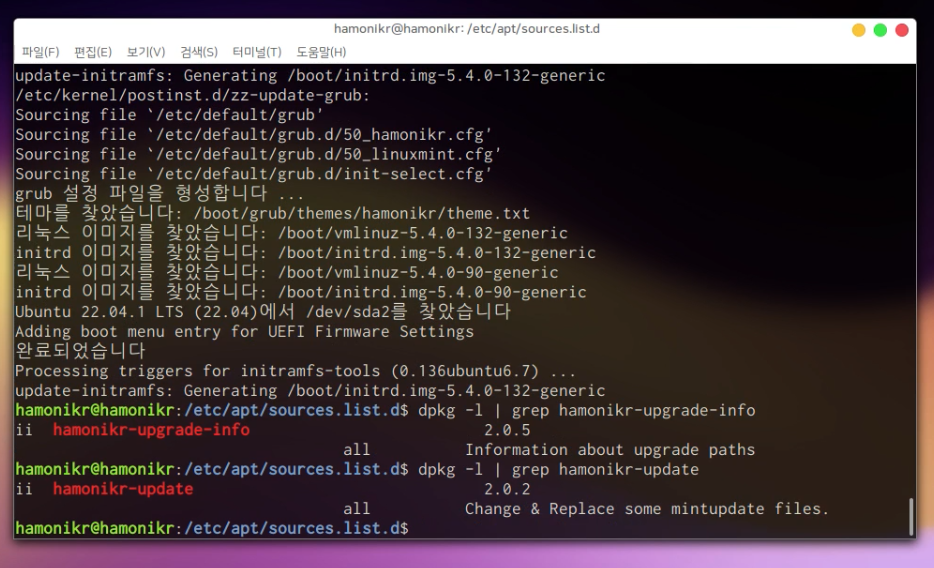
업그레이드가 완료되면 6.0 업그레이드 정보가 있는 핵심 패키지가 정상적으로 설치되어 있는지 확인합니다.
hamonikr-upgrade-info는 2.0.5 버전 이상 hamonikr-update는 2.0.2 버전 이상이어야 합니다.
| 코드 블럭 | ||
|---|---|---|
| ||
dpkg -l | grep hamonikr-upgrade-info
dpkg -l | grep hamonikr-update |
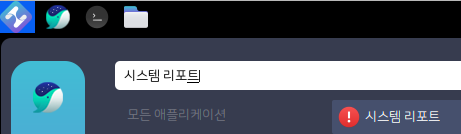
모두 완료하였다면 시스템 트레이 아이콘에 ! 모양의 버튼을 클릭합니다.
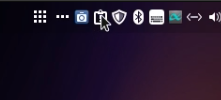
만약 보이지 않는다면 시작 메뉴에서 시스템 리포트를 검색해서 실행합니다.
다음과 같은 창이 생겼다면 "HamoniKR 6.0 LTS"로 업그레이드를 클릭합니다.
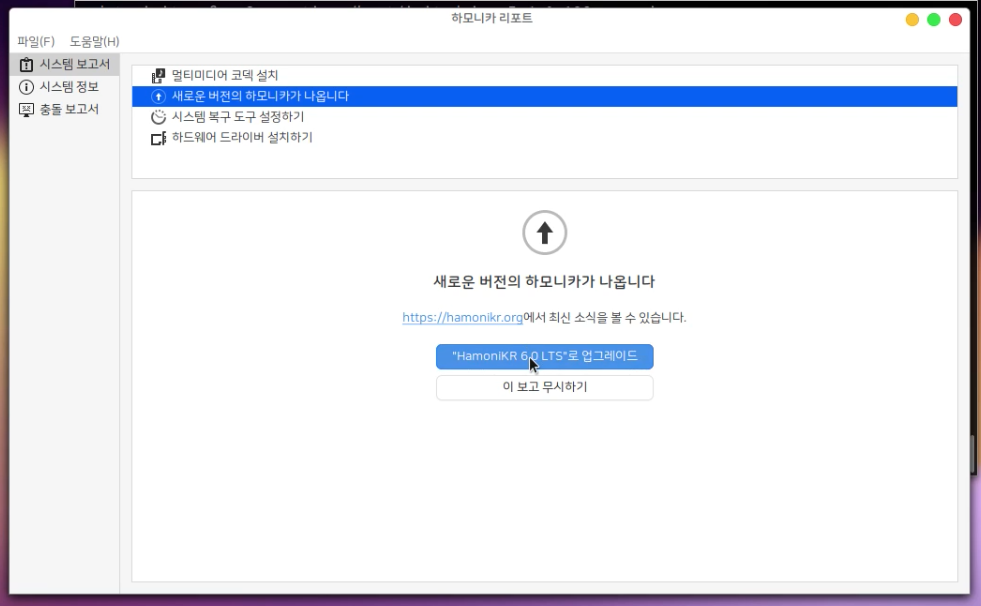
새로운 창에서 다음을 계속 누르면 다음과 같은 진행 창이 나옵니다.
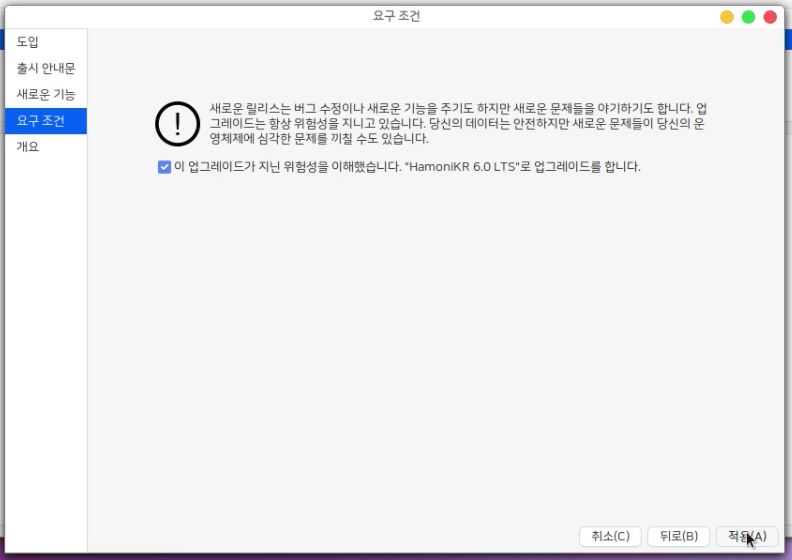
체크박스에 체크를 하고 적용 버튼을 누릅니다.
업그레이드가 진행되며 상당한 시간이 소요됩니다.
먼저 충돌이 나는 패키지를 선행으로 제거합니다.
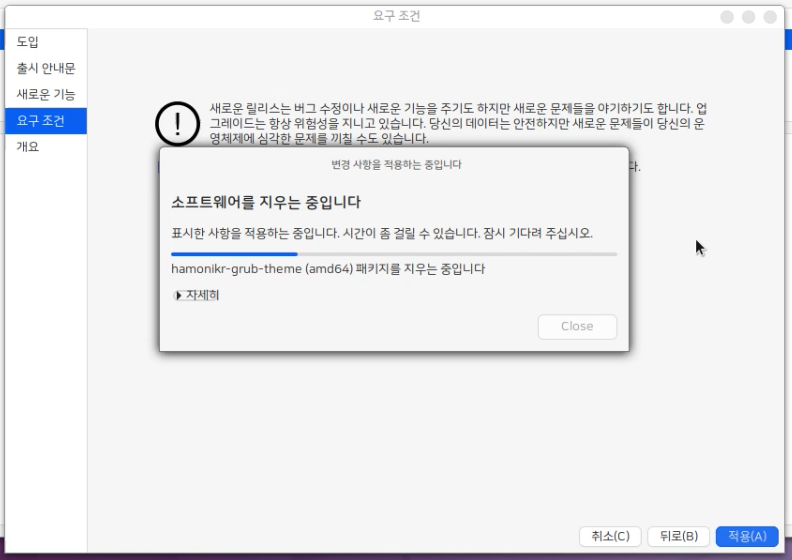
그 이후 6.0에서 버전이 올라간 패키지 업그레이드와 신규로 설치될 패키지들이 설치됩니다.
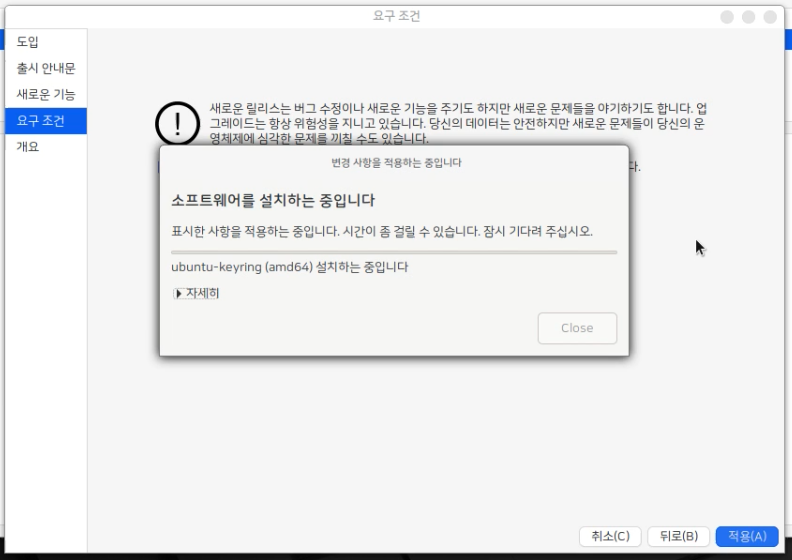
설치가 완료되면 재부팅이 필요합니다.
재부팅이 되면 서비스가 올라오면서 추가적인 설정이 진행되기 때문에 반드시 재부팅을 해주시기 바랍니다.
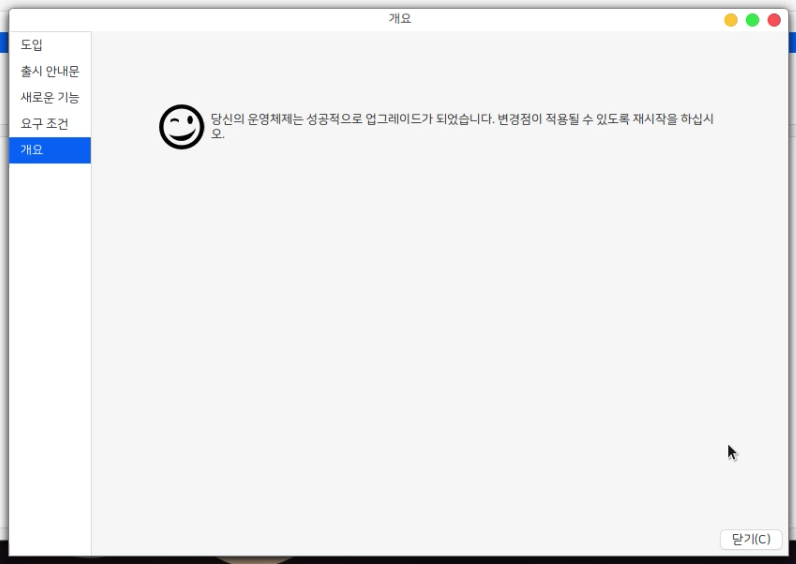
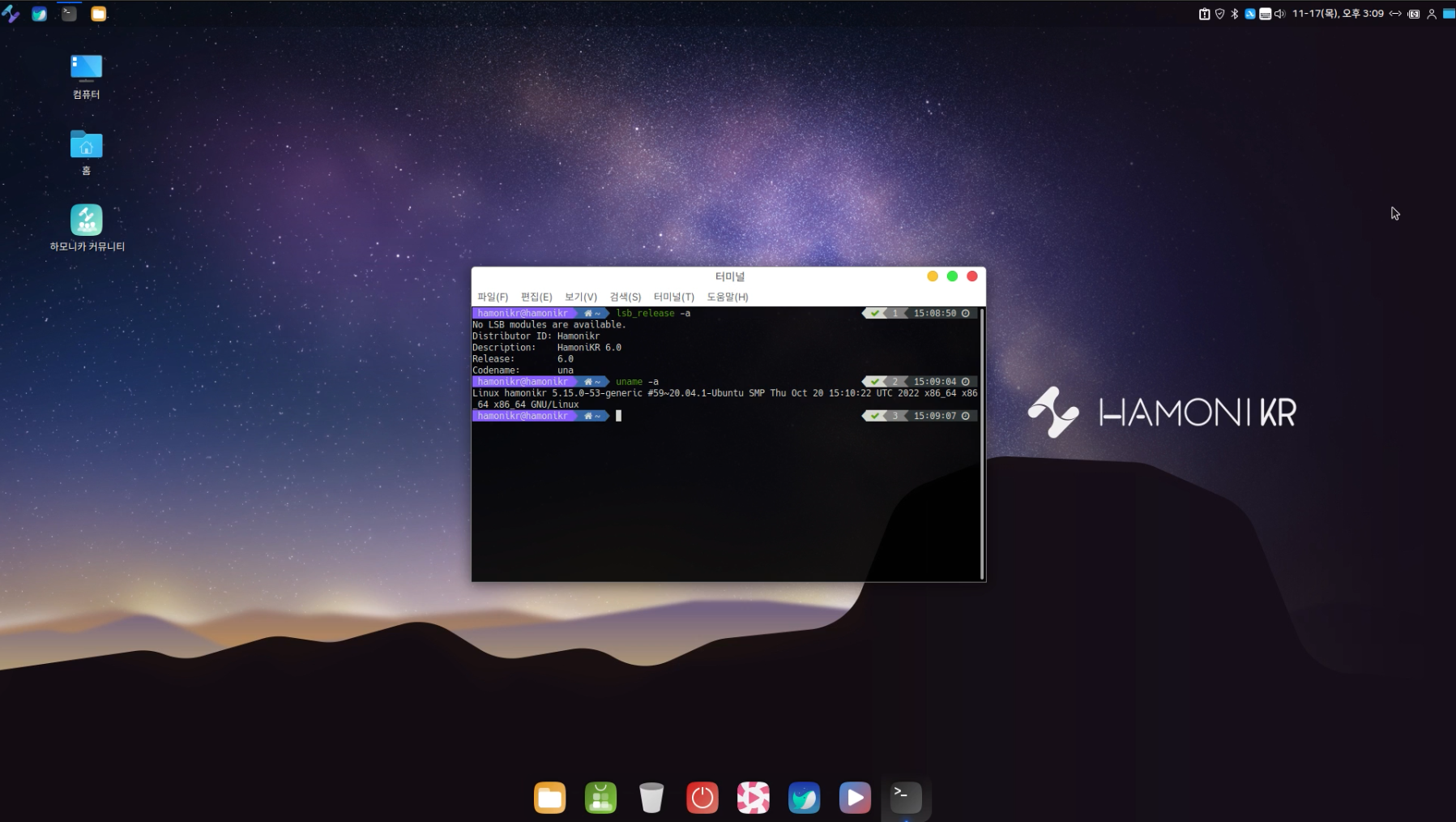
재부팅을 하고 릴리즈 이름과 패키지 버전을 확인하는 방법입니다.
만약 5.15 보다 높은 커널을 사용하시는 경우 커널 버전이 다를 수 있습니다.
| 코드 블럭 | ||
|---|---|---|
| ||
# 릴리즈 이름 확인
lsb_release -a

# 커널 버전 확인
uname -a |