...
하모니카 6.0에는 기본적으로 zsh가 설치되어 있지만 zsh를 새로 설치해야 하는 경우엔 아래와 같은 방법으로 설치가 가능합니다.
최신 패키지 다운로드
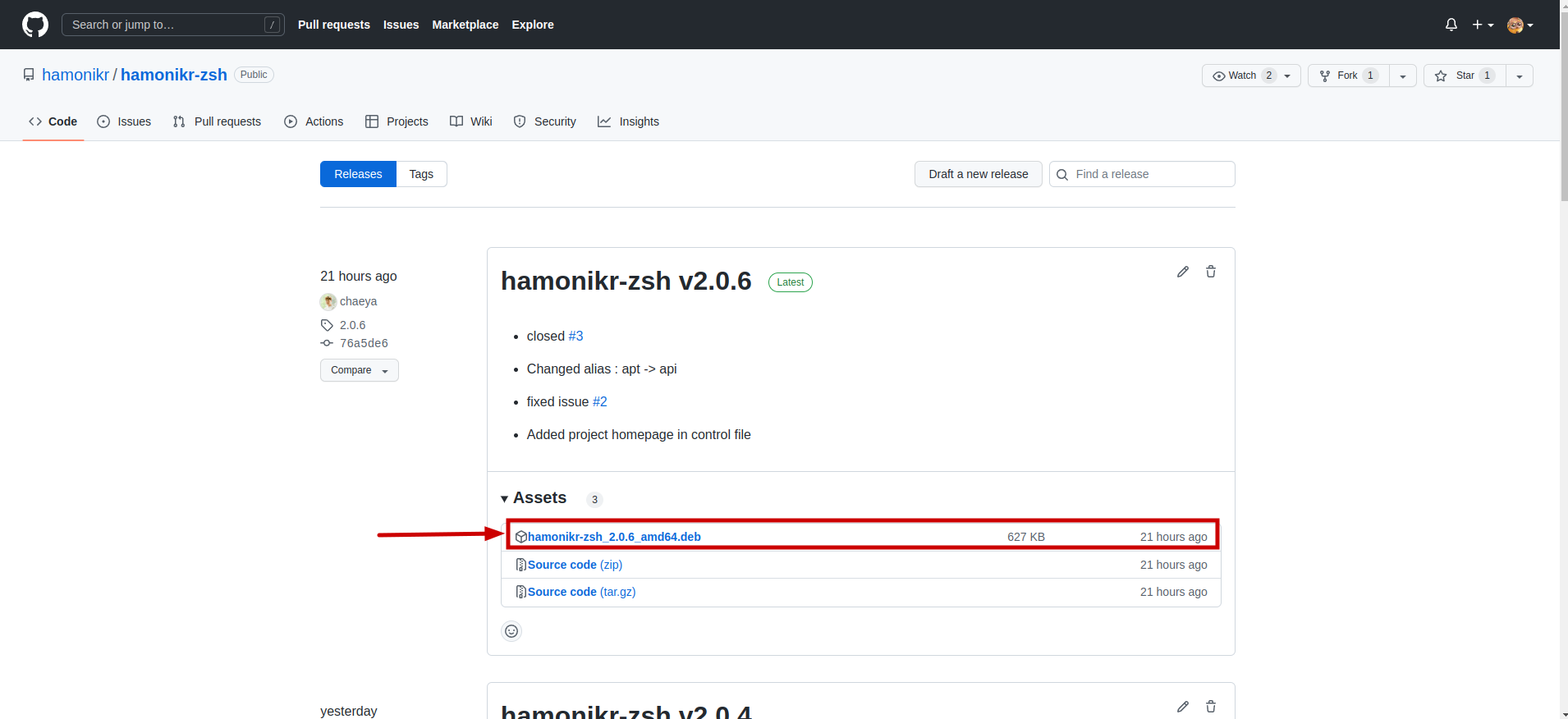
아래의 링크를 통해 최신 패키지를 다운로드 받아줍니다.
https://github.com/hamonikr/hamonikr-zsh/releases
패키지 설치
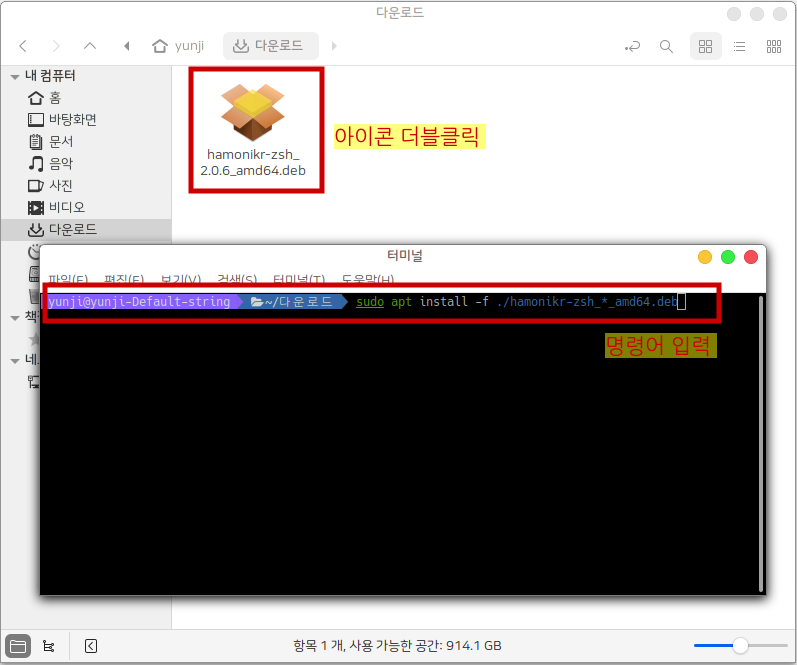
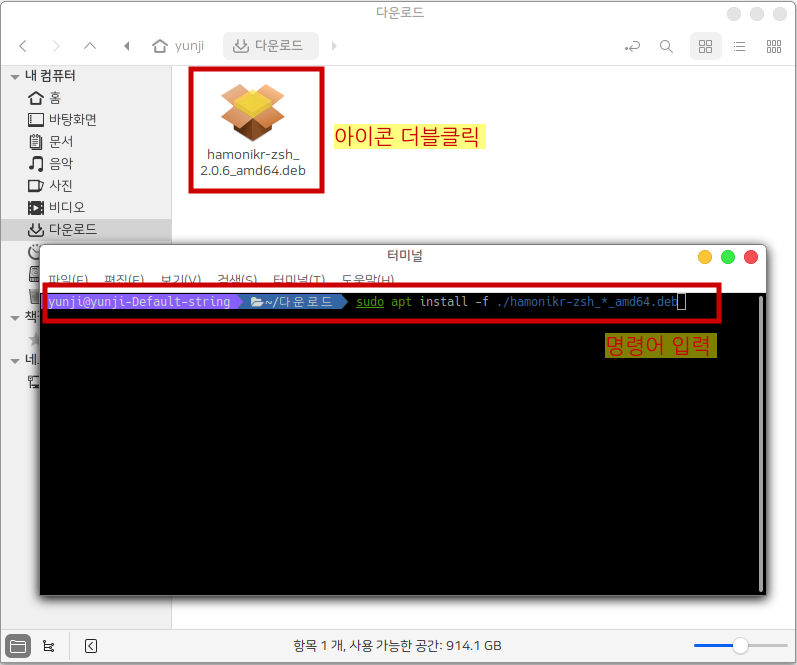
다운로드 받은 파일이 있는 폴더를 열어줍니다.
...
(※ 패키지 설치 후 PC 재시작을 해야 새로운 환경이 적용됩니다.)
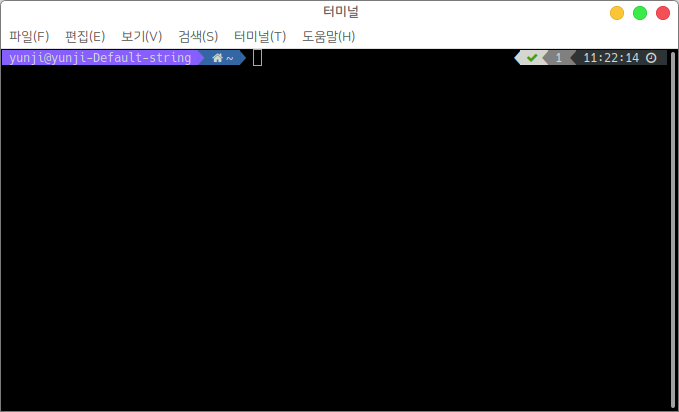
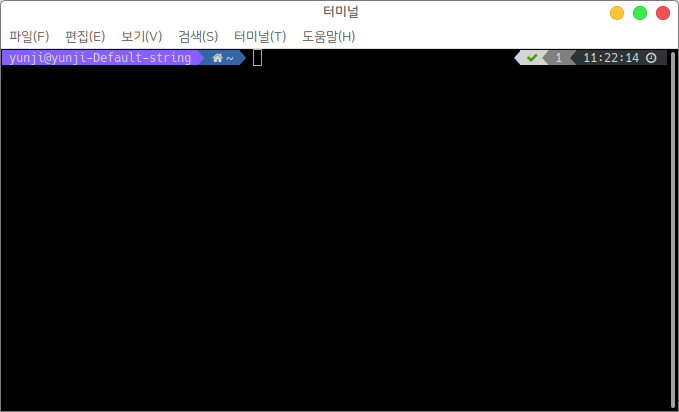
정상적으로 설치가 완료되면 터미널을 열었을 때 아래와 같은 화면이 보여집니다.
...
zsh를 열었을 때 터미널 폰트가 적용되지 않은 경우 폰트설정을 변경하는 것이 가능합니다.
터미널에서 폰트설정
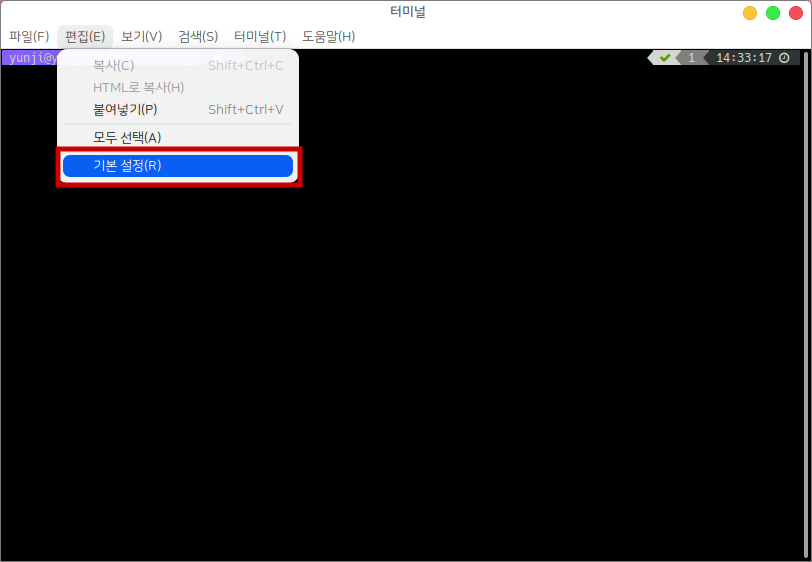
터미널을 열고 편집 하위메뉴의 기본설정 버튼을 눌러 기본설정창을 열어줍니다.
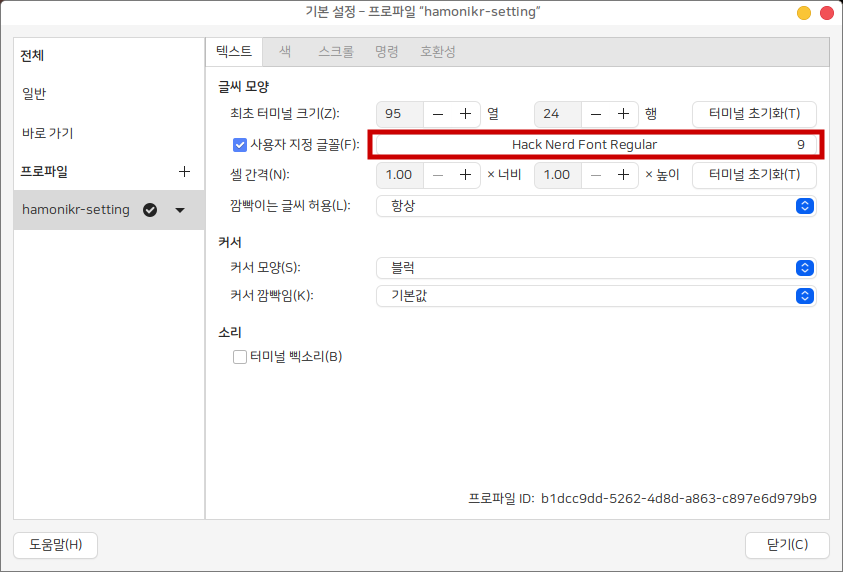
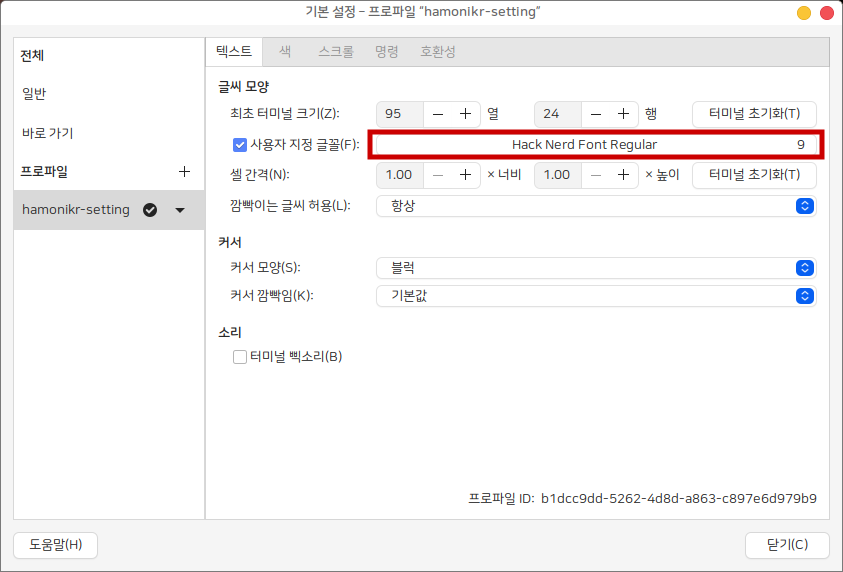
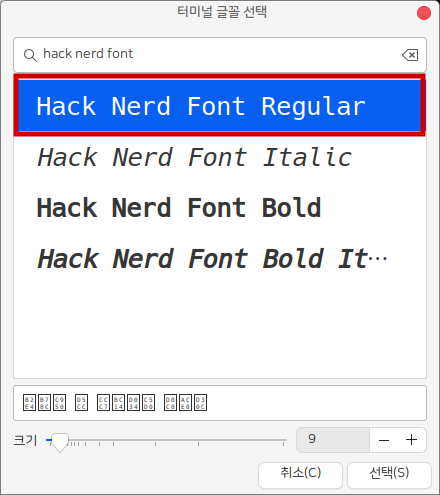
기본설정창 좌측 메뉴의 hamonikr-settings를 클릭한 후 사용자 지정 글꼴을 클릭하면 터미널 글꼴 선택 팝업화면이 보여집니다.
팝업화면의 검색창에서 Hack Nerd Font를 검색 후 하단의 폰트 크기를 9로 맞춰준 뒤 선택 버튼을 누르면 설정이 완료됩니다.
vscode에서 폰트설정
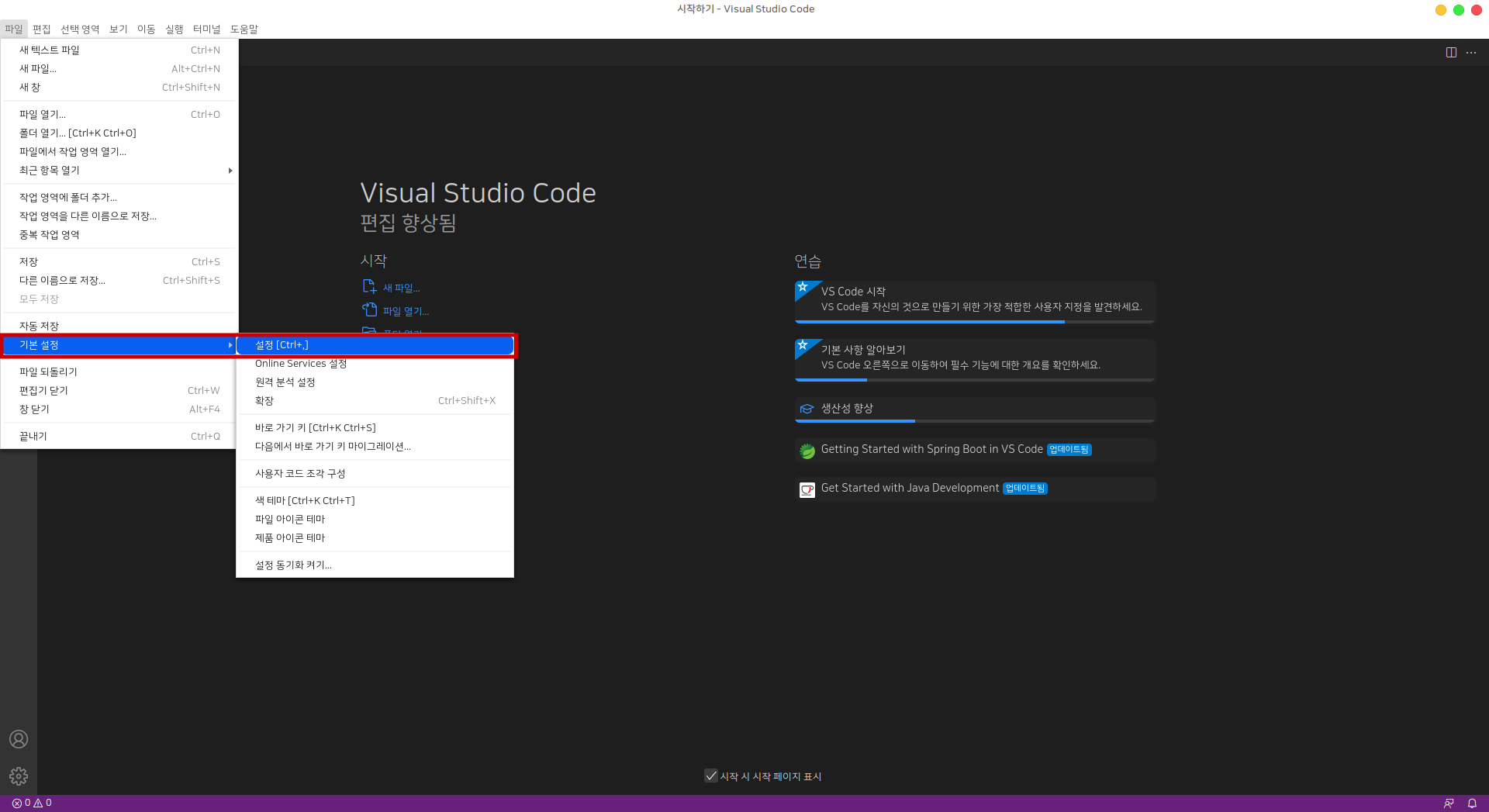
vscode에서 파일 하위메뉴의 기본설정 메뉴를 눌러 설정화면에 접속합니다.
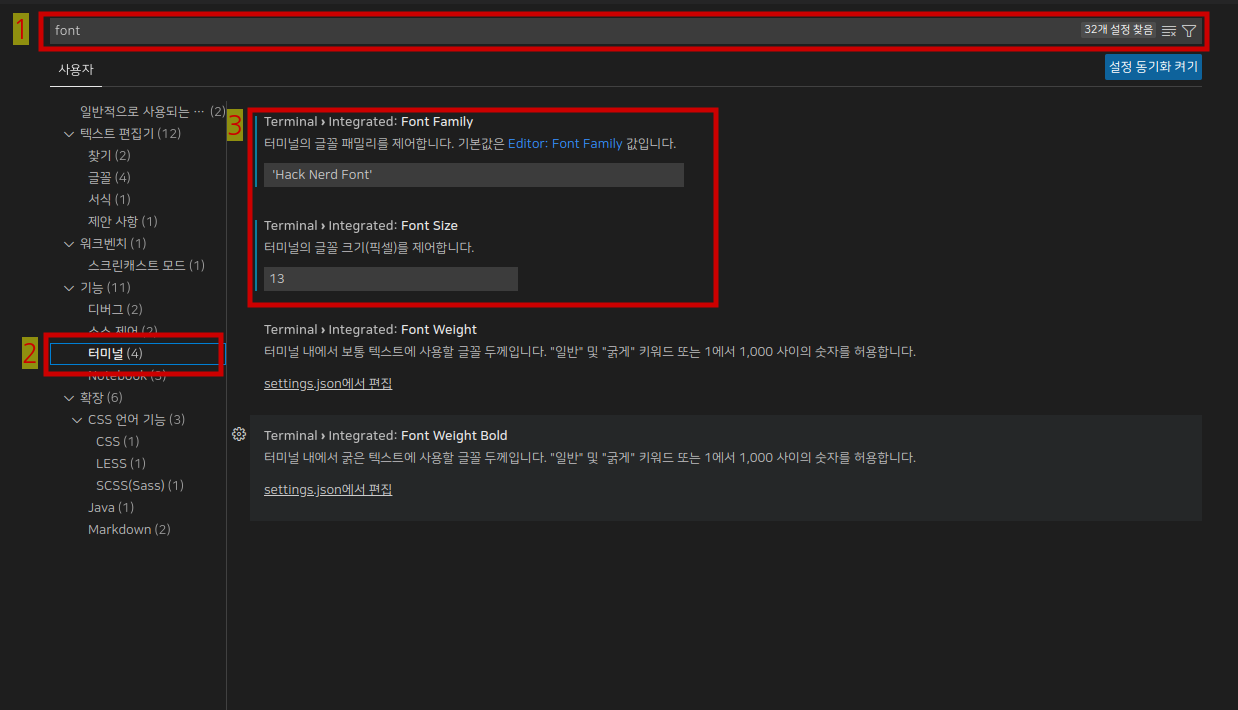
설정 화면 상단에 font를 검색하고 좌측 메뉴의 터미널 메뉴를 클릭하면 터미널 폰트설정을 할 수 있는 화면이 보여집니다.
...
(※ j 명령어는 명령어를 사용하기 이전에 이동한적이 있었던 디렉토리에 한해서 사용 가능)
j 명령어
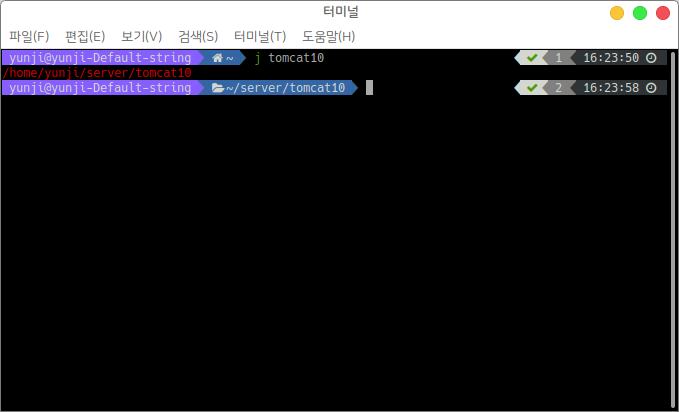
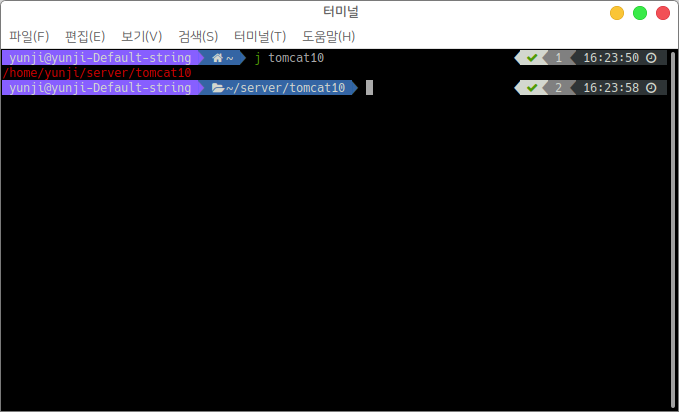
예를들어 'tomcat10' 을 포함하는 디렉토리로 이동하고 싶은 경우: 터미널에 j tomcat10 입력
...
(파일이 겹칠시에는 우선순위가 높은 곳으로 이동 - 우선순위 설정 방법은 3.1.4에서 설명)
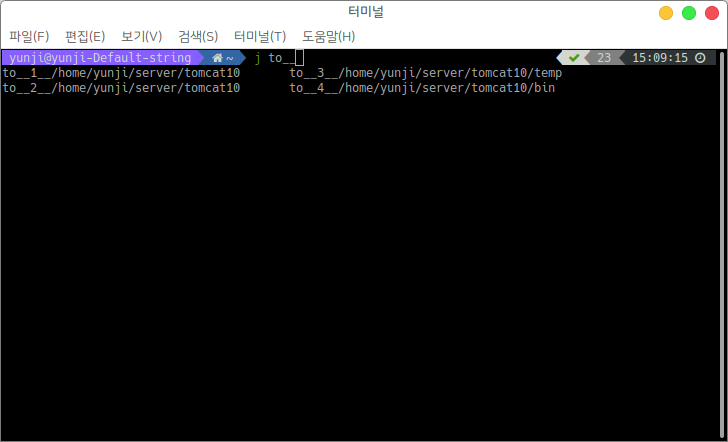
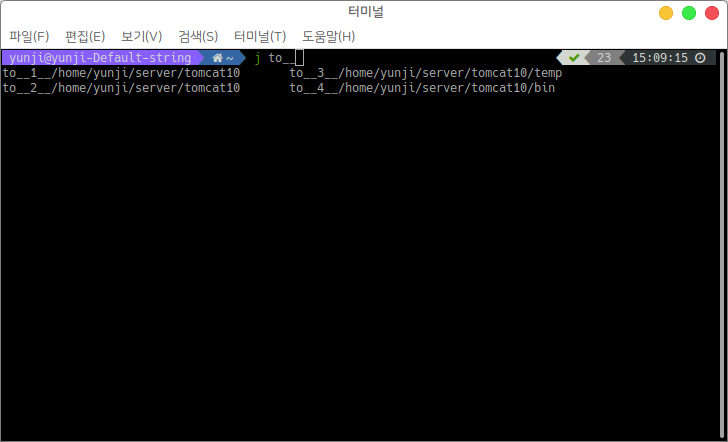
j 명령어를 사용할 때 이동할 디렉토리의 전체 경로를 보고 싶으면 j 파일명을(앞부분만 입력해도 확인 가능) 입력하고 tab 키를 두번 눌러줍니다.
j tomcat10을 입력 후 tab키를 누르면 아래와 같이 경로 목록이 나오고, 목록이 나온 후 tab 키를 더 누르면 아래의 경로들로 이동이 가능합니다.
<tab을 두 번 눌러서 경로가 나온 화면>
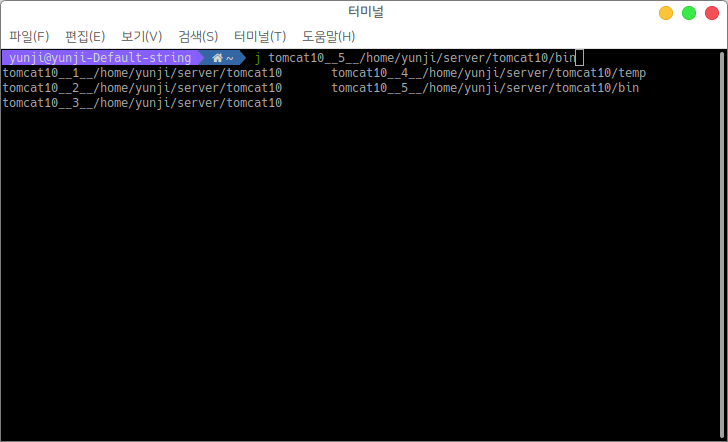
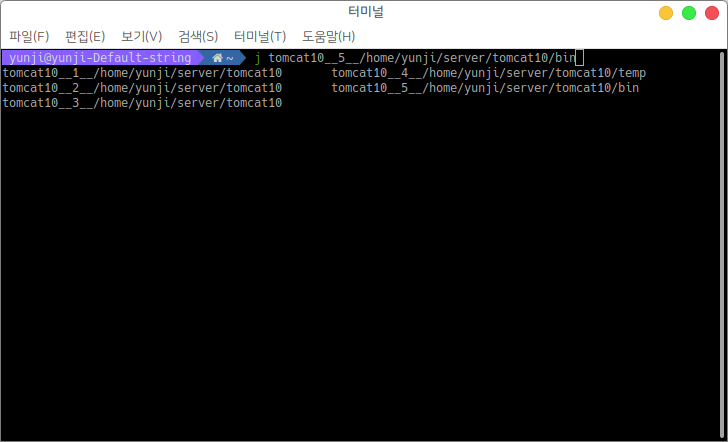
<tab을 더 누르면 아래의 경로들로 이동이 가능함>
jc 명령어
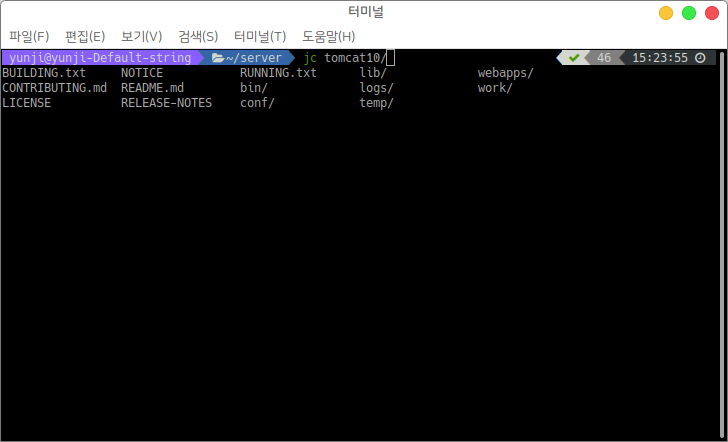
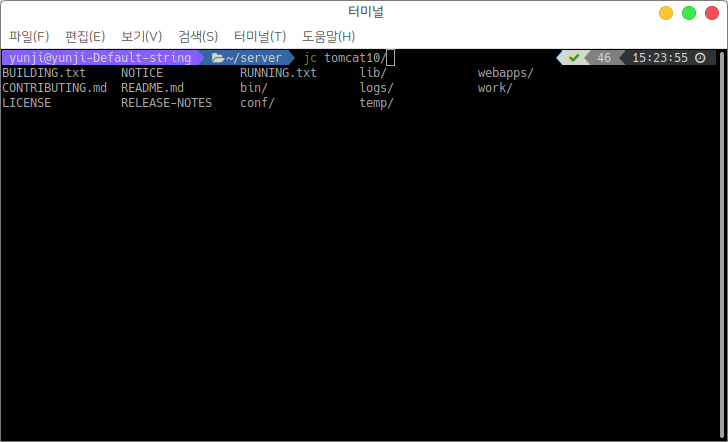
jc 명령어는 디렉토리 이동 기능은 j와 같으나 tab키를 누르면 전체경로가 아닌 해당 디렉토리의 하위 디렉토리와 파일을 보여줍니다.
...
<jc를 이용해 tomcat10의 하위 디렉토리와 파일 확인하는 화면>
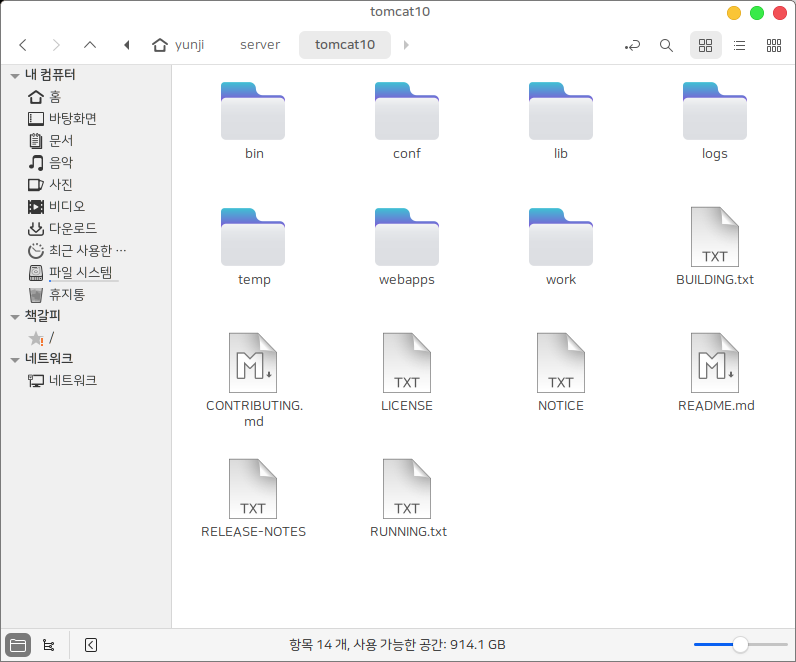
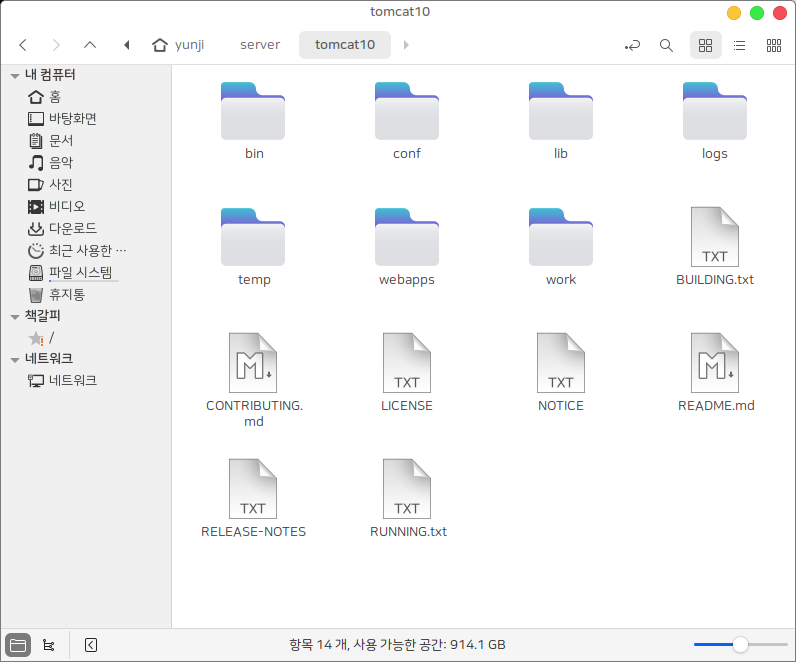
<jc를 이용해 확인한 하위 디렉토리 목록과 동일함>
jo 명령어
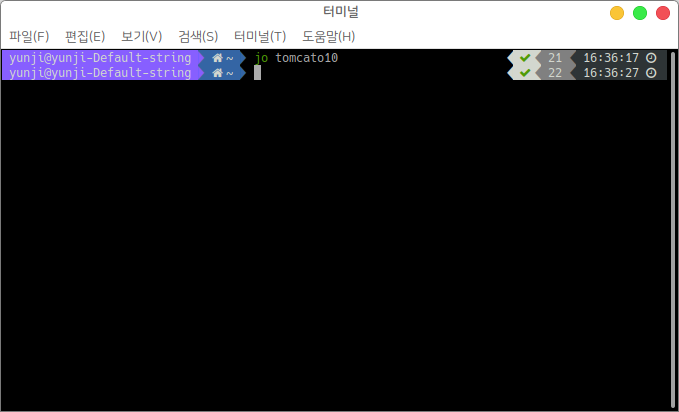
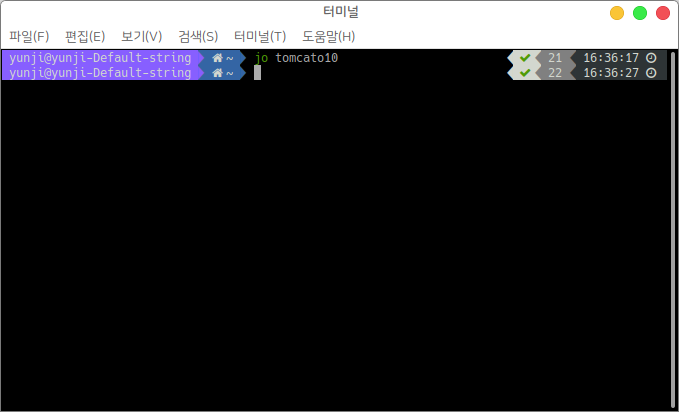
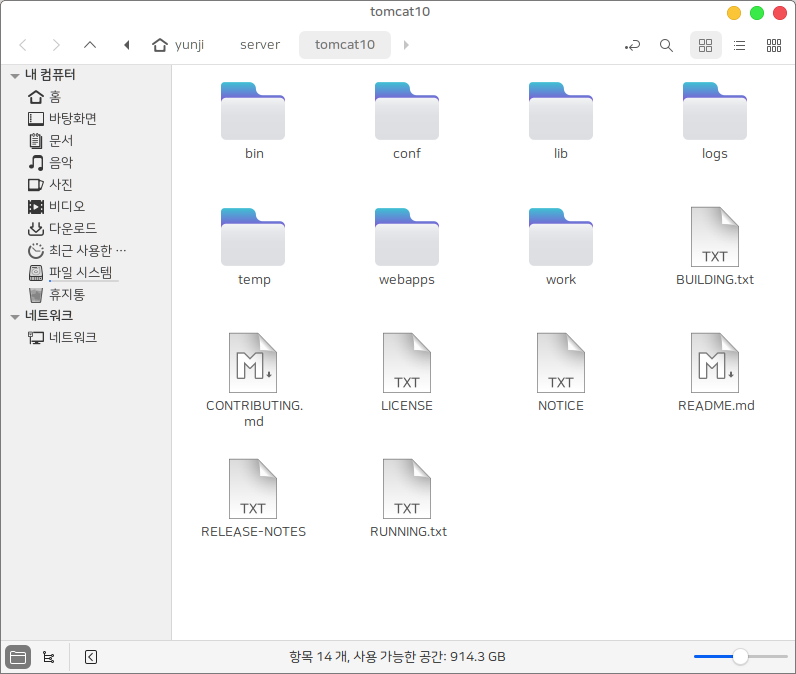
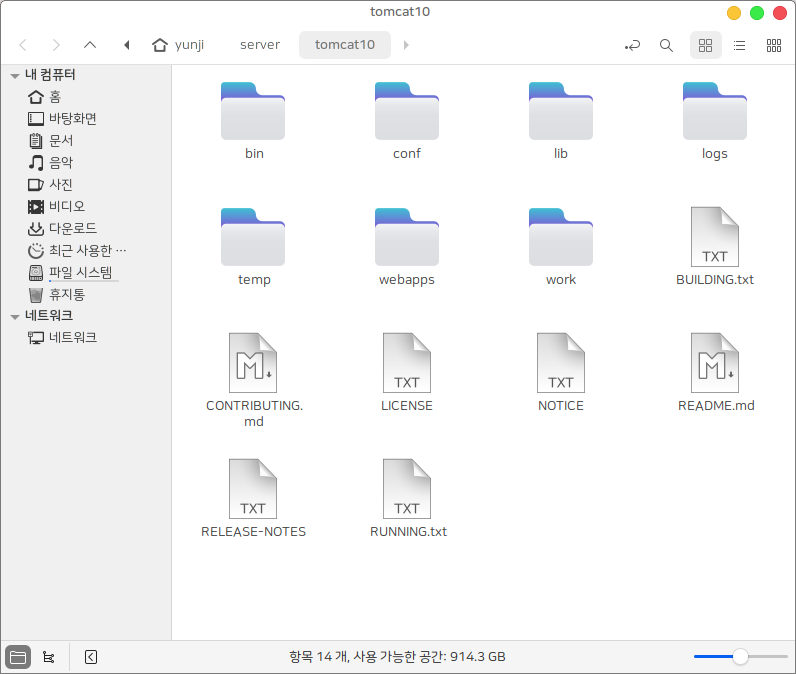
jo 명령어는 디렉토리로 이동하는 대신 파일 탐색기 창을 해당 디렉토리로 열 수 있습니다.
...
<jo를 사용해 tomcat10 디렉토리를 여는 과정>
파일명이 중복될 때 우선순위 설정
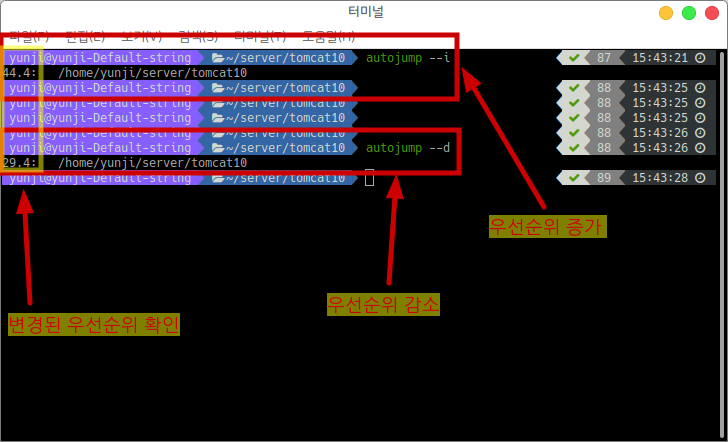
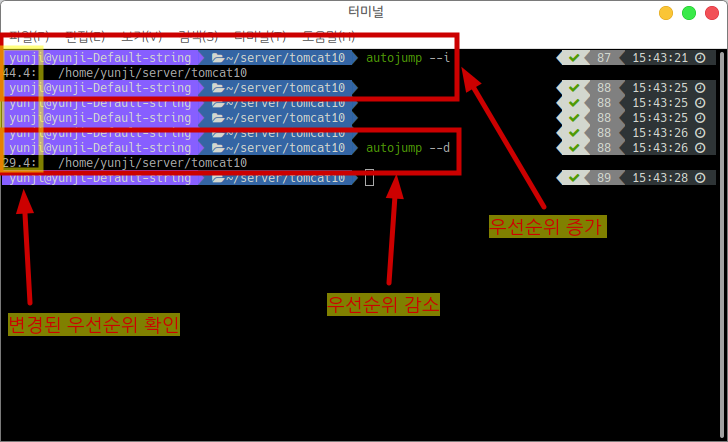
j 명령어를 사용할 때 이름이 동일한 디렉토리나 파일이 있으면 우선순위가 높은 곳으로 이동합니다.
...
<tomcat10 디렉토리의 우선순위를 변경하는 화면>
autosuggestion
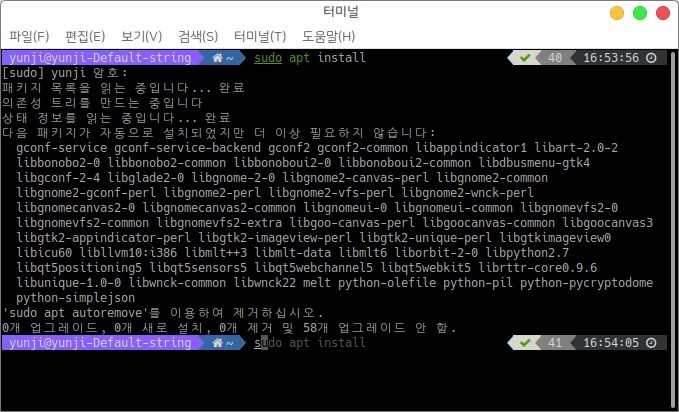
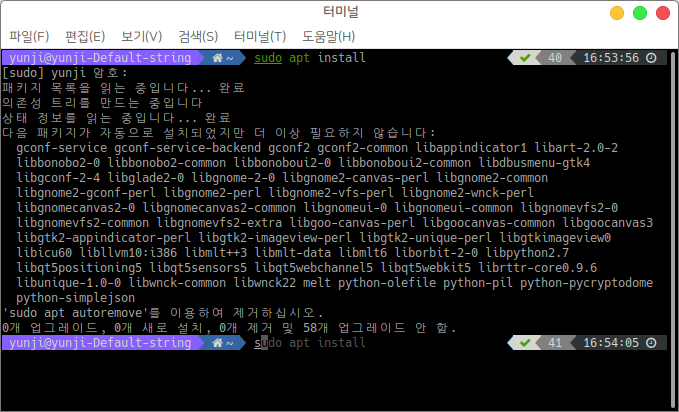
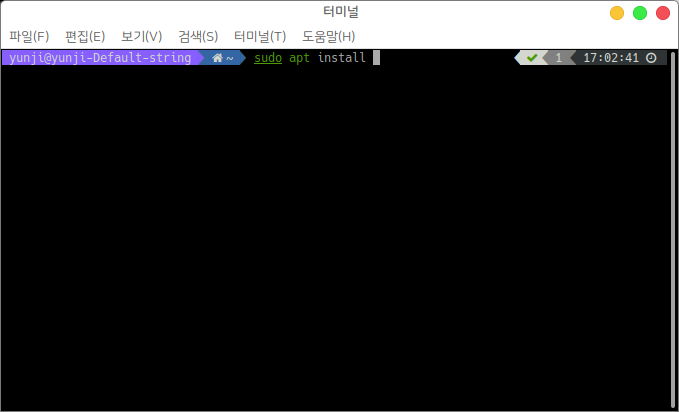
이전에 입력한 적이 있는 명령어는 명령을 다 입력하기 전에 옅은 회색으로 완성된 내용이 표시됩니다.
옅은 회색으로 나온 명령어를 완성시키려면 키보드 방향키 "→"를 눌러줍니다.
syntax-highlighting
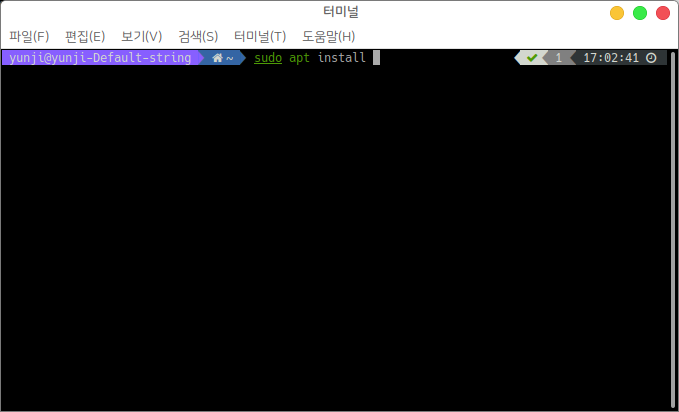
명령어 오류를 잡을 때 명령을 실행하기 전에 검토하는 데 도움이 되는 명령어 강조 표시 기능입니다.
맞는 명령어는 초록색으로 표시되고, 잘못된 명령어는 빨간색으로 표시됩니다.
<맞는 명령어>
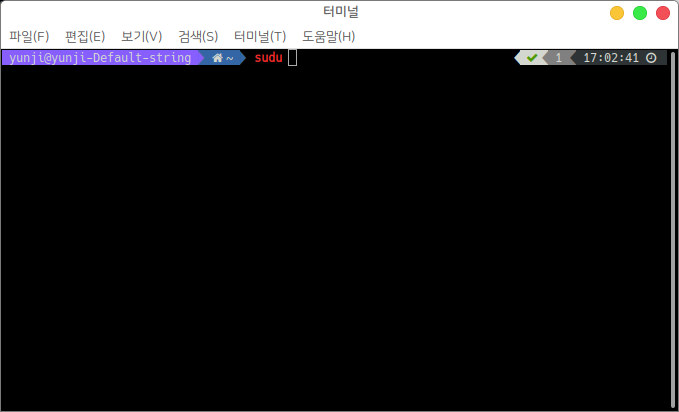
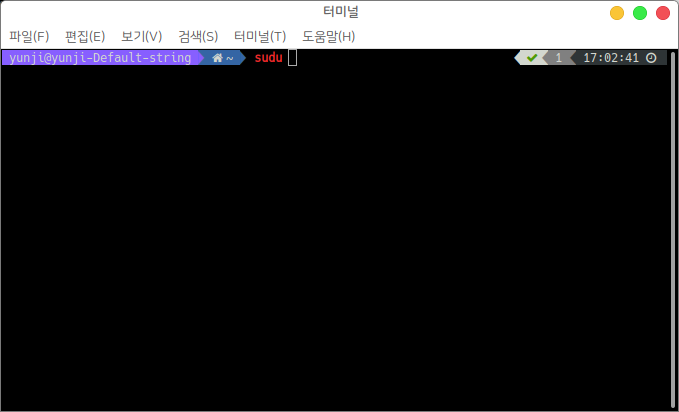
<잘못된 명령어>
Useful Alias
...
단축어기능을 사용하면 사용자가 터미널 사용을 간단하게 개인화할 수 있습니다.
모든 단축어 표시
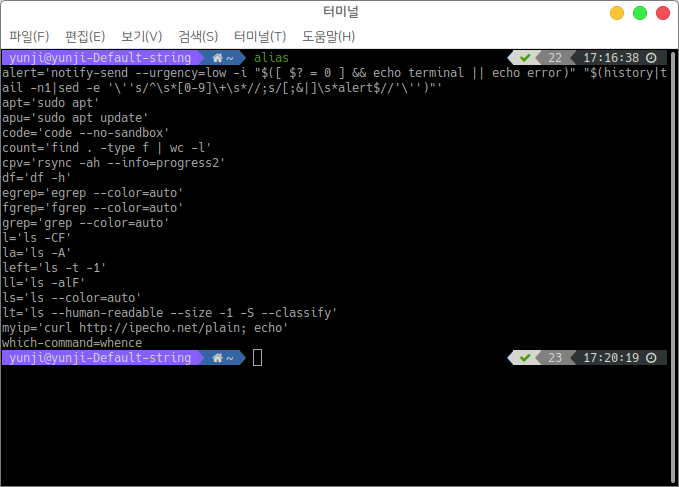
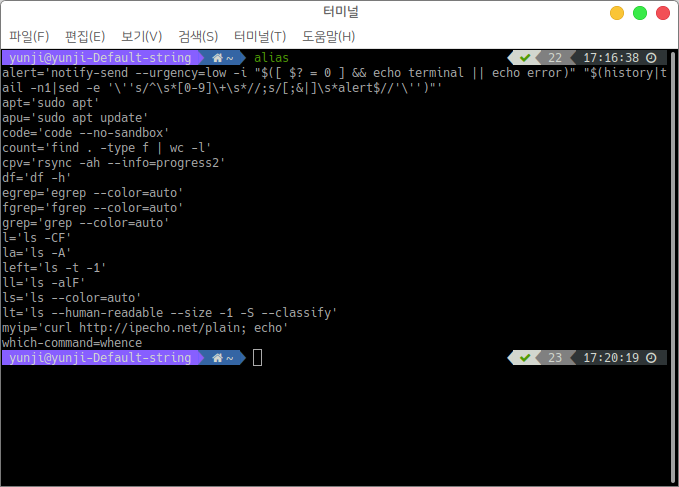
터미널에 alias 를 입력하면 모든 단축어 확인이 가능합니다.
단축어 만들기
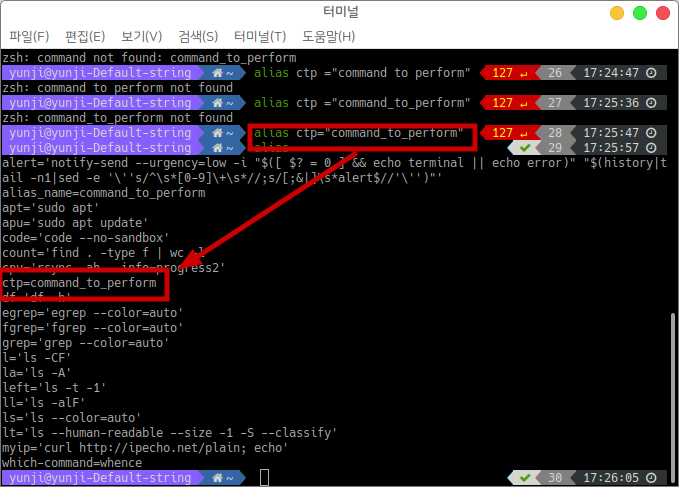
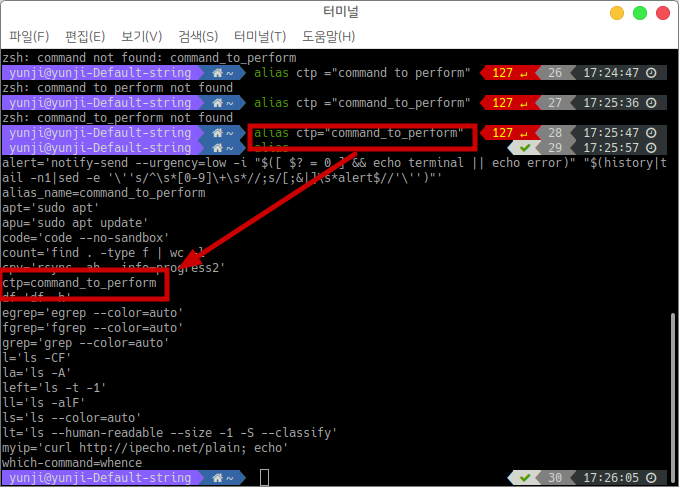
alias 단축어="실행할 명령어" 형태로 터미널에 입력하면 단축어 생성이 가능합니다. (단축어를 설정할 때 명령은 등호와 명령 사이에 공백 없이 따옴표료 묶어야 합니다. )
...
<단축어를 만들고 alias로 단축어 목록을 확인하면 생성된 단축어 확인 가능>
영구적인 단축어 만들기
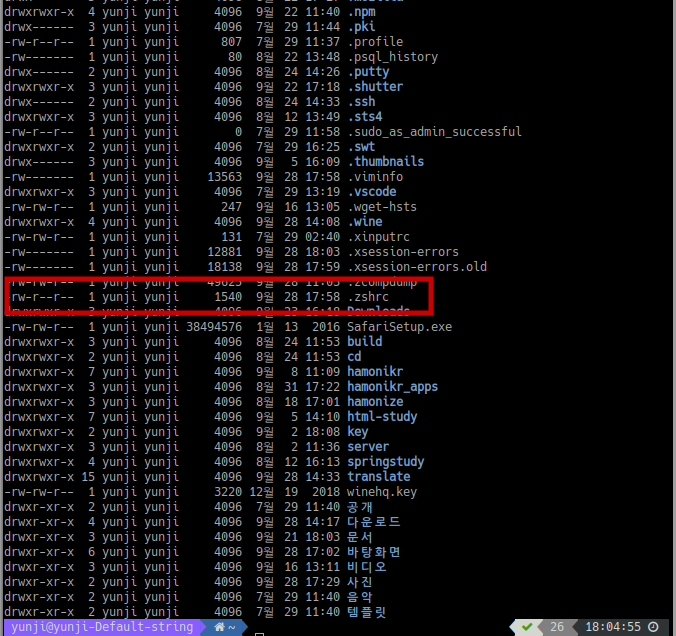
위의 방법으로 생성된 단축어는 PC를 재시작하면 사라지기 때문에 영구적인 단축어를 생성하려면 아래와 같은 방법을 사용해야 합니다.
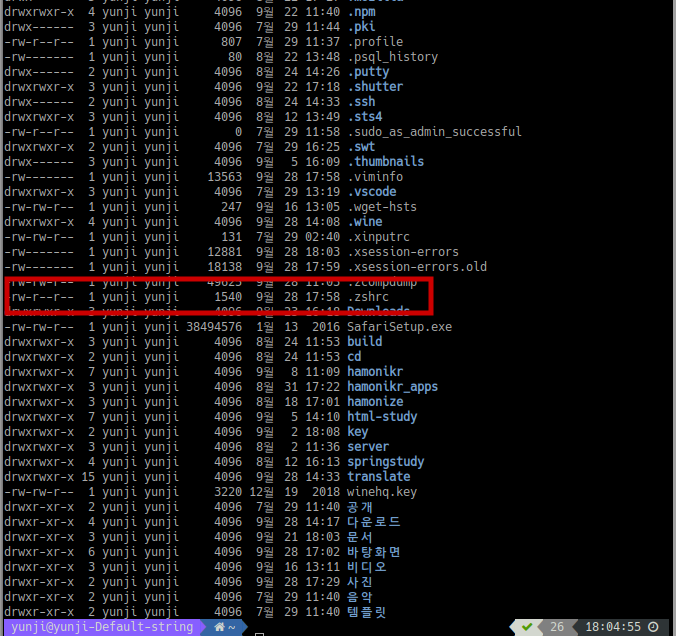
a. 터미널에 ls -al 명령어를 입력 후 디렉토리에 있는 내용 리스트 중 .zshrc 파일을 열어줍니다. (.zshrc 파일을 여는 명령어 : vi .zshrc )
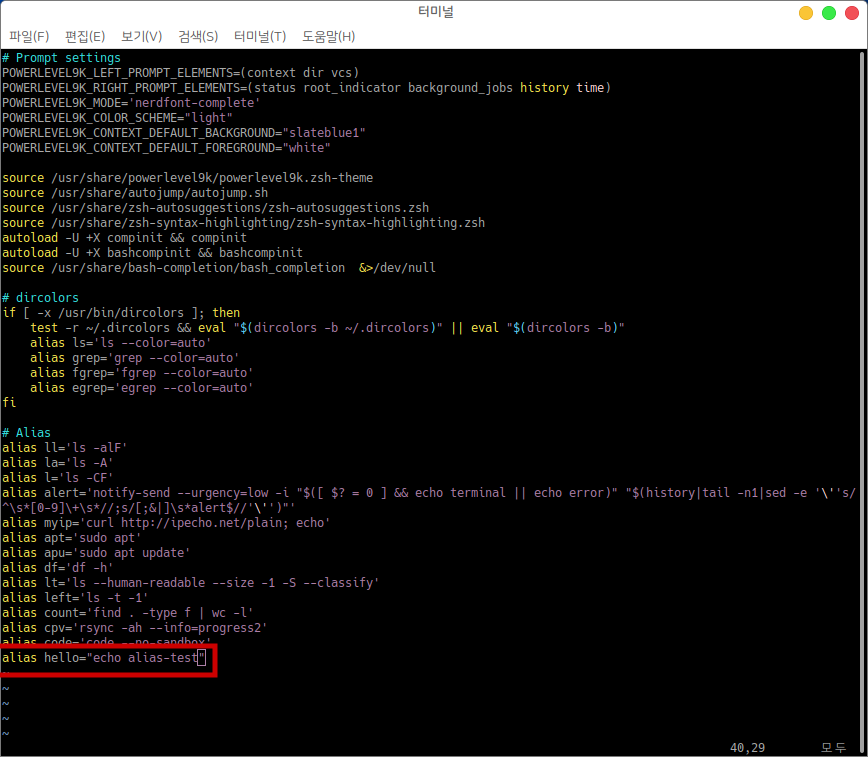
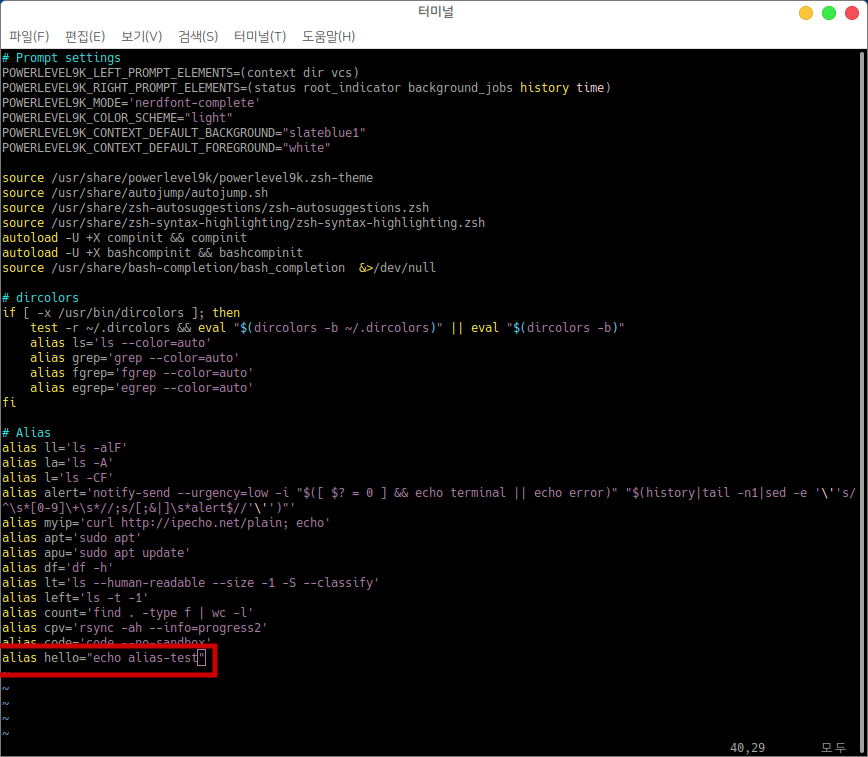
b. vi .zshrc를 터미널에 입력하면 아래와 같은 화면이 보여지고 단축어 생성이 가능합니다. 단축어 생성 방법 :
i, a, o 중 하나를 누르면 편집모드로 전환됩니다.편집모드로 전환되면 맨 아랫줄에 원하는 단축어를 alias 단축어="실행할 명령어" 형태로 작성합니다.작성이 완료되면 esc 키를 누르고 :wq! 를 입력하고 엔터를 누르면 저장이 완료됩니다.


생성한 단축어를 입력하면 정상적으로 단축어가 등록된 것을 확인할 수 있습니다.
단축어 삭제
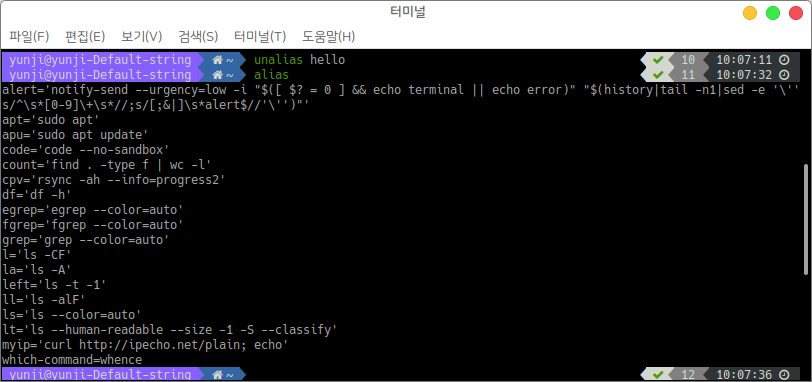
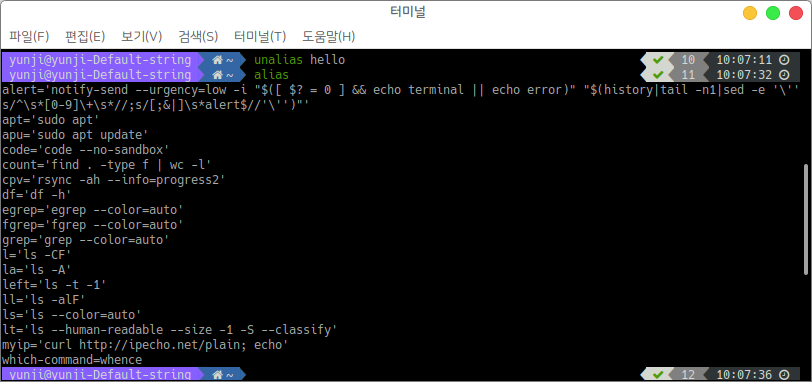
생성한 단축어는 unlias 삭제할 단축어 의 형태로 터미널에 입력하면 삭제가 가능합니다.