...
부팅 순서의 첫번째를 연결한 USB로 변경합니다. (BIOS창은 메인보드의 종류에 따라 화면이 다르게 나옵니다.)
F10을 눌러 저장하고 종료합니다.
설치
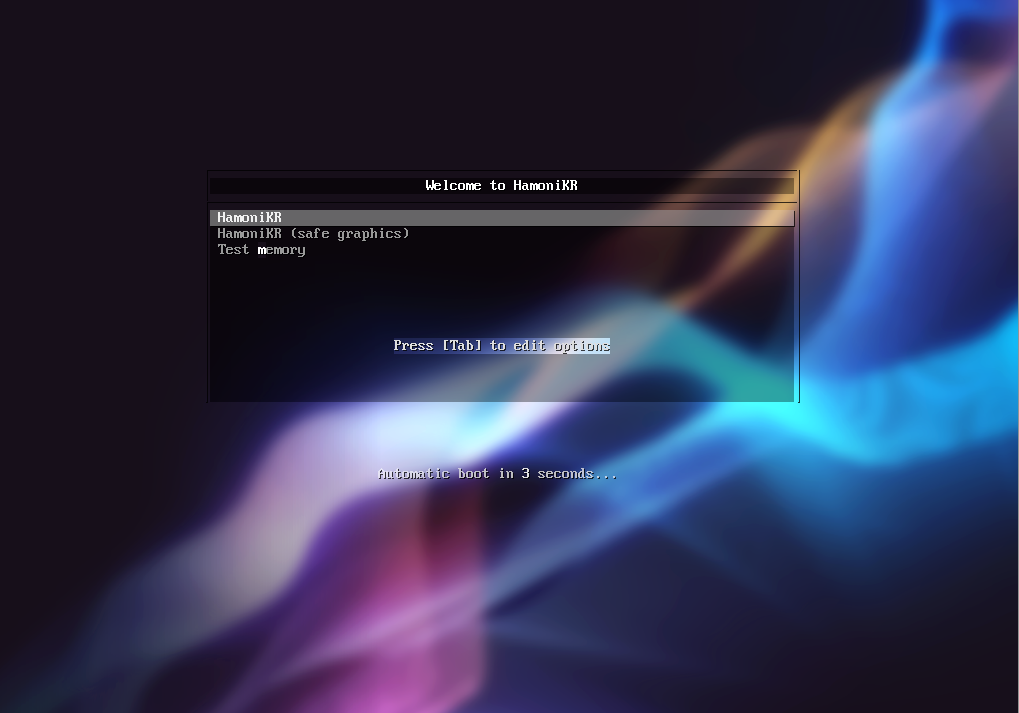
처음 부팅을 하면 다음과 같은 선택화면이 나옵니다.
HamoniKR를 선택하시면 됩니다.
...
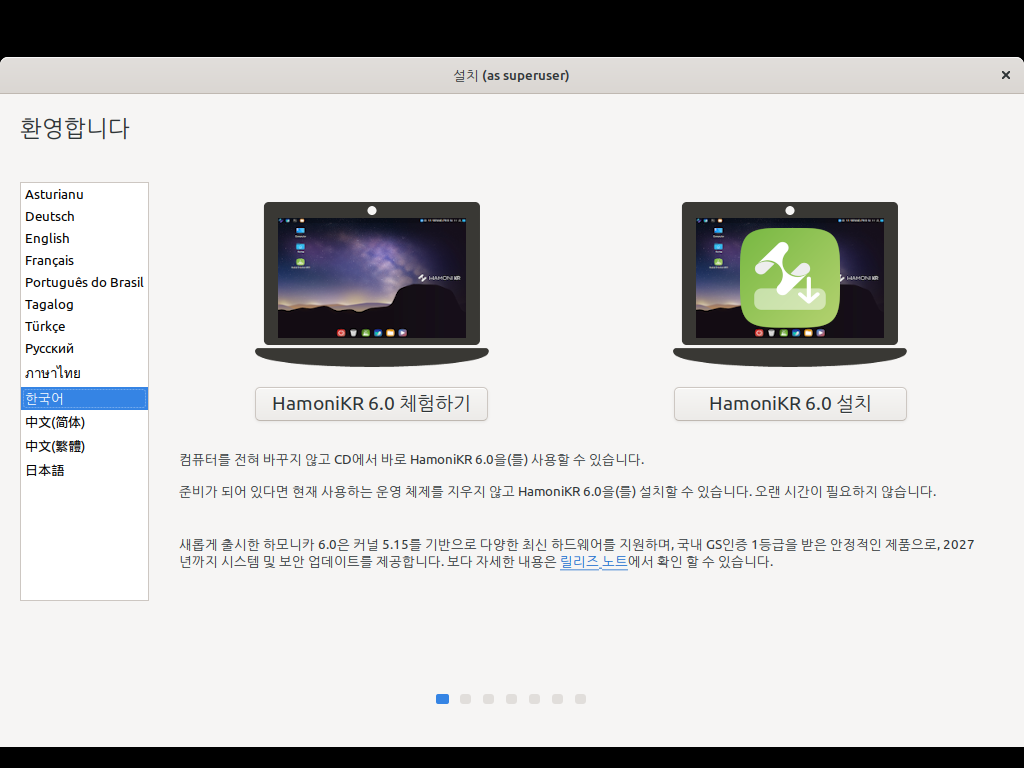
처음 부팅되었을 때의 화면입니다.
HamoniKR 6.0 체험하기 버튼을 클릭하면 하모니카 설치 전 하모니카 6.0의 다양한 기능들을 미리 사용해볼 수 있습니다.
Hamonikr 6.0. 설치를 클릭하면 바로 설치 화면으로 넘어갑니다.
...
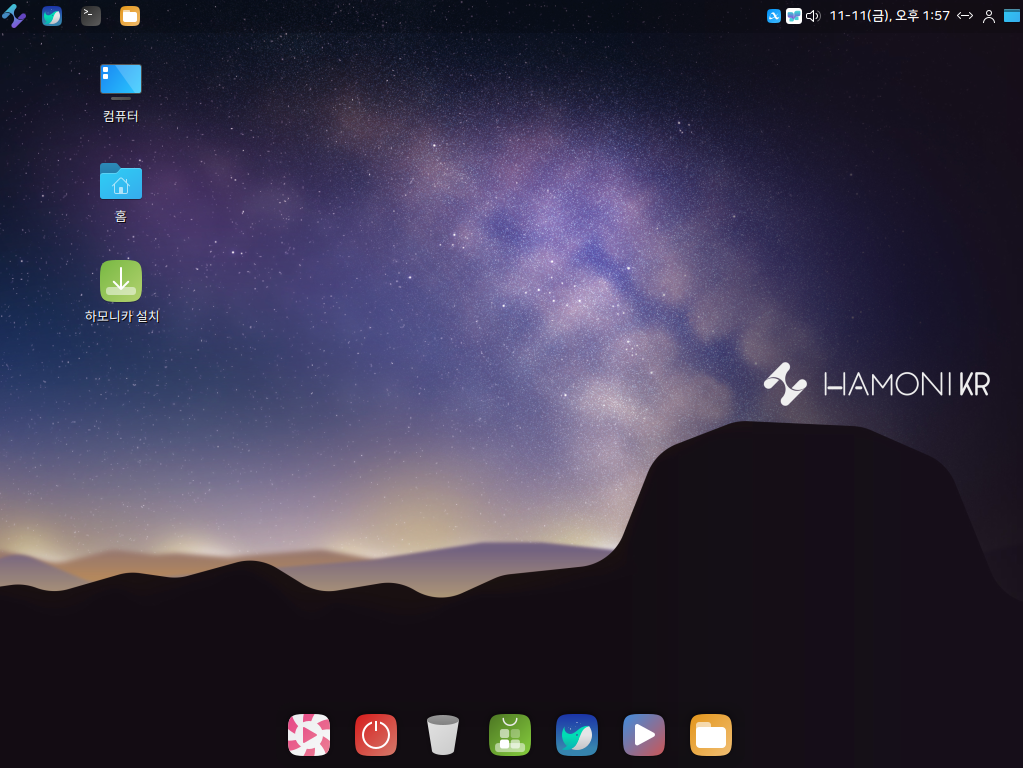
하모니카 체험하기 후 설치 진행을 위해 바탕화면 아이콘의 하모니카 설치를 실행해주세요.
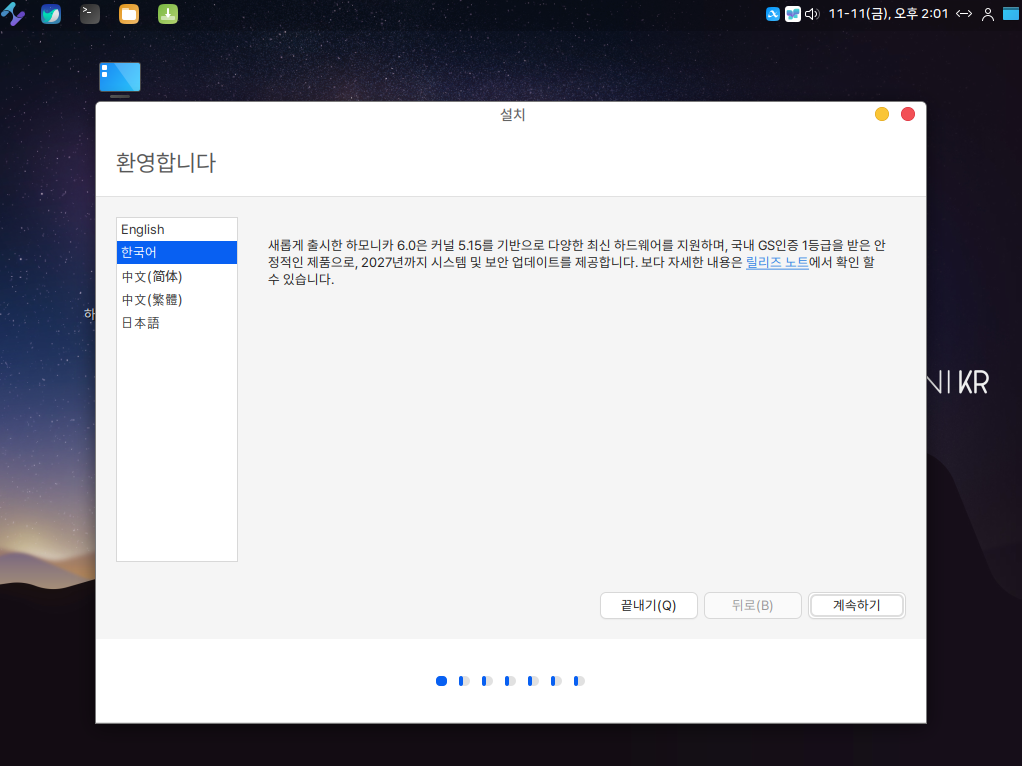
사용할 언어를 선택하고 계속하기를 눌러주세요.
기본값으로 '한국어'가 선택되어 있습니다.
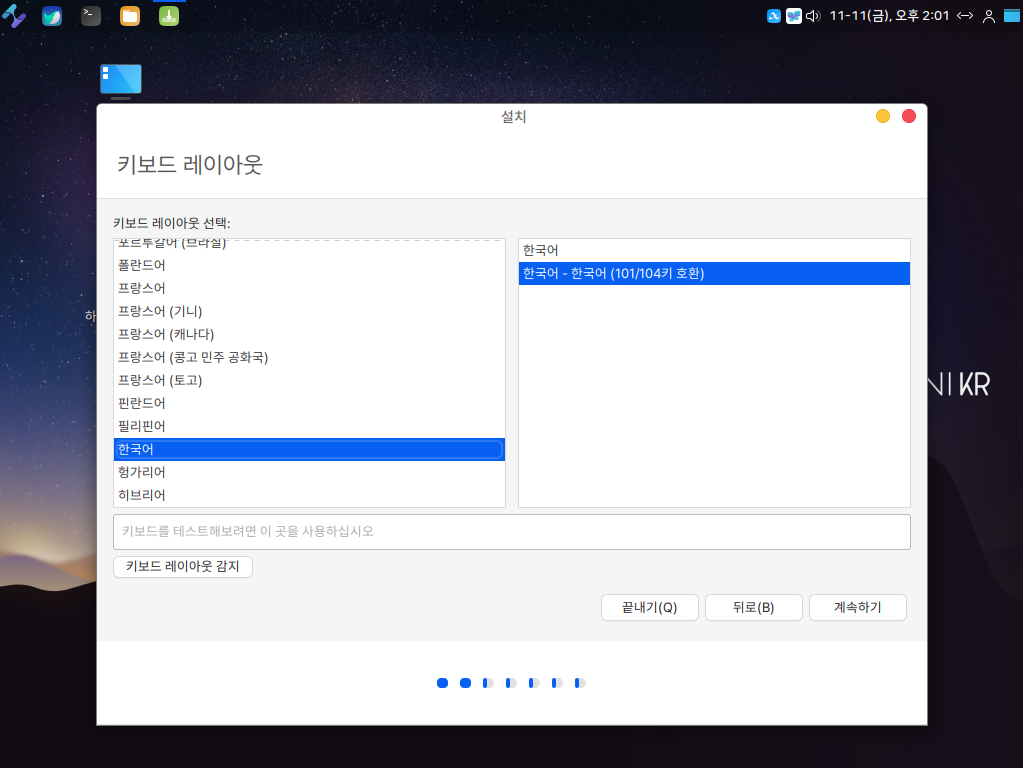
사용할 키보드의 형식을 선택하는 부분입니다.
기본값으로 한국어 101/104키 호환이 선택되어 있습니다.
계속하기를 눌러주세요
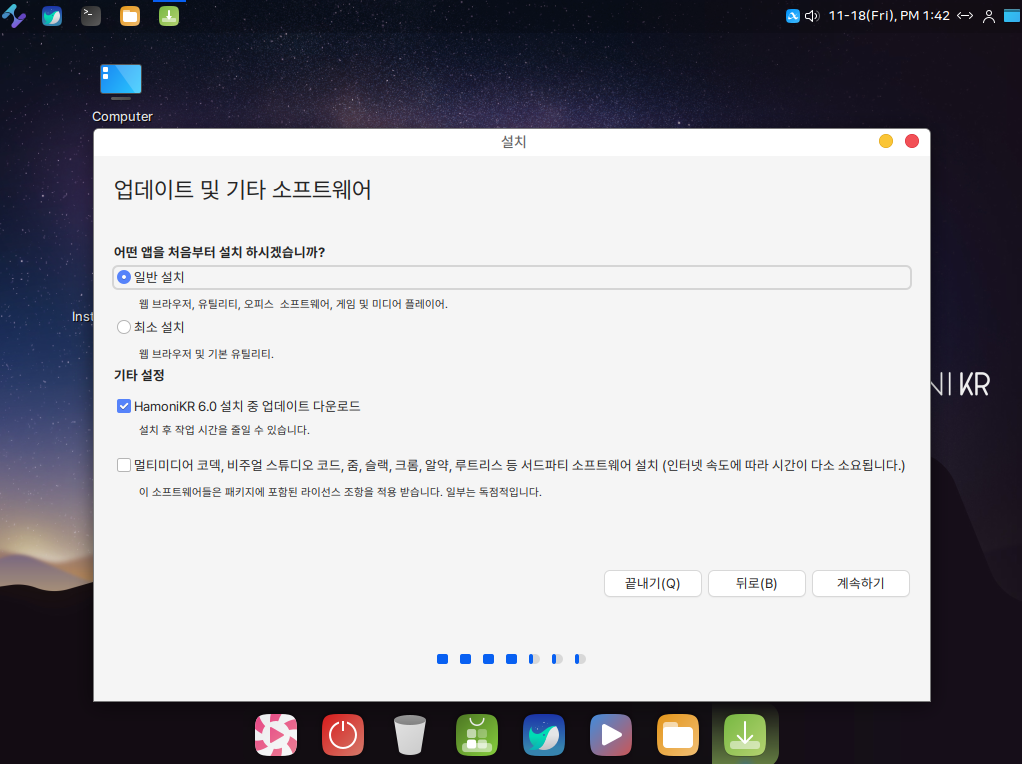
하모니카 6.0은 Basic 버전과 Full 버전으로 나누어져 있는데, 그 중 Full 버전은 모든 프로그램이 전부 설치되는 일반설치와 웹 브라우저 및 기본 유틸리티만 설치되는 최소 설치중에 하나를 선택할 수 있습니다.
...
원하는 옵션을 선택한 후 계속하기를 눌러주세요.
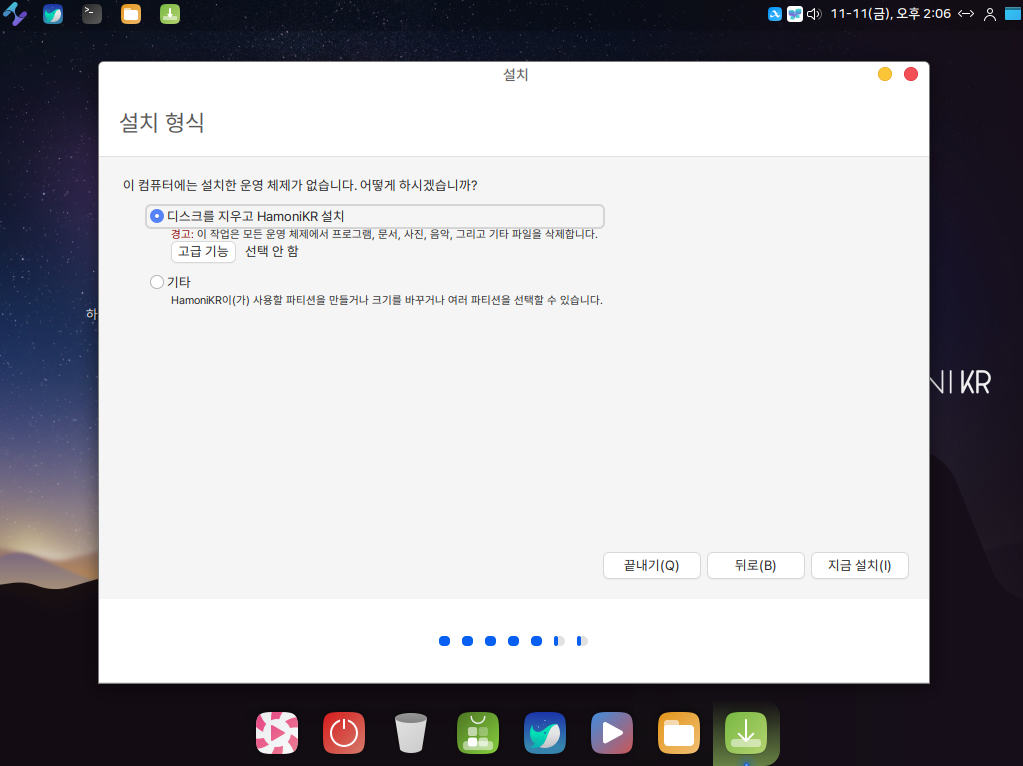
※ OS를 설치할 때 가장 중요한 부분입니다. 가이드 문서를 읽고 진행해 주세요.
...
디스크를 지우고 환경에 맞게 파티션을 분리하는 작업입니다.
옵션을 선택한 후 계속하기를 눌러주세요
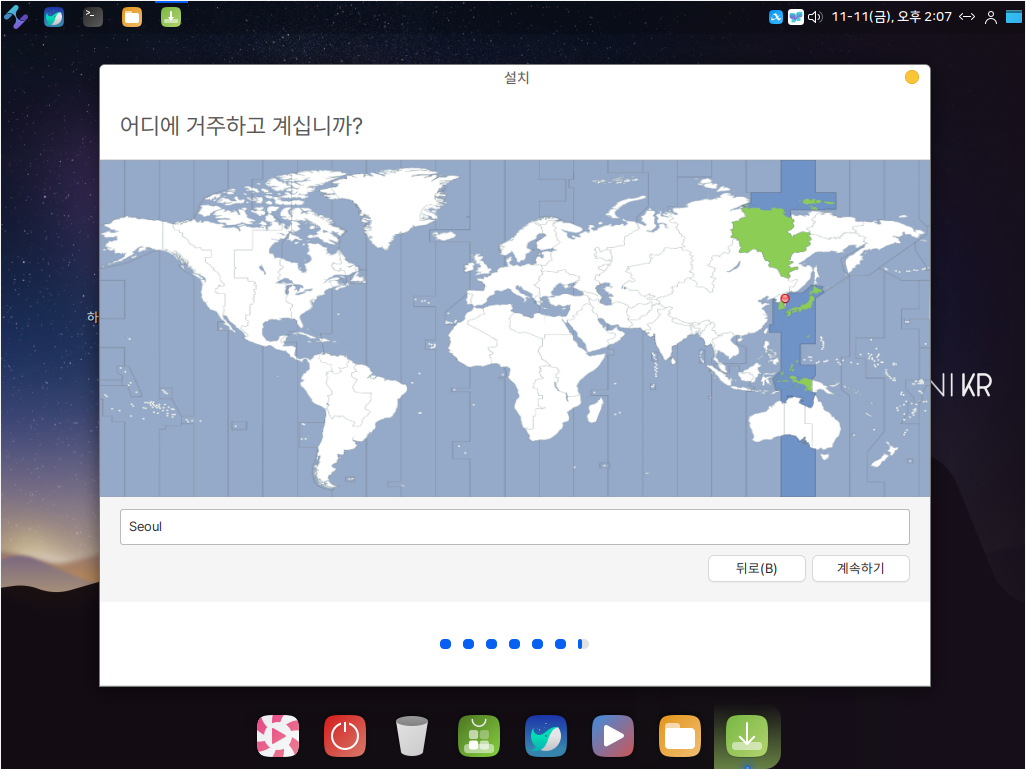
거주하고 있는 국가의 시간을 설정하는 부분입니다.
기본값으로 Seoul로 선택되어 있습니다.
계속하기를 눌러주세요
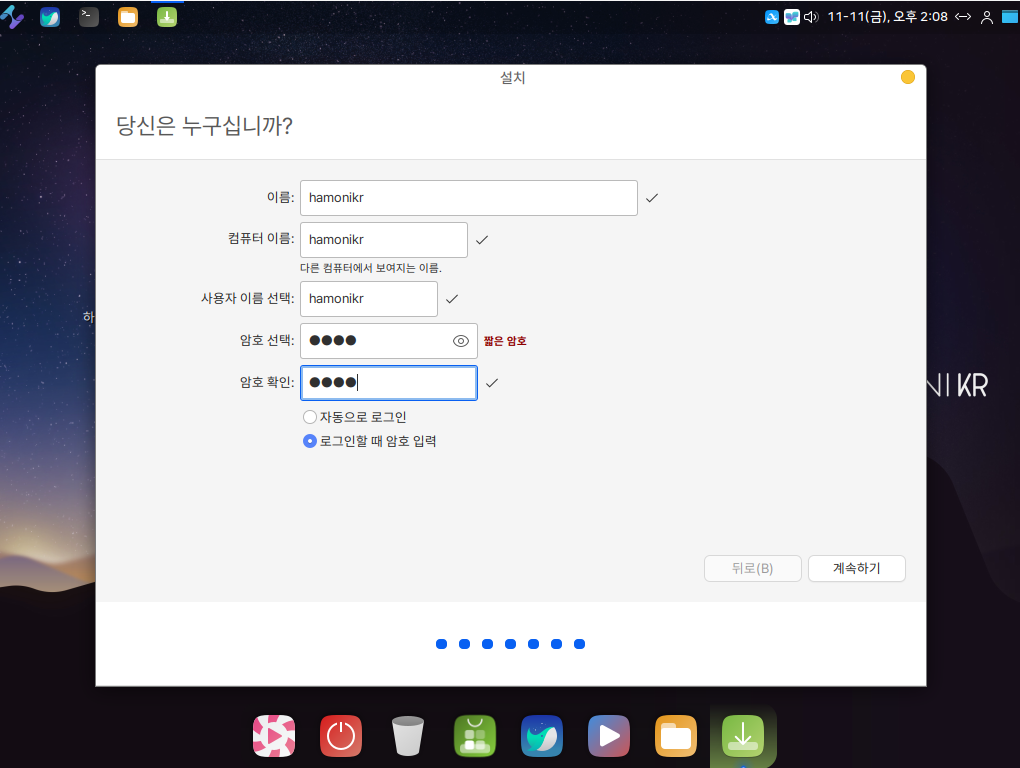
사용자 이름과 비밀번호를 선택하는 부분입니다.
이름과 비밀번호를 설정하고 계속하기를 눌러주세요.
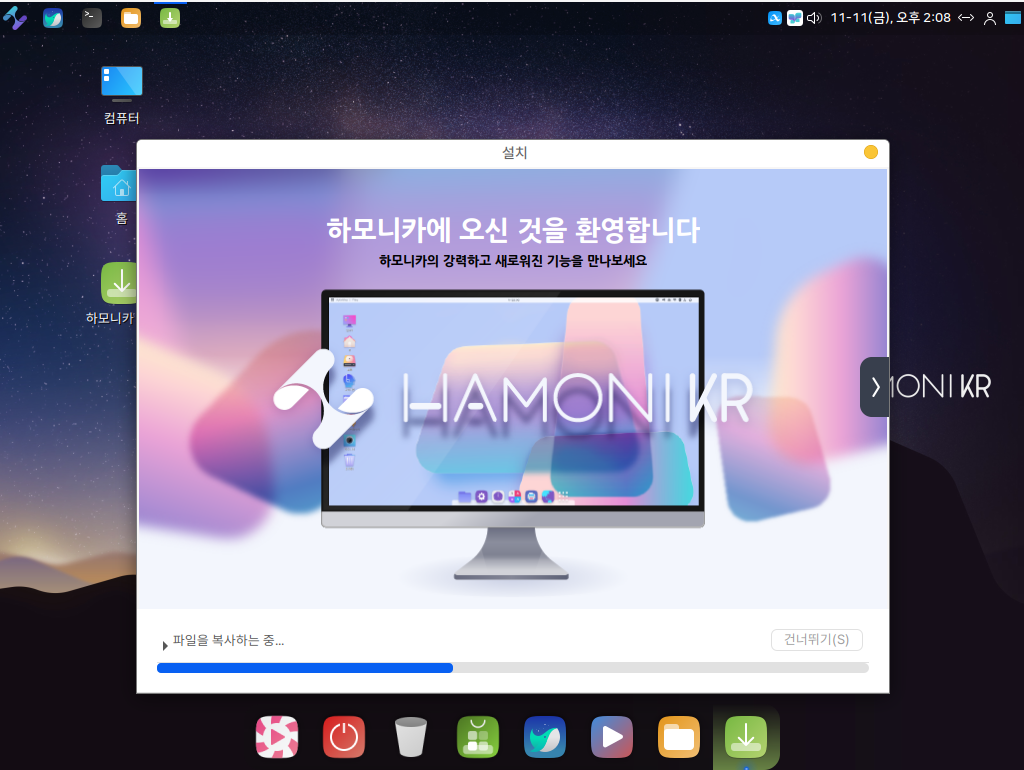
설치하고 있는 화면입니다.
잠시만 기다려주세요.
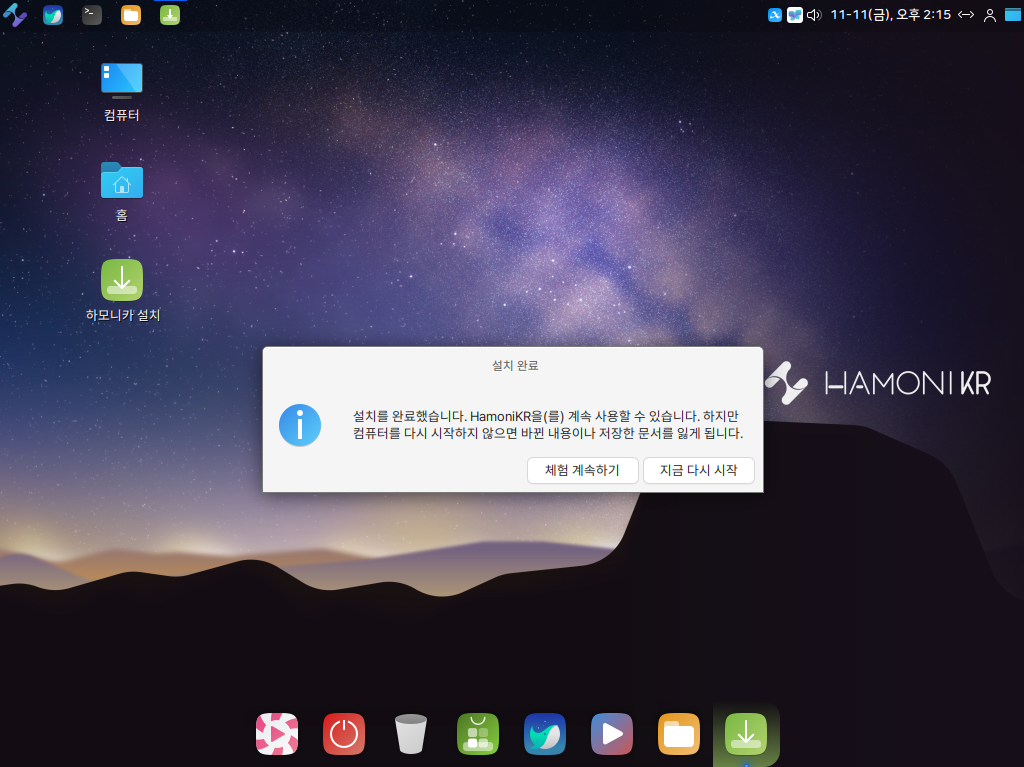
설치 완료 메세지가 나옵니다.
지금 다시 시작을 눌러주세요.
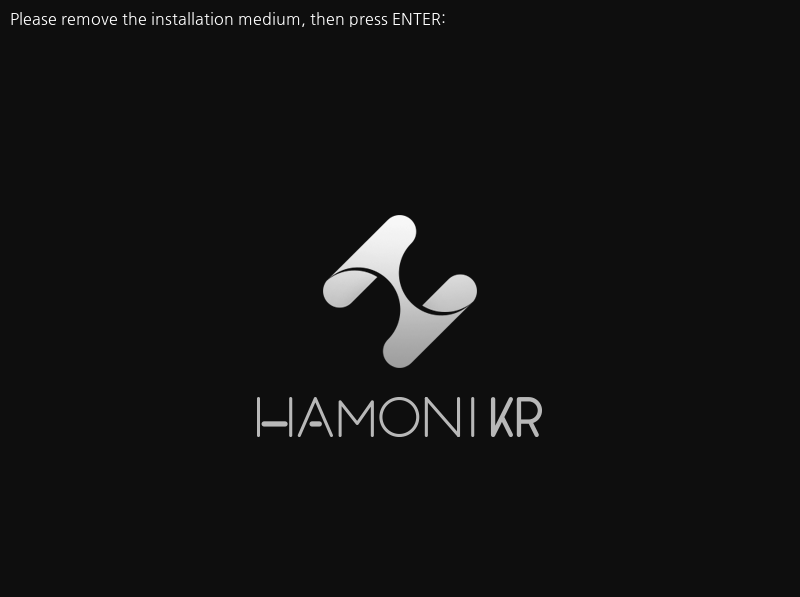
다시 시작을 누르면 부팅USB를 제거하고 ENTER를 눌러달라는 메세지가 나오게 됩니다.
컴퓨터에 연결한 부팅 USB를 제거하고 ENTER를 눌러줍니다.
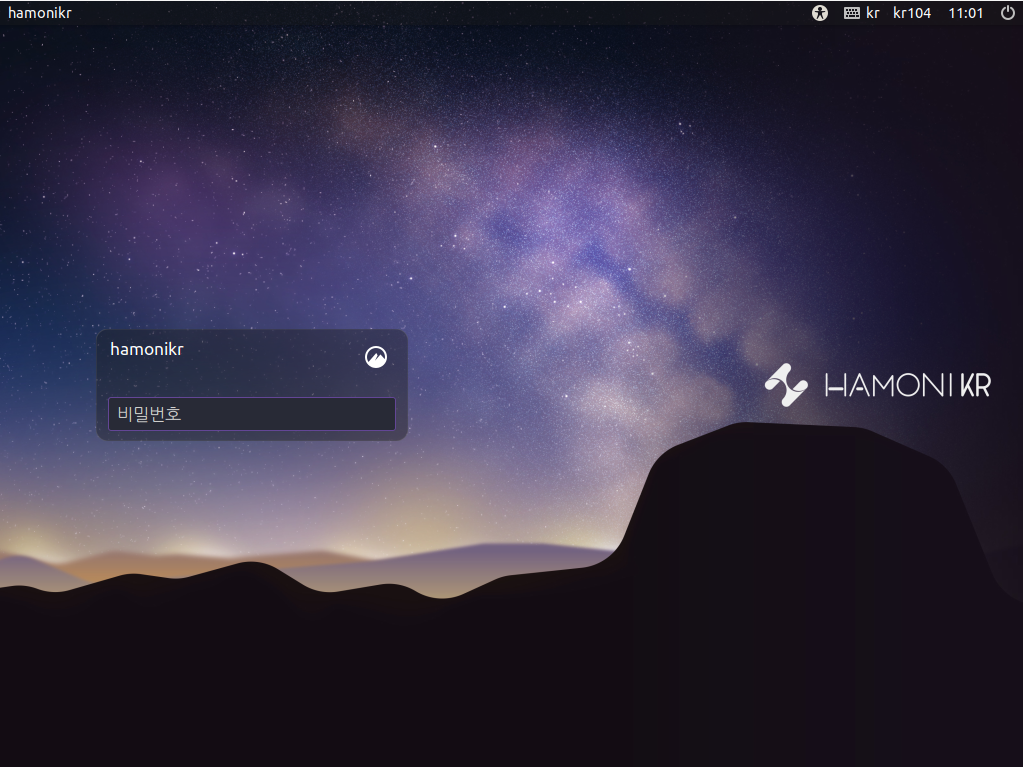
재시작이 되고 부팅하면 나오는 로그인 창입니다.
설치할 때 설정했던 비밀번호를 입력해주세요.
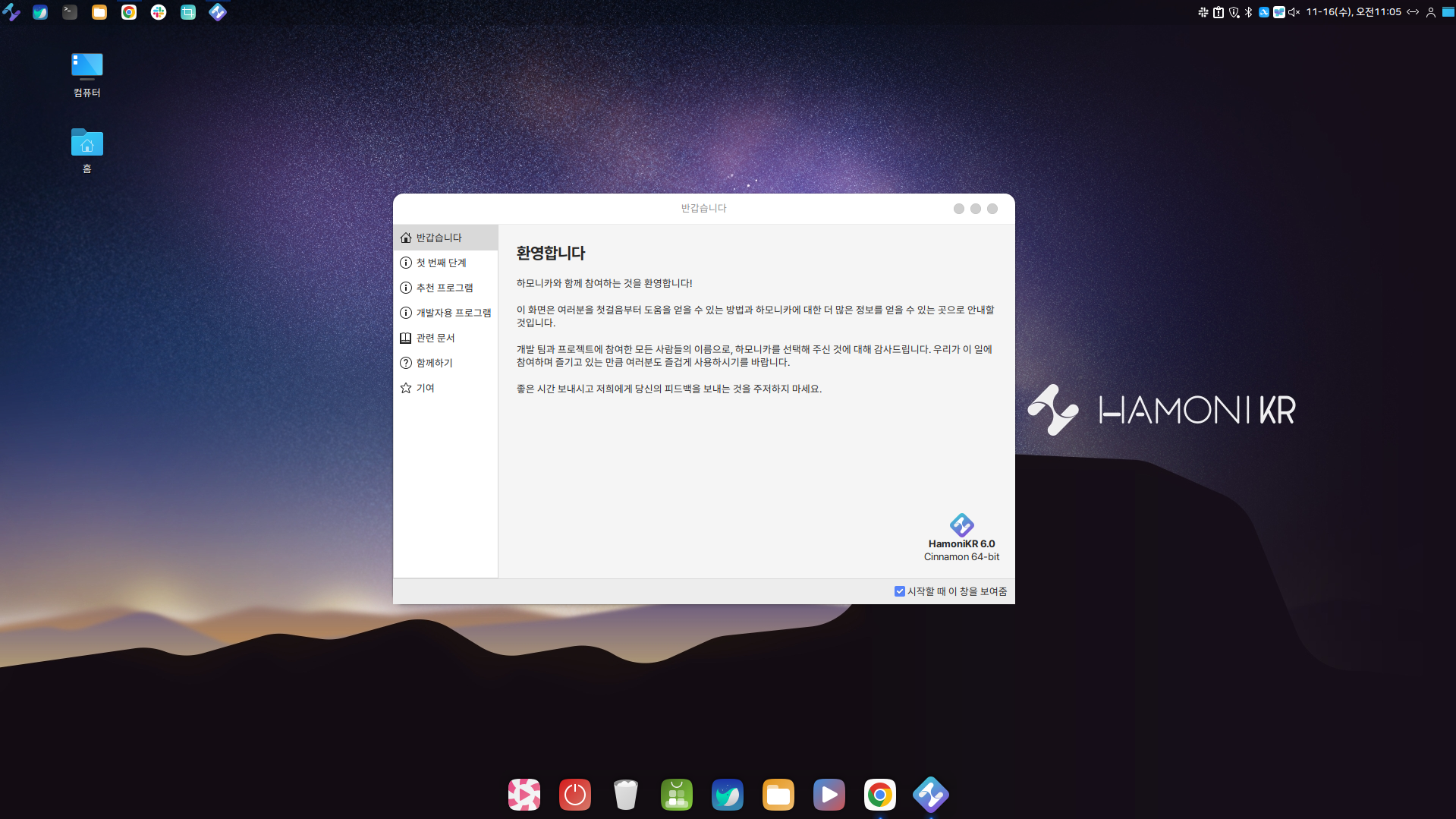
하모니카에서 사용할 수 있는 다양한 경험을 해보세요.