...
리듬박스는 하모니카에 기본으로 설치되어 있는 음악 플레이어 입니다.
기본에 충실한 음악플레이어이며 음악 플레이어이며 간단한 라디오 기능도 지원하고 있습니다.
시작메뉴에서 검색창에 리듬박스를 입력하면 쉽게 찾을 수 있습니다.
...
처음 리듬박스를 실행하면 아무것도 없는 화면이 나옵니다.
좌측 상단의 '재생 대기열' 로 이동해 주세요.
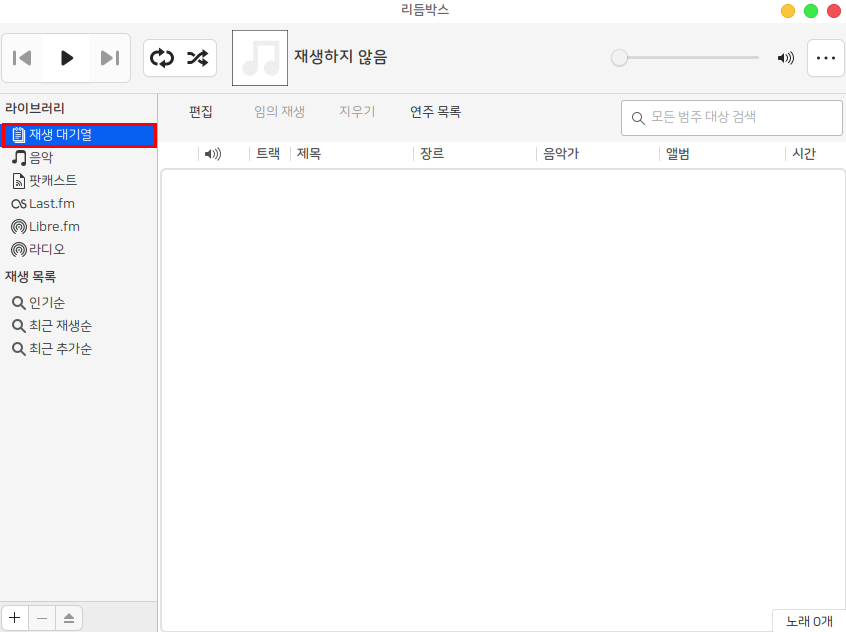
자신이 가지고 있는 음악파일들을 음악 파일들을 드래그 앤 드롭으로 가져다 놓습니다.
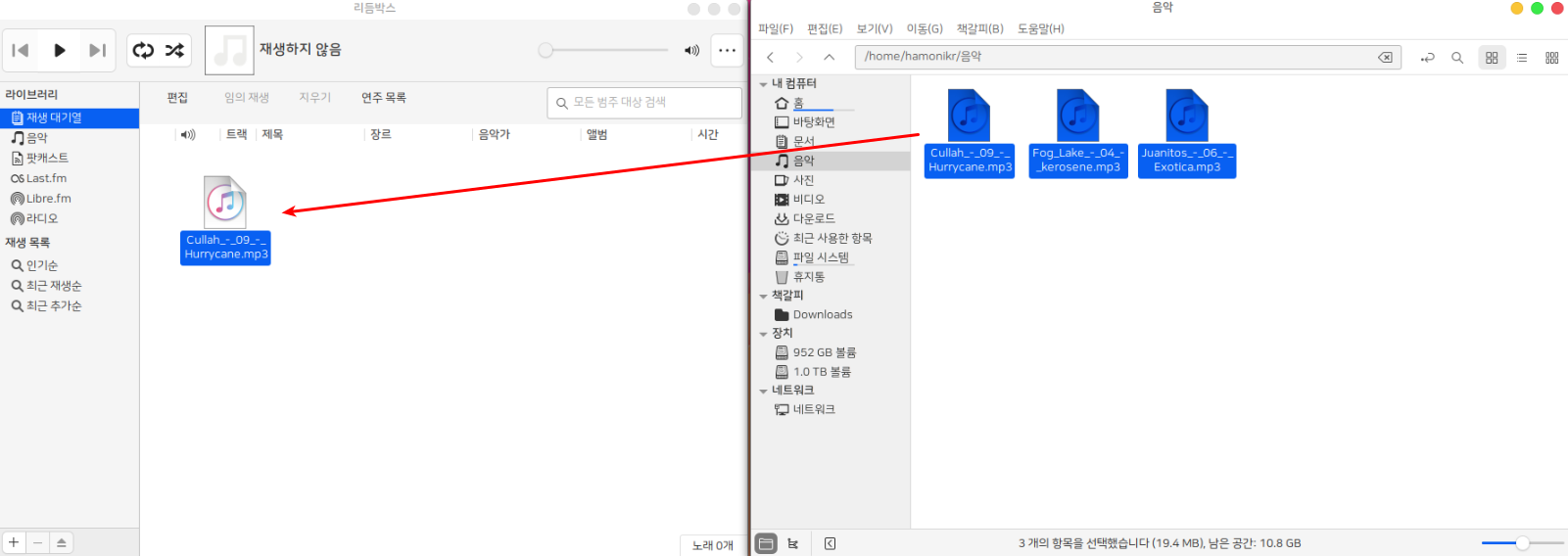
드래그 앤 드롭이으로 음악파일들을 드롭으로 음악 파일들을 이동시켰다면 다음과 같이 음악이 재생 대기열에 표시가 됩니다.
...
제목과 장르의 이름이 변경된 것을 확인할 수 있습니다.

클레멘타인(Clementine)
클레멘타인은 오픈소스 유명한 오픈소스 음악 플레이어 입니다.
하모니카에는 기본적으로 리듬박스가 설치되어 있지만 좀 더 쉽게 설정할 수 있고 심플한 클레멘타인을 소개합니다.
클레멘타인은 설치가 필요합니다.
터미널 창을 열어 다음과 같이 입력하여 설치합니다.
> sudo apt update
> sudo apt install clementine

설치가 완료되면 시작메뉴에 clementine 아이콘이 생깁니다.
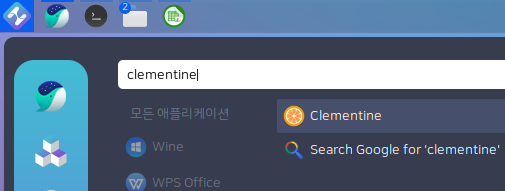
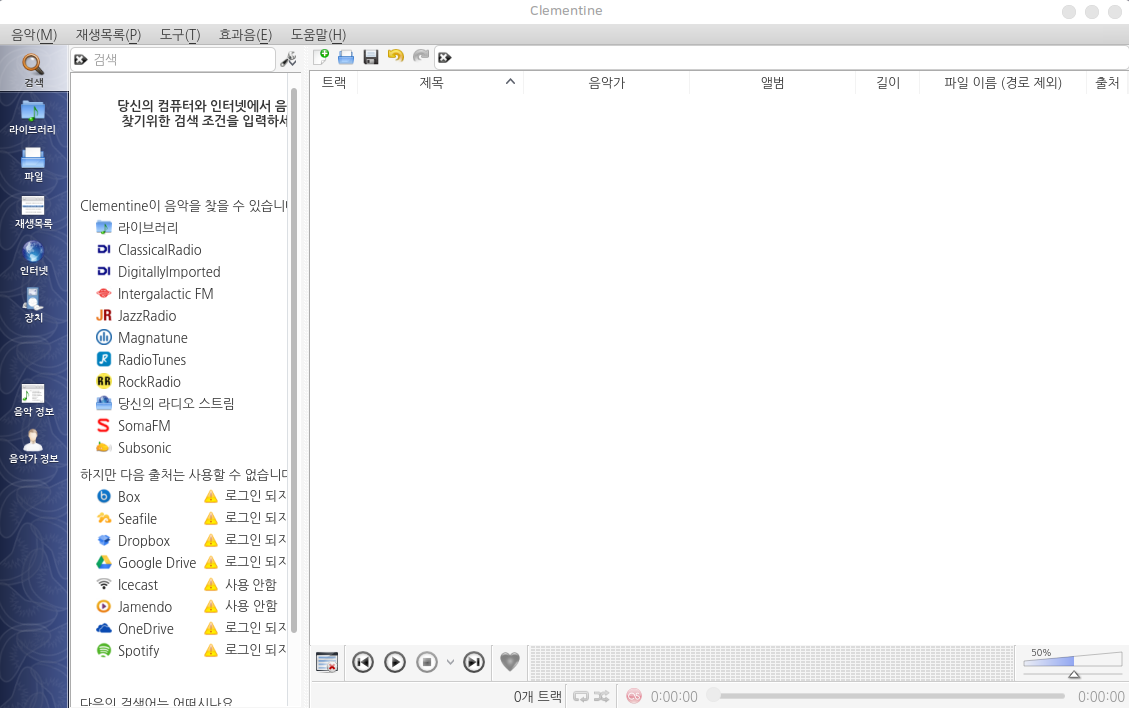
클레멘타인 실행화면입니다.
좀 더 넓고 한눈에 볼 수 있게 화면이 구성되어 있습니다.
음악 추가하기
클레멘타인에서는 다양한 방식으로 음악파일을 트랙에 추가할 수 있습니다.
① 음악파일 직접 추가
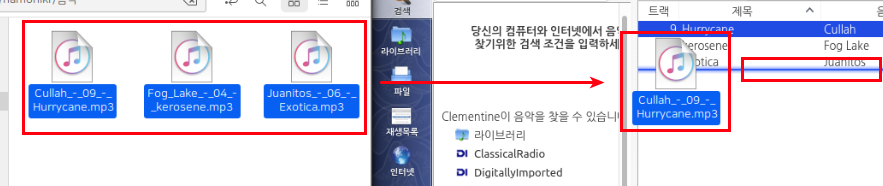
음악파일이 있는 폴더로 직접 들어가 음악파일을 드래그로 추가합니다.
드래그로 추가할때 트랙 목록에 파란색 줄이 생겨 어떤 라인에 추가가 되는지 확인할 수 있습니다.
② 라이브러리 추가
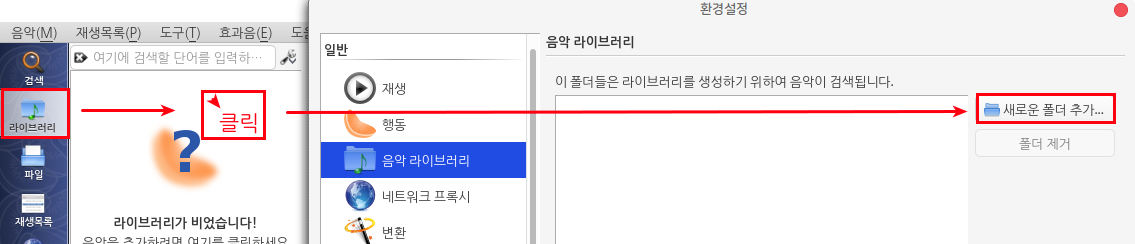
라이브러리를 탭을 클릭하여 음악 추가를 클릭하고 새로운 폴더를 추가합니다.
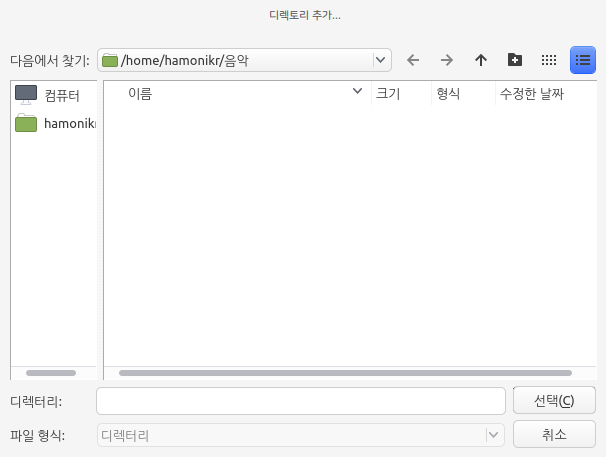
음악파일이 있는 폴더를 선택하고 추가합니다.
폴더만 찾기 때문에 음악파일이 보이지 않습니다.
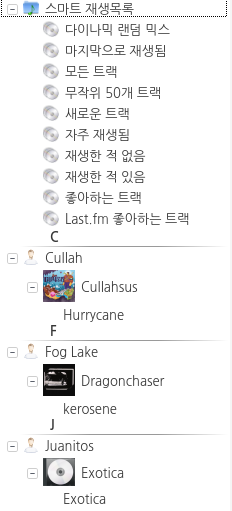
추가가 되었다면 비어있는 부분이 다음과 같이 변하고 하단에 음악들이 순서대로 표시가 됩니다.
상단의 표기되어 있는 내용을 기준으로 더블클릭하여 우측 트랙 목록으로 이동할 수 있고
하단의 단일 음악파일을 더블클릭이나 드래그를 통하여 트랙 목록으로 이동할 수 있습니다.
③ 파일을 직접 찾아 추가
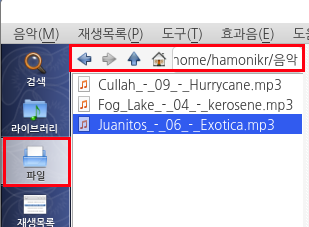
파일 항목으로 이동 후 음악파일이 있는 폴더 안으로 들어가면 다음과 같이 음악들이 표시가 됩니다.
더블클릭과 드래그를 통해 음악파일을 트랙 목록에 추가할 수 있습니다.
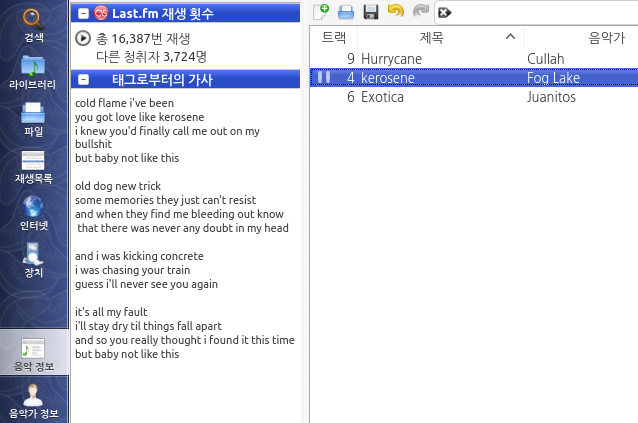
음악을 선택하고 음악정보를 확인하면 Last.fm이라는 곳에서 얼마나 재생되었는지
몇몇 유명한 음악들은 가사까지 등록되어 있습니다.
기본 음악 플레이어 등록
클레멘타인은 새로 설치한 음악 플레이어이기 때문에 이 프로그램을 기본 음악 플레이어로 등록해 주어야 합니다.
그러지 않을 경우 음악파일을 더블 클릭하였을 때 다른 기본 음악플레이어로 등록되어 있는 플레이어가 선택됩니다.
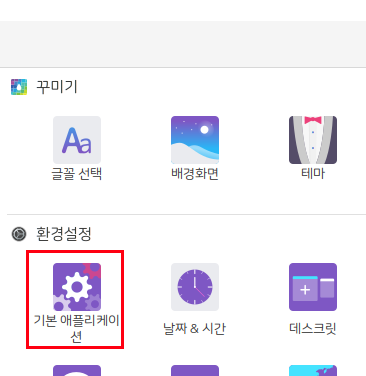
시작 메뉴의 톱니바퀴 모양을 클릭합니다.
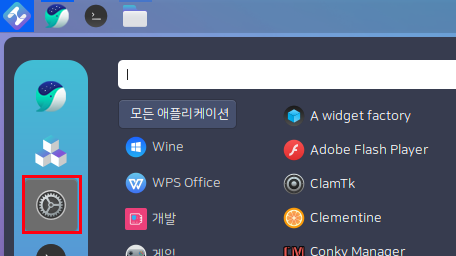
환경설정에 기본 애플리케이션을 클릭합니다.
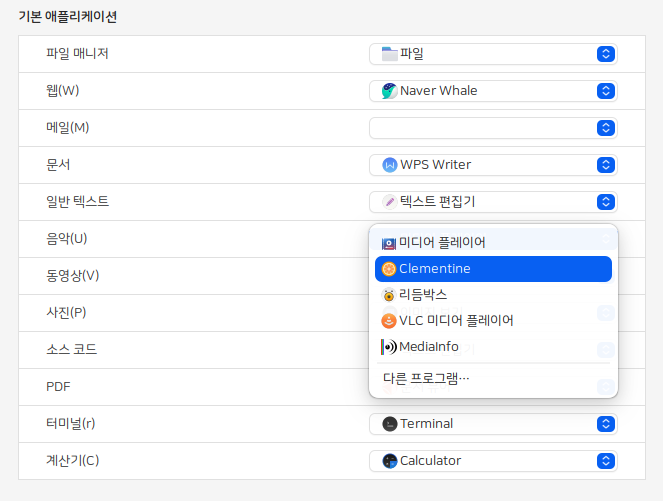
음악 부분을 선택하여 기본 애플리케이션을 Clementine로 변경해줍니다.
시스템 트레이 아이콘
클레멘타인은 음악플레이어의 종료버튼을 눌러도 백그라운드에서 동작하는 설정이 기본으로 되있습니다
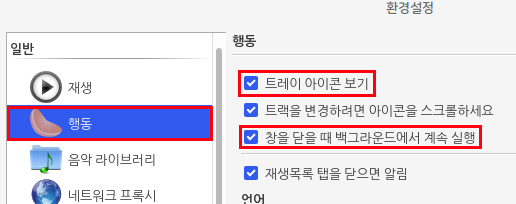
하지만 클레멘타인을 종료해도 시스템 트레이 아이콘이 보이지 않습니다.
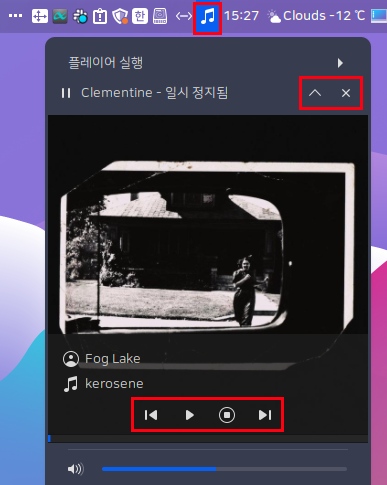
음표 모양의 아이콘을 클릭하면 클레멘타인 음악플레이어의 모습이 보이게 됩니다.
상단의 ^ 와 x 버튼을 이용하여 창을 다시 띄우거나 종료할 수 있고
하단의 플레이버튼으로 음악을 실행하거나 중지, 이전 곡, 다음 곡으로 이동할 수 있습니다.
비디오(Video)
하모니카에서는 동영상을 만들고, 편집하고, 볼 수 있는 기능을 모두 사용할 수 있습니다.
모두 오픈소스 기반으로 이루어진 프로그램이며 동영상을 제작하거나 편집하는 사람들은 한번쯤 들어본적이 있는 프로그램들입니다.
...
동영상이 나오면 우측클릭하여 동영상을 다운로드 합니다.
4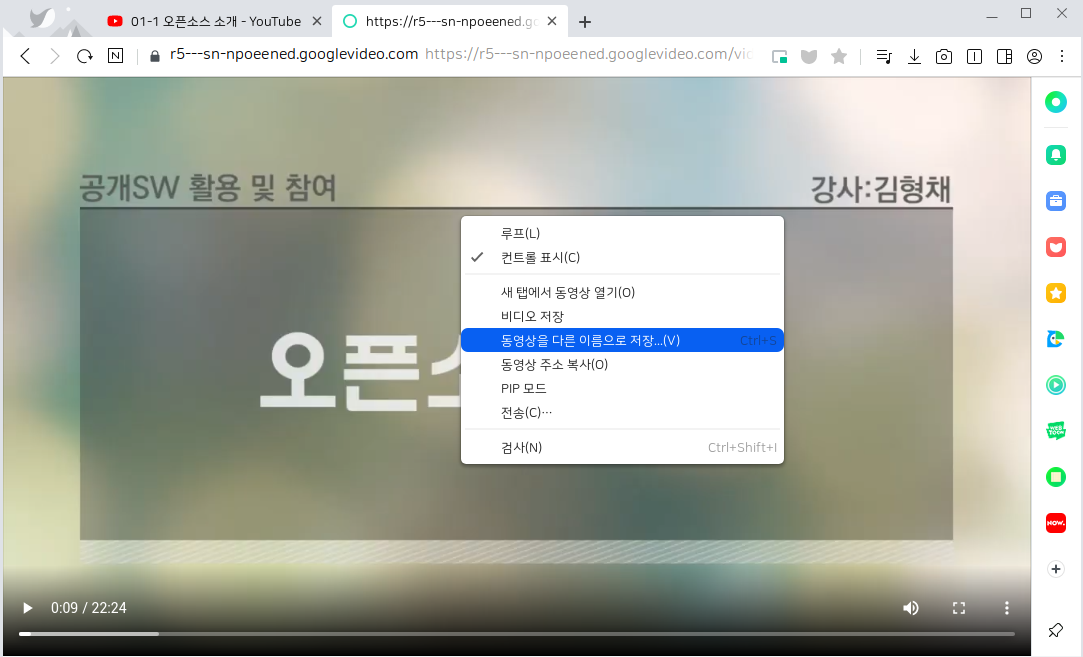
KODI 미디어 플레이어
코디 미디어 플레이어는 PC에 있는 동영상이나 음악 사진등을 볼 수 있는 프로그램입니다.
...
코디를 사용하기 쉽게 한글 설정을 하는 방법입니다.
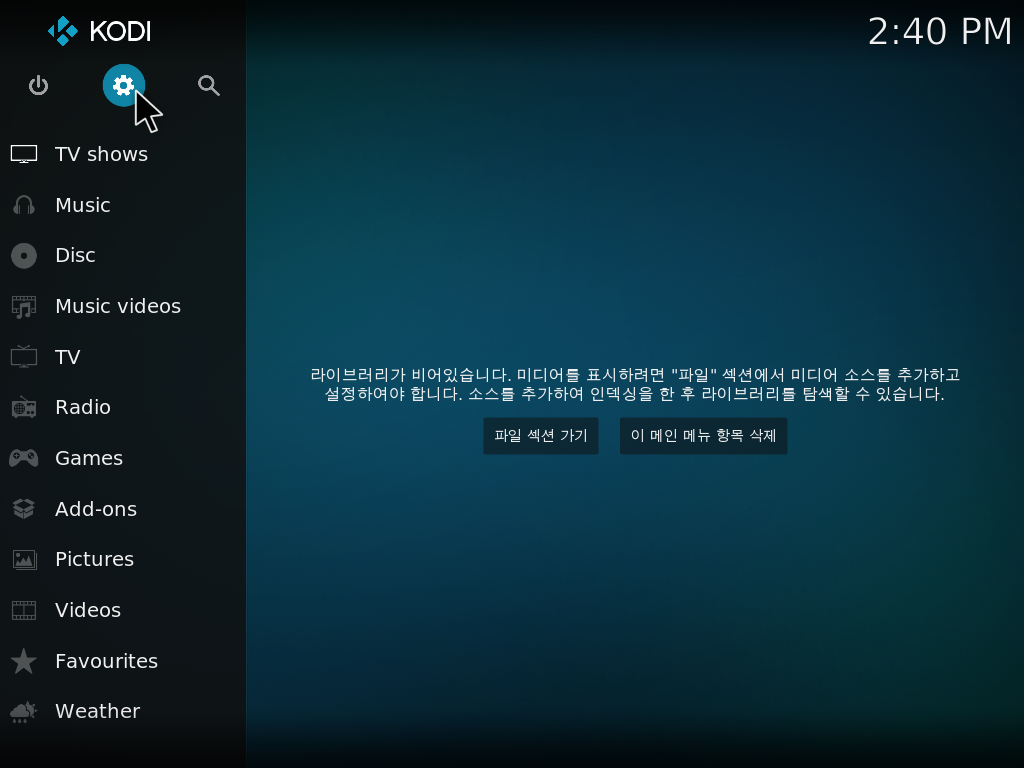
코디를 실행하여 톱니바퀴 모양을 클릭합니다.
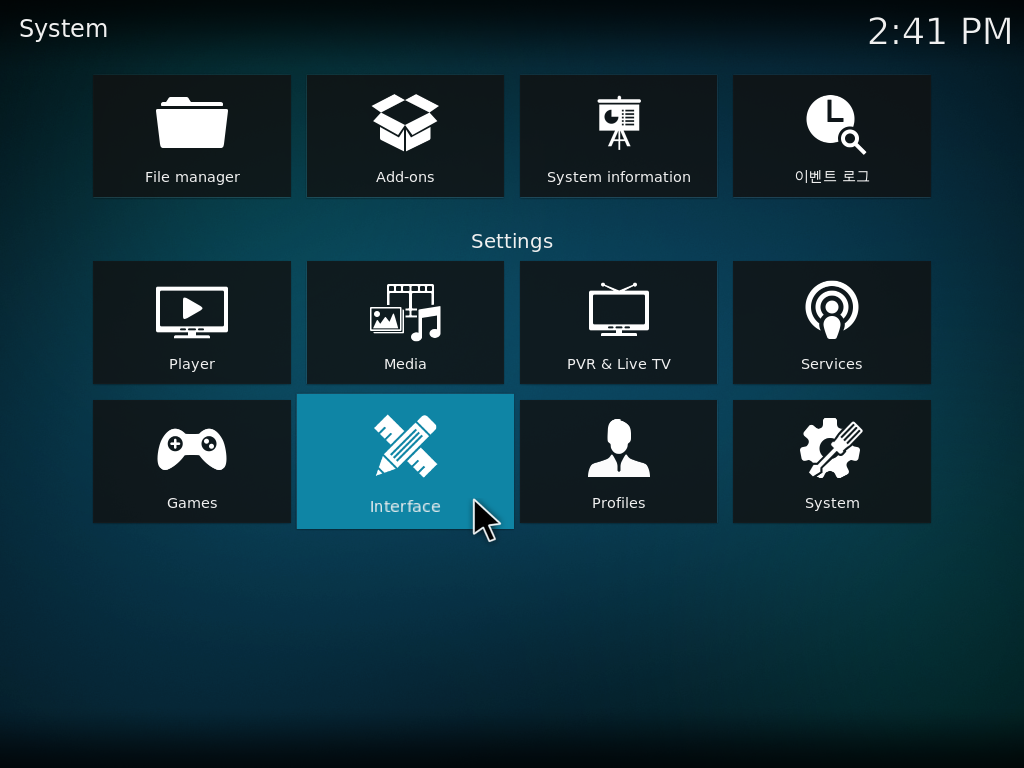
인터페이스 항목을 클릭합니다.
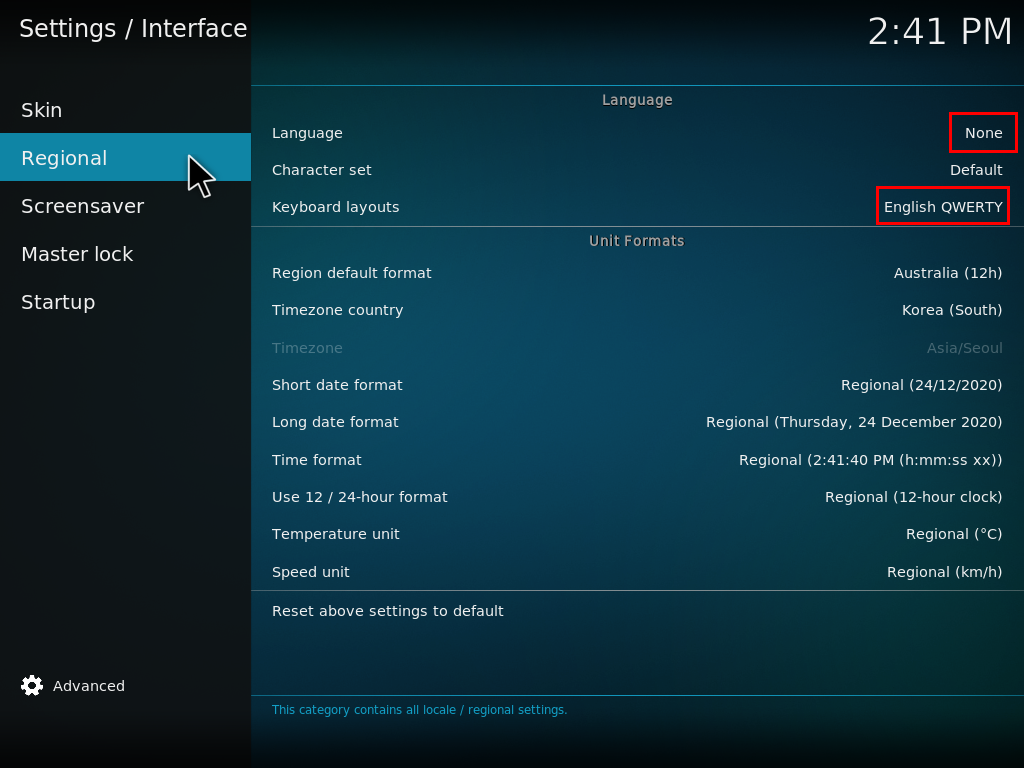
좌측 메뉴중 2번째 Regional(지역)을 선택합니다.
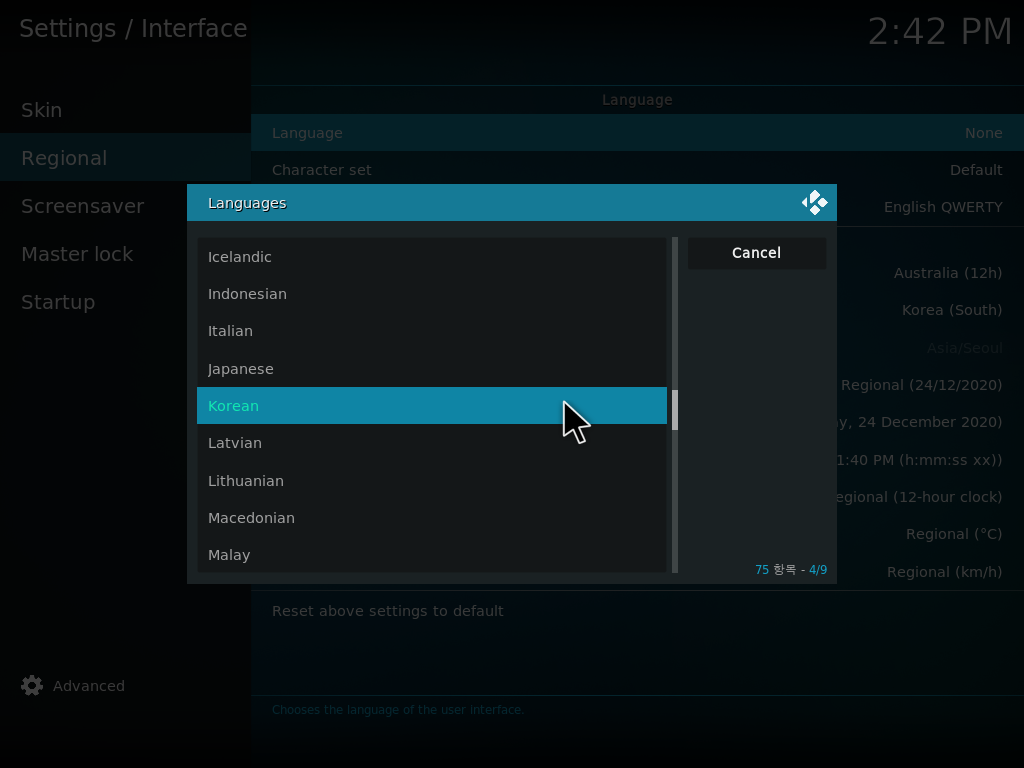
우측의 Language(언어)를 Korean으로 설정합니다. (한국어 팩을 다운로드 받습니다.)
키보드 레이아웃을 선택하여 Korean을 추가합니다.
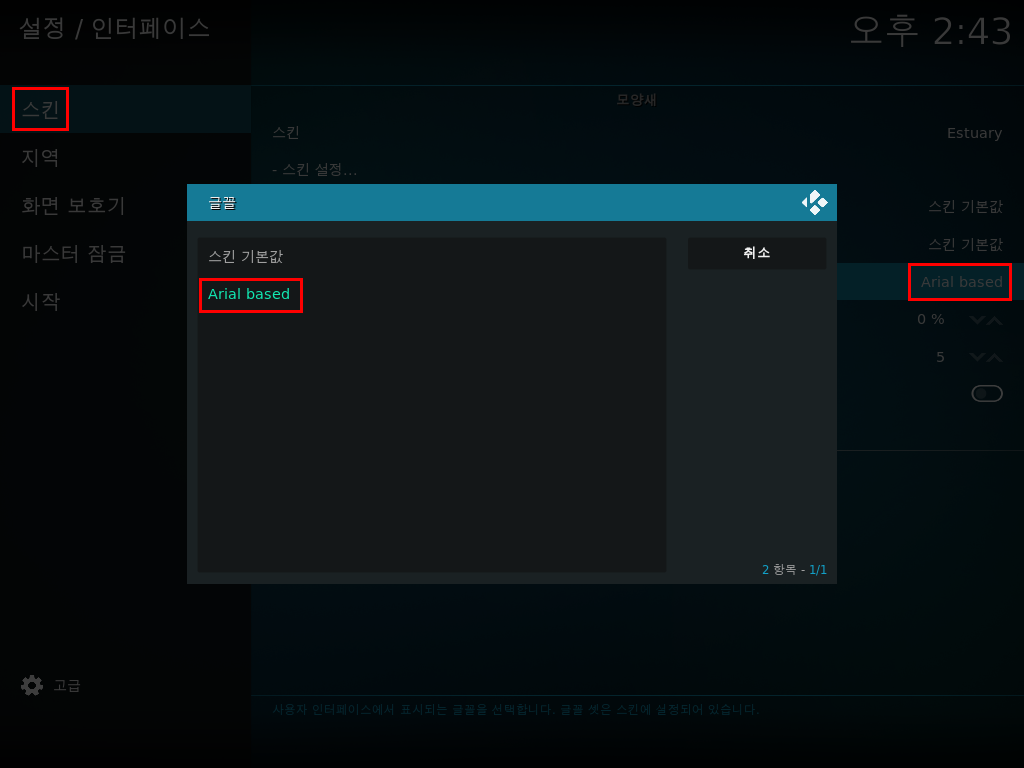
만약 Language(언어)를 Korean으로 설정하였는데 글씨가 ㅁ 형태로 깨져서 보인다면 Skin(스킨) 항목에서 Fonts(글꼴)을 선택하여 Arial based로 변경합니다.
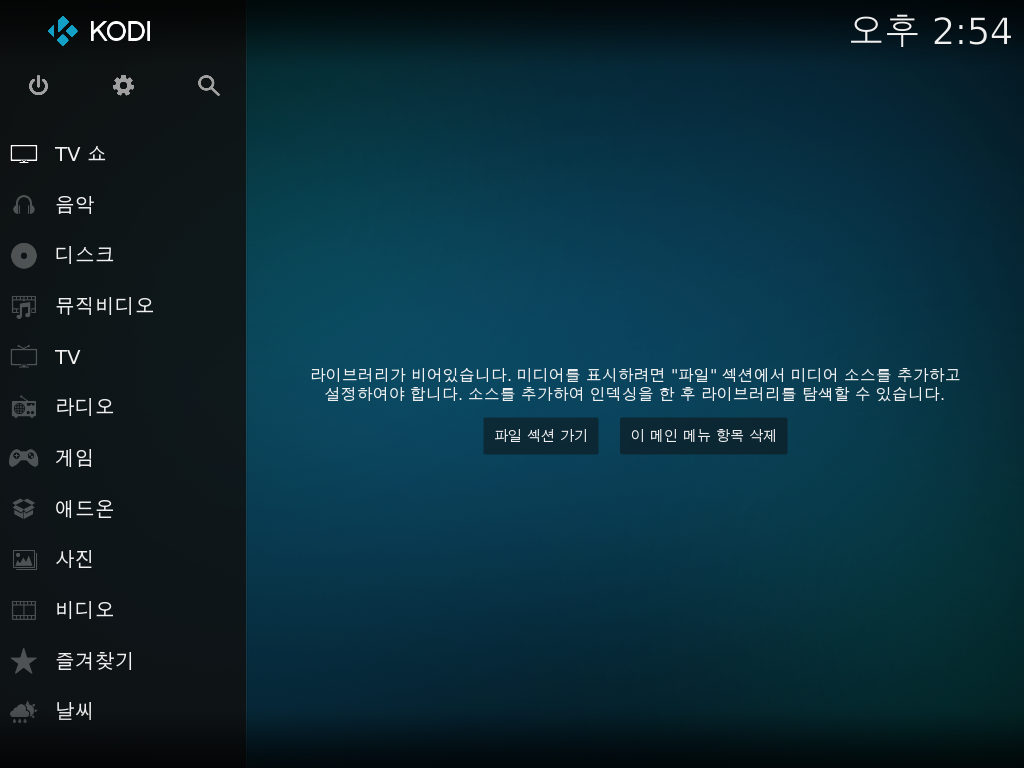
ESC를 눌러 처음화면으로 돌아오면 한국어로 적용된 인터페이스가 보입니다.
코디 애드온 설치
코디 애드온을 설치하는 방법입니다.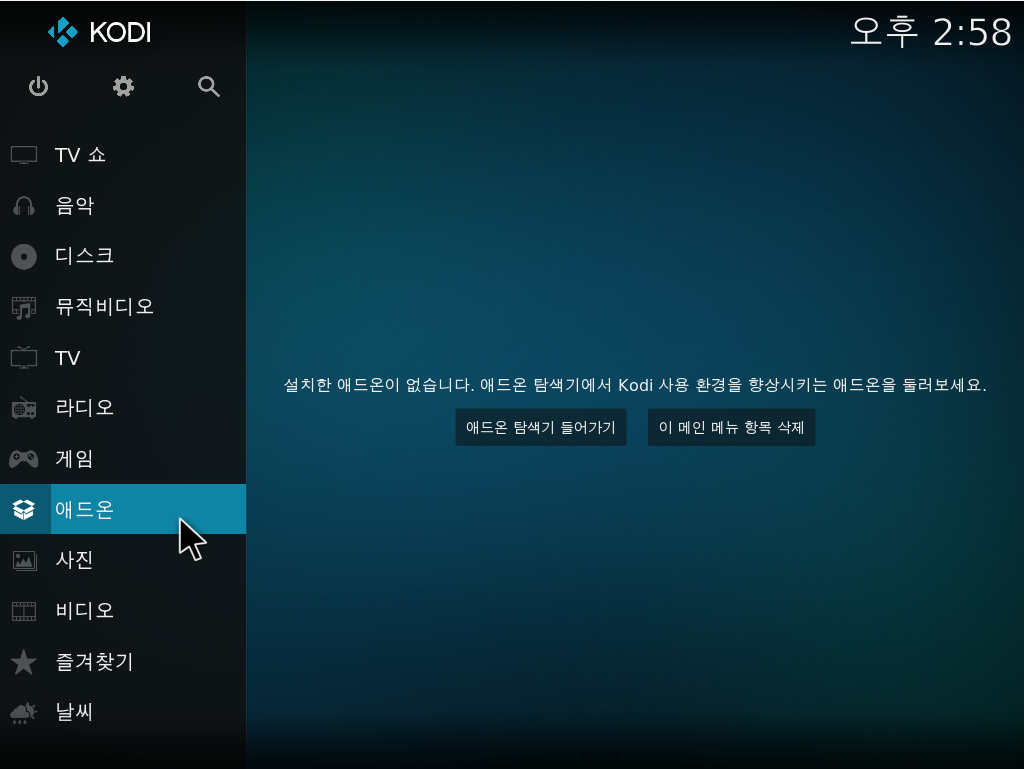
메인 화면에서 애드온을 클릭합니다.
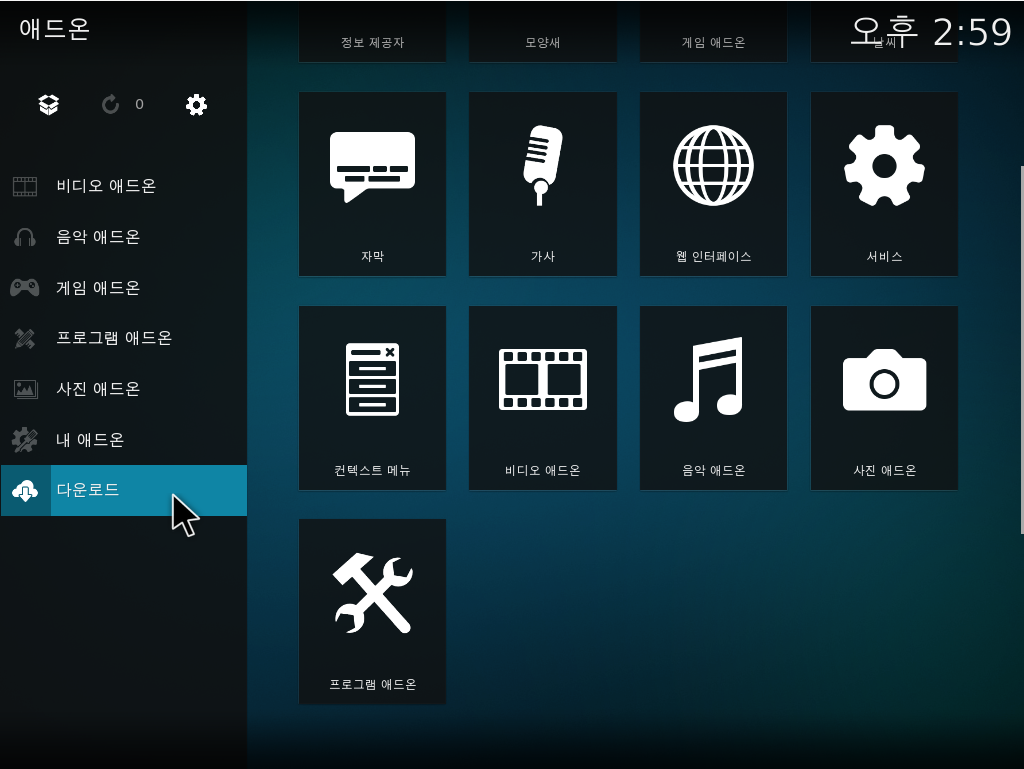
다운로드에는 코디에서 지원하는 여러 애드온이 존재하는데 그 중 비디오 애드온을 설치해 보겠습니다.
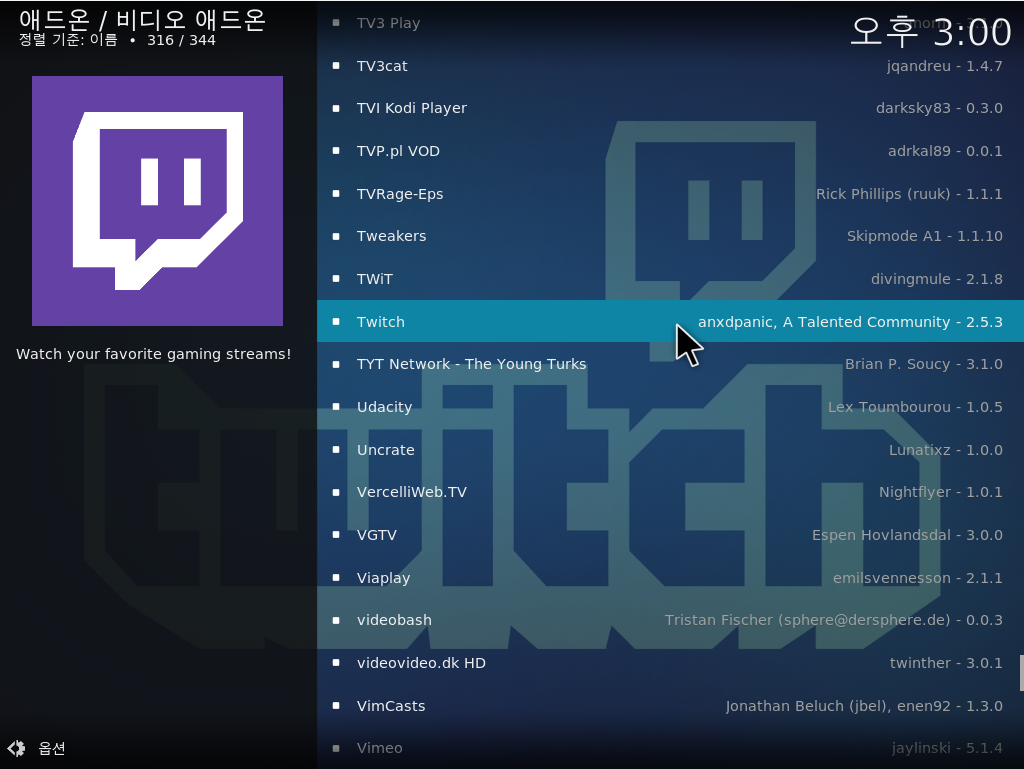
비디오 애드온 중 Twitch 애드온을 설치해 보겠습니다.
Twitch를 클릭합니다.
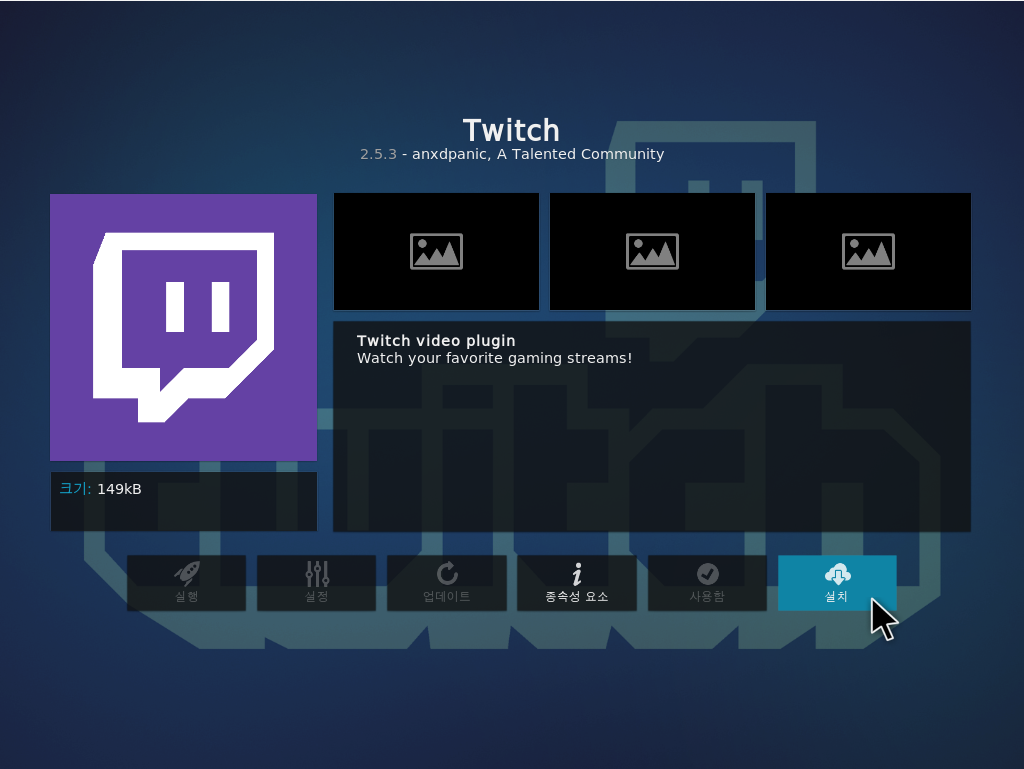
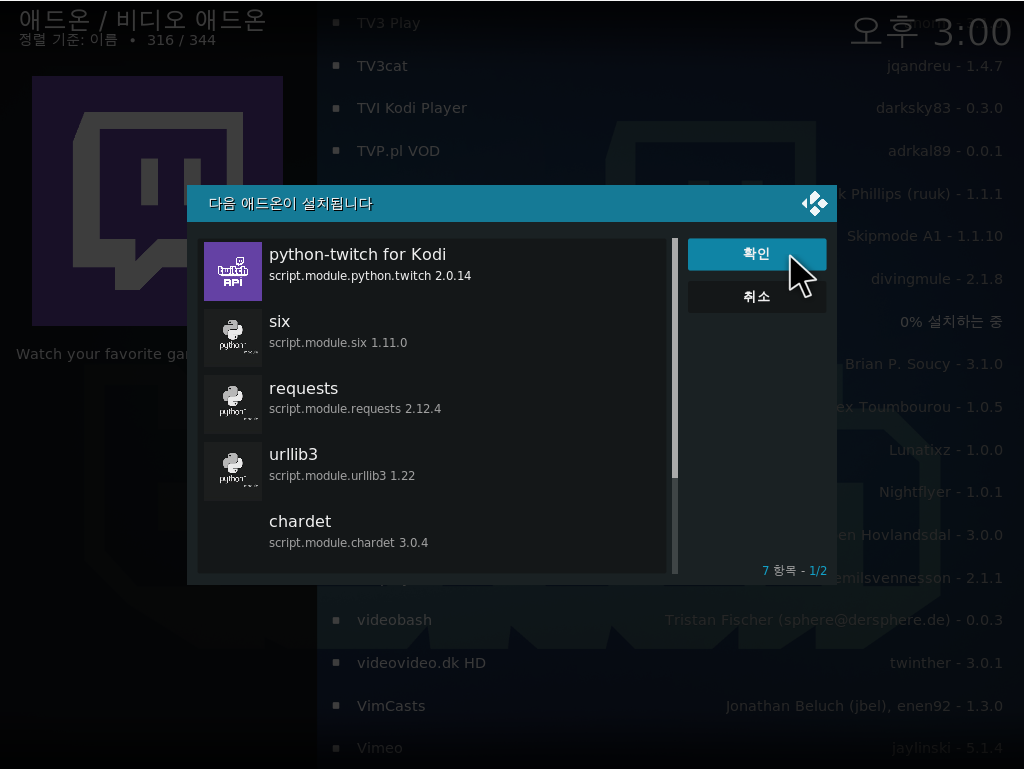
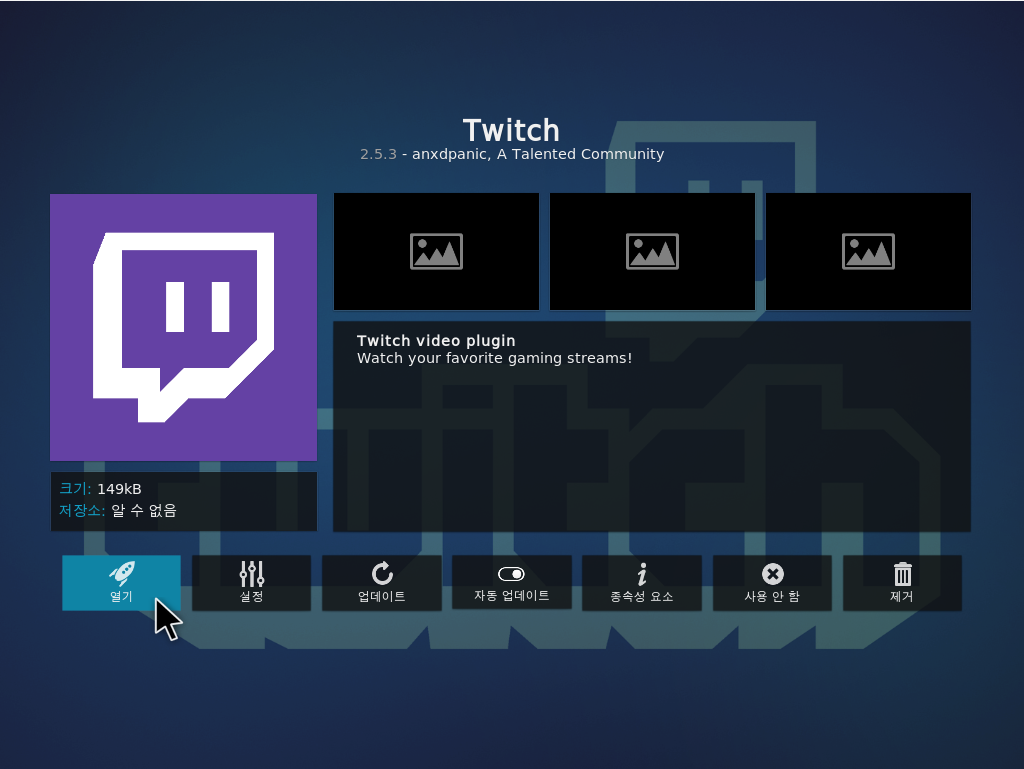
설치를 클릭한 후 확인버튼을 눌러 설치합니다.
완전히 설치가 되면 다시 Twitch를 클릭하여 들어가면 열기 부분이 활성화되어 있습니다.
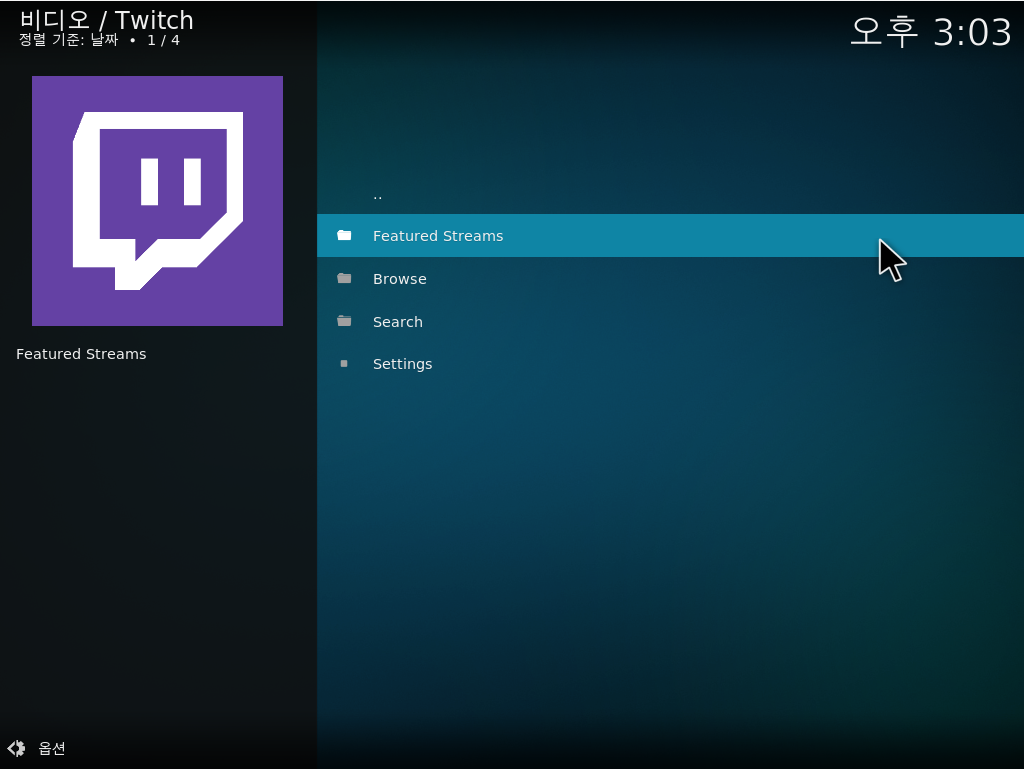
열기를 누르면 Featured
...
Streams, Browse, Search, Settings 위치해 있습니다.
Feature Streams는 60개의 방송하고 있는 스트리머들을 보여줍니다.
Browse는 카테고리에 따라 또는 실시간 라이브하고 있는 사람에 따라 찾아볼 수 있습니다.
Search는 직접 스트리머, 방제목 이름을 검색하여 찾을 수 있는 기능입니다.
Settings는 로그인 등 각종 설정을 할 수 있는 부분입니다.
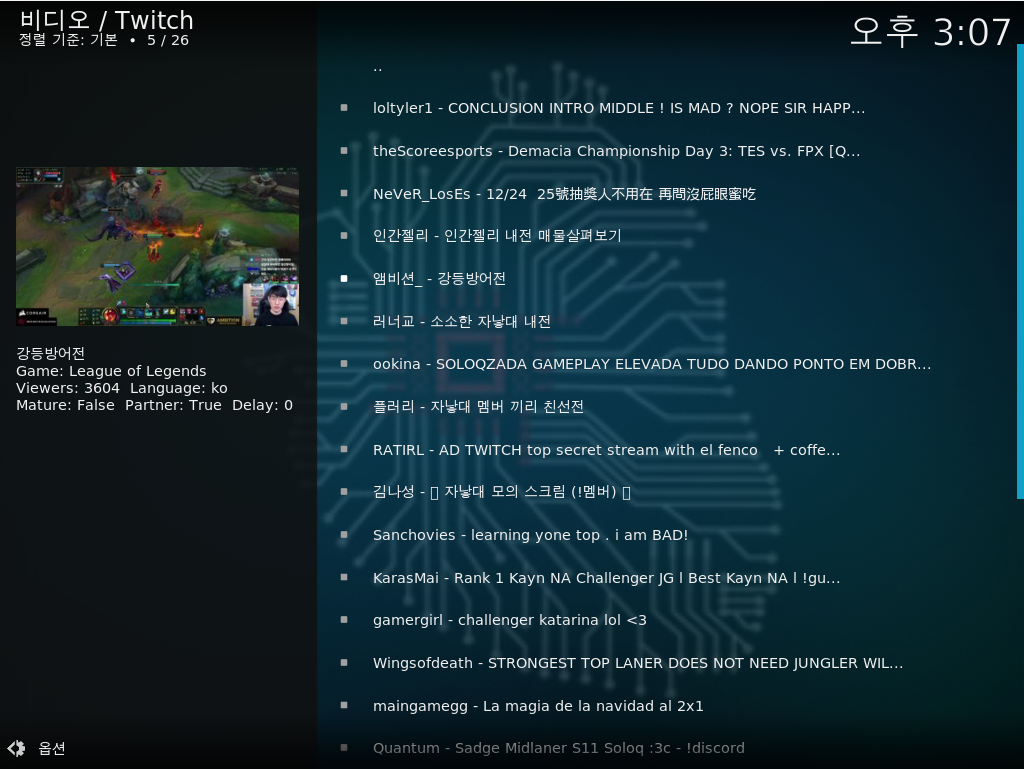
실시간 라이브 하고 있는 방송을 찾아보았습니다.
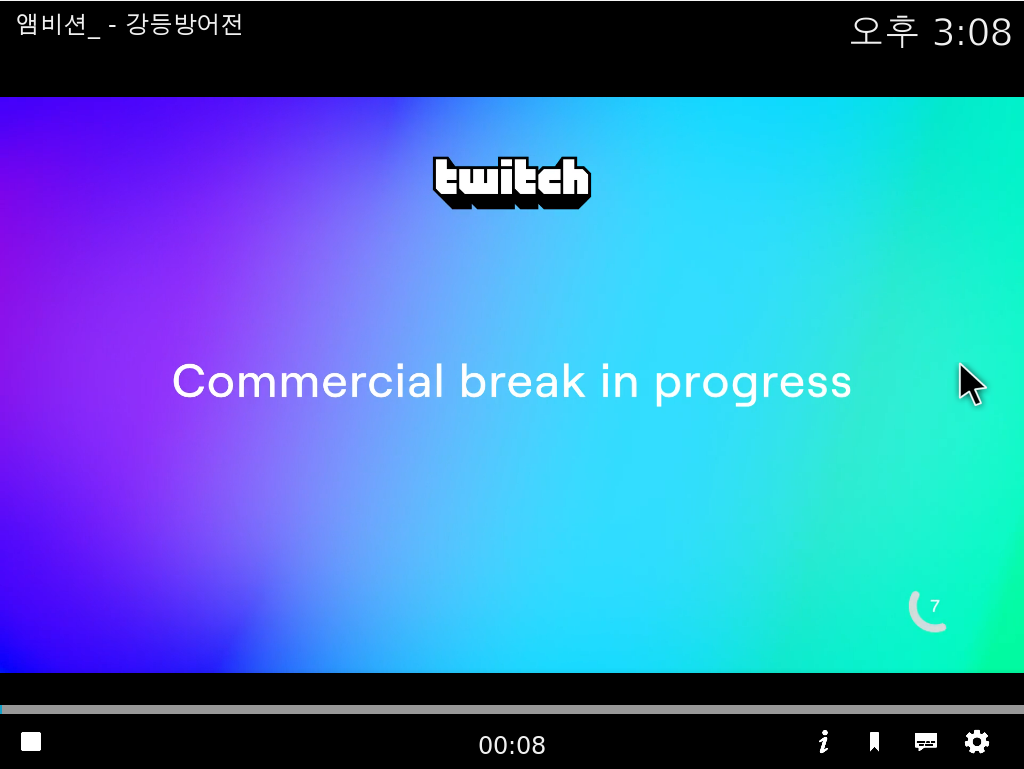
선택할 경우 화면이 동영상 플레이어 화면처럼 전환이 되며 약 15초간 기다립니다.
실시간으로 방송을 볼 수 있습니다.
동영상 편집
kdenlive
kdenlive는 오픈소스 비디오 편집 프로그램 입니다.
유튜브에서 많이 보았던 인트로, 아웃트로, 자막 삽입, 영상자르기 등 편집에 충실한 다양한 기능들을 제공하고 있습니다.
나만의 영상을 제작해서 편집한 후 유튜브에 올려보세요.
...
페이드인 & 아웃 효과는 영상의 시작과 끝이 점점 밝아지거나 어두워지는 효과입니다.
효과 > '효과 > 움직임' 에서 페이드인 & 아웃을 아래의 편집영상에 끌어다 놓습니다.
아래의 노란색 동그라미 부분에 마우스를 가져다 대면 페이드인 아웃 길이를 조절할 수 있습니다.
...
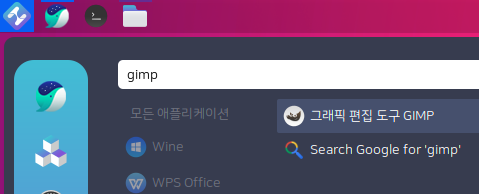
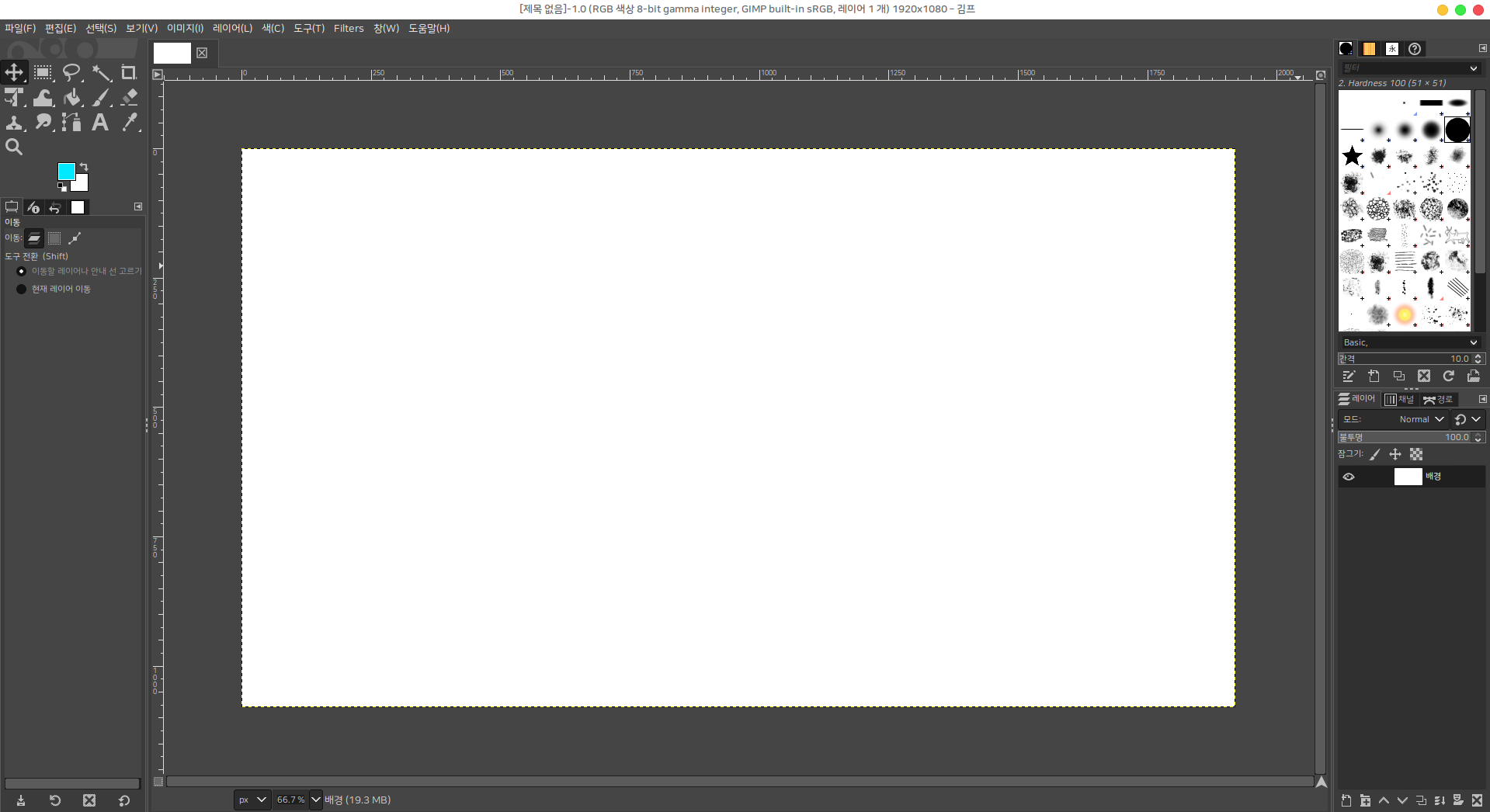
김프는 포토샵과 비슷한 그래픽(이미지) 편집 프로그램 입니다.
김프의 실행화면입니다.
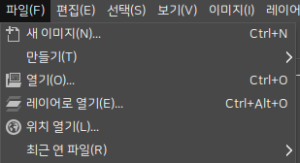
이미지 추가
새 이미지를 통해 지정한 사이즈의 흰색 배경화면을 생성할 수 있습니다.
만들기는 전체화면 또는 지정한 화면을 캡쳐하여 바로 화면에 추가하는 기능입니다.
열기는 지정한 이미지를 불러오는 기능입니다.
레이어로 열기는 위의 3가지 방식의 화면에서 이미지를 추가하고 싶을 때 사용합니다.
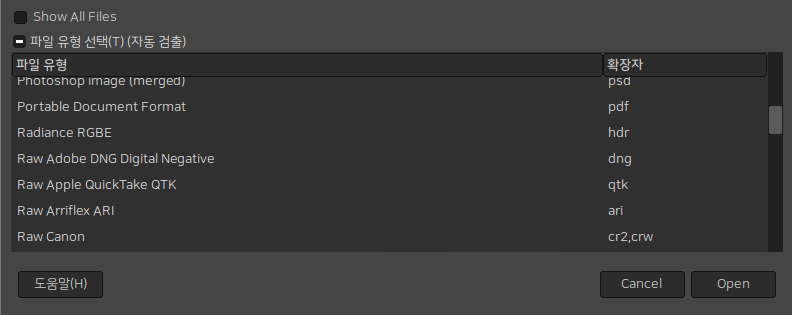
열기를 하여 하단의 파일 유형 선택을 보면 어떤 확장자를 열 수 있는지 확인 할 수 있습니다.
기본적으로 자동 검출 상태로 되어 있기 때문에 다음 확장자가 존재한다면 표시됩니다.
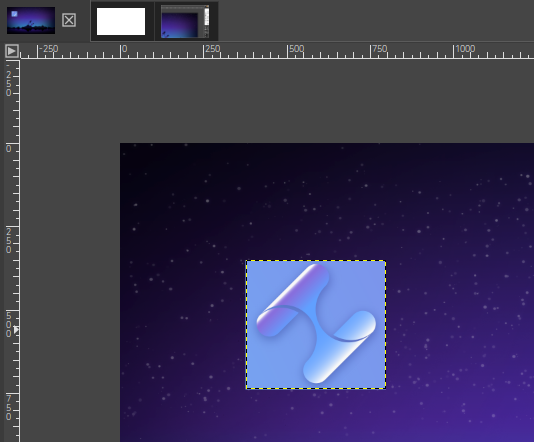
열기를 통하여 추가한 이미지는 상단의 탭에 새로운 탭으로 계속 추가가 됩니다.
레이어 열기를 한 이미지는 하단과 같이 특정 탭 안에 이미지가 추가 됩니다.
도구
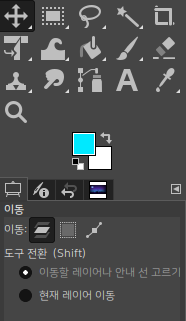
김프의 좌측에는 다양한 도구를 선택할 수 있으며
도구를 선택할 때 하단에 추가 설정을 할 수 있는 부분이 생기게 됩니다.
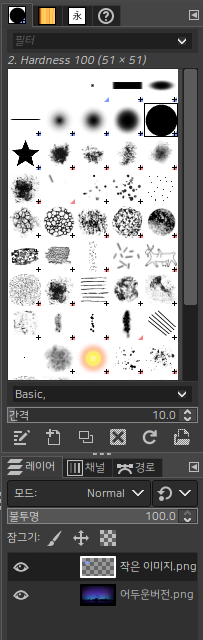
김프의 우측에는 붓, 무늬, 글꼴, 레이어 등을 설정할 수 있습니다.
파일 저장
김프는 파일을 다양한 방식으로 저장할 수 있고 불러올 수 있습니다.
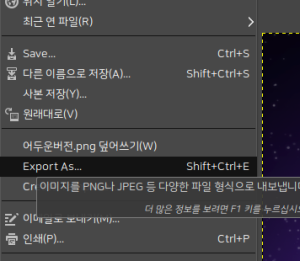
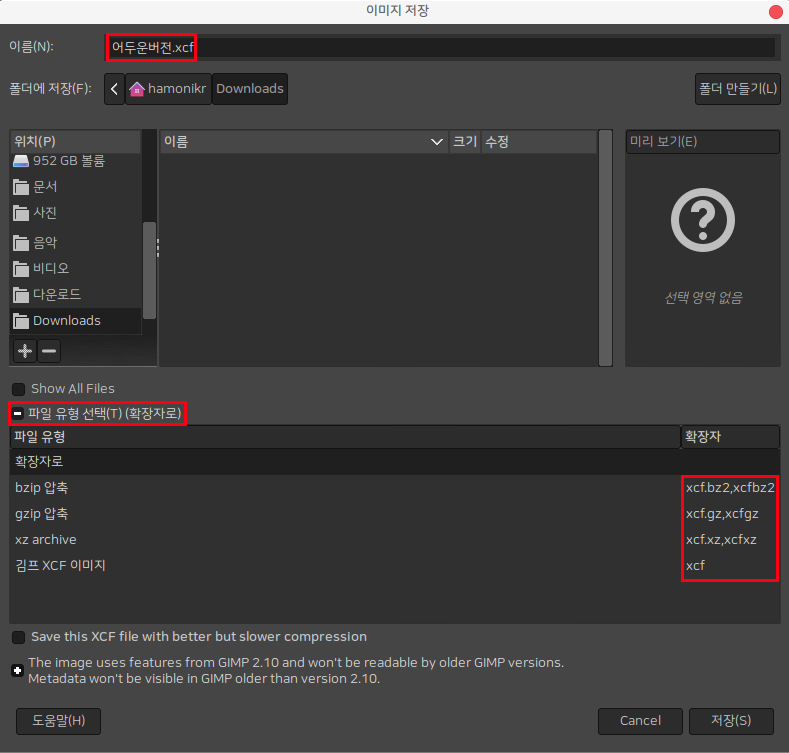
Save, 다른 이름으로 저장, 사본 저장은 김프의 확장자로 저장되며 나중에 다시 수정을 할 때 필요한 파일입니다.
편집하여 완성된 이미지를 PNG, JPEG 등의 확장자로 저장을 하려면 하단의 Export As를 이용해야 합니다.
Save로 저장하는 화면입니다.
확장자는 .xcf로 김프의 확장자입니다.
하단에 있는 다른 확장자를 선택하여 저장할 수 있습니다.
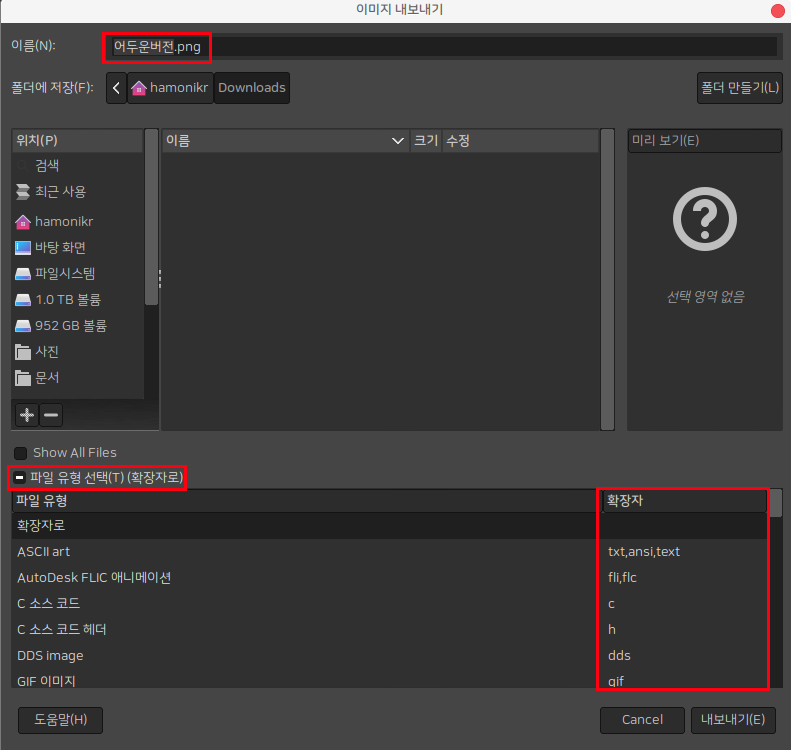
Export As로 저장하는 화면입니다.
확장자는 .png 입니다.
하단에 있는 다른 확장자를 선택하여 저장할 수 있습니다.