설치 사양
| 구분 | 최소사양 | 권장사양 |
|---|---|---|
| CPU(x64) | 하모니카는 모든 최신 컴퓨터에 권장됩니다. (2007 년 이후 판매 된 거의 모든 컴퓨터에는 64bit 프로세서가 장착되어 있습니다) | |
| 메모리 | 1GB 이상 | 최적 4GB 이상 |
| 하드디스크 | 10GB 이상(Lite) |
20GB 이상 | 20GB 이상(Lite) |
30GB 이상 | ||
| 해상도 | 800x600 | 1024x768 이상 |
|---|
설치 전 준비사항
하모니카를 설치하기 위해서는 하모니카 ISO 파일과 4GB 이상의 USB 메모리가 필요합니다.
...
부팅 USB 제작
윈도우에서 부팅 USB 만들기
ventoy 에서 부팅 USB 만들기
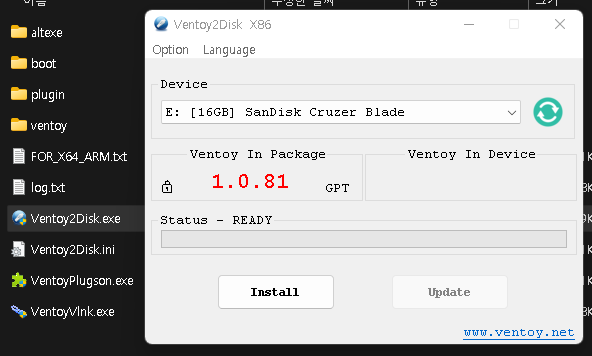
Ventoy를 다운로드 받고 압축을 풀고 Ventoy2Disk.exe를 실행하면 다음과 같은 창이 나옵니다.
...
iso 파일이 대용량이기 때문에 USB를 바로 뽑으면 문제가 생길 수 있습니다.
반드시 USB를 안전하게 제거해주세요
Rufus 에서 부팅 USB 만들기
윈도우에서 부팅 USB를 만드는 방법입니다.
다운받은 부팅 USB 제작 프로그램을 실행하면 다음과 같은 창이 나옵니다.
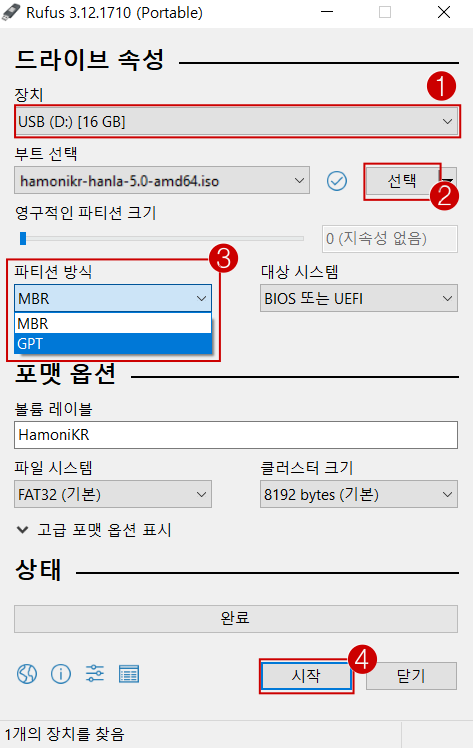
❶ 준비했던 USB를 컴퓨터에 연결 후 장치를 선택해 줍니다.
...
❸ 파티션 방식을 선택해줍니다. (※ MBR과 GPT 방식 두가지가 있습니다. 최근 사용되고 있는 방식은 GPT 방식입니다. 듀얼 설치시 먼저 설치된 OS의 설치 방식에 따라 맞춰주시면 됩니다.)
❹ 시작을 눌러줍니다.
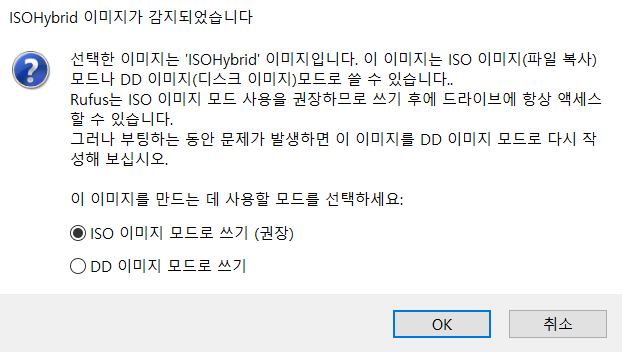
다음과 같이 추가 작업이 진행된다는 내용이 나올 수 있습니다.
OK를 눌러줍니다.
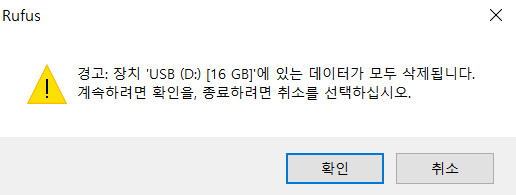
부팅 USB를 만들기 전에 USB안에 있는 데이터가 삭제된다는 경고 메세지 입니다.
미리 백업을 하지 않으셨다면 취소를 누른 후 데이터를 백업해주세요.
확인을 눌러줍니다.
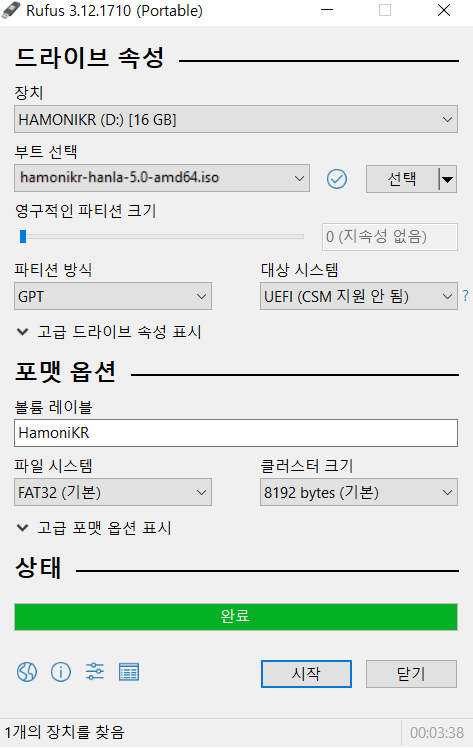
작업이 끝나면 이미지 하단의 상태 부분의 막대가 초록색으로 되고 시작과 닫기 버튼이 활성화 됩니다.
부팅 USB를 빼시면 됩니다.
하모니카 4.0에서 부팅 USB 만들기
하모니카 OS에서 부팅 USB를 만드는 방법입니다.
...
부팅 USB 제작이 완료되면 다음과 같은 창이 나오게 됩니다. '확인' 버튼을 눌러 완료하고 USB를 빼시면 됩니다.
하모니카 5.0, 6.0에서 부팅 USB 만들기
하모니카 5.0, 6.0에서 부팅 USB를 만드는 방법입니다.
...