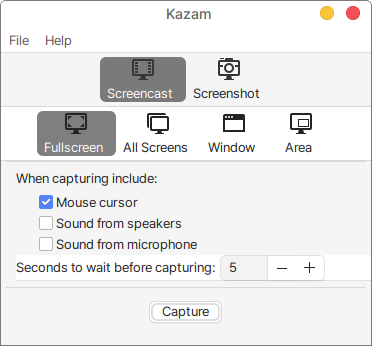
Kazam은 화면의 내용을 캡처하고 VP8/WebM 비디오 포맷을 지원하는 비디오 플레이어에 의해 재생할 수 있는 비디오 파일을 기록하는 간단한 화면 녹화 프로그램입니다.
File : 세부 설정을 하거나 종료합니다.
Help : 프로그램 정보를 보여줍니다.
Screencast : 화면을 녹화합니다.
Screenshot : 화면을 저장합니다.
Fullscreen : 1개의 모니터 화면
All Screens : 2개 이상의 모니터
Window : 현재 작업중인 창 선택
Area : 현재 화면의 일부분 선택
캡처 시작 전 대기시간 선택 - 5초(초기값), "+-"버튼으로 변경
Capture : 버튼 클릭시 Screencast 또는 Screenshot 작업을 시작합니다.
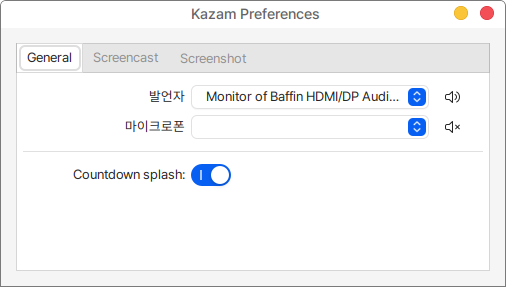
화면 좌측 상단의 File -> Preferences를 클릭하면 설정 화면이 보여집니다.
일반 (General)
발언자 : 사운드 장치 선택 및 소리의 크기를 조절합니다.
마이크로폰 : 마이크 장치 선택 및 소리의 크기를 조절합니다.
countdown splash (켬/끔) : 캡처 시작전 카운트다운(대기시간)을 화면에 보여주거나(켬) 보이지 않게(끔) 선택합니다.
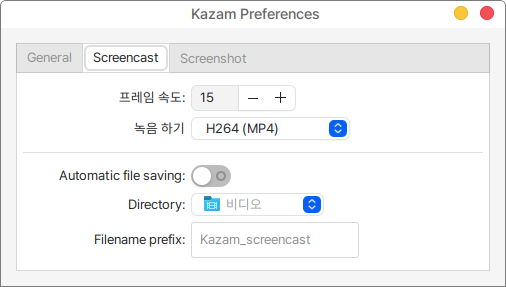
Screencast (스크린캐스트) - 화면을 동영상으로 녹화하여 저장
프레임 속도 : 녹화시 초당 프레임 수를 조절합니다.
녹음하기 : 녹화 파일의 유형을 선택합니다. (※ 권장 : H264(MP4)로 설정하여 사용하십시오.)
Automatic file saving : 녹화한 파일의 저장방식을 자동(켬)으로 할 것인지 수동(끔)으로 할 것인지 선택합니다.
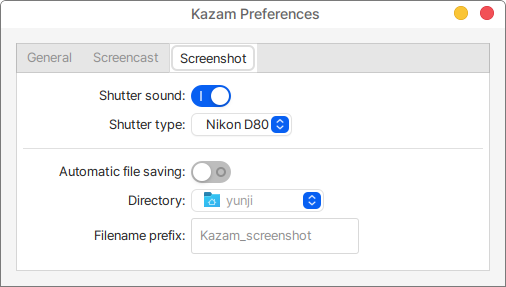
Screenshot - 화면을 정지된 사진(그림)으로 촬영하여 저장
Shutter sound (켬/끔) : 스크린샷 사용시 셔터 소리를 켜거나 끕니다.
Shutter type : 셔터의 유형을 선택합니다.
Automatic file saving (켬/끔) : 캡처 파일의 저장방식을 자동(켬)으로 할 것인지 수동(끔)으로 할 것인지 선택합니다.
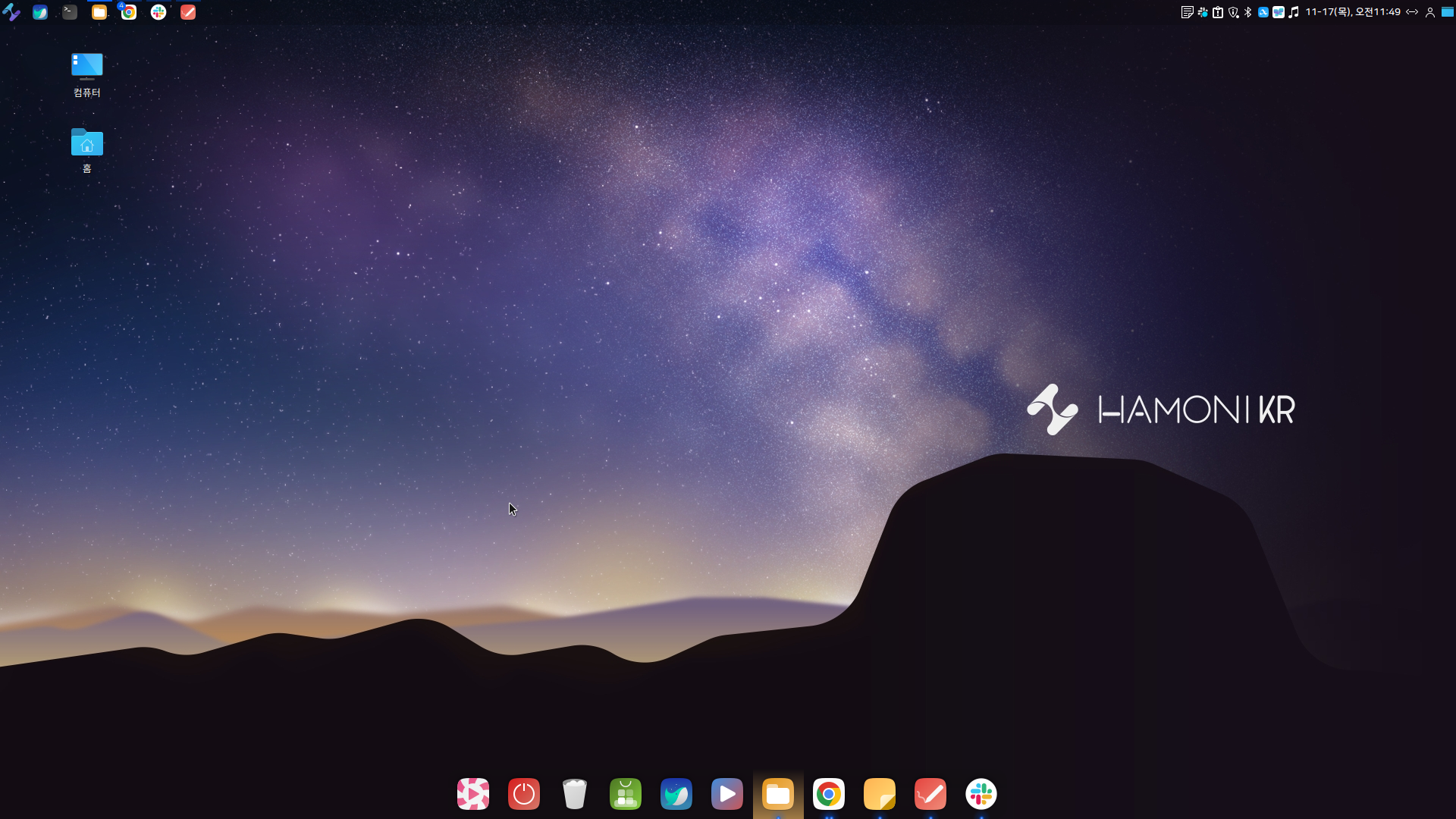
전체화면 : 현제 디스플레이에서 출력되는 전체 화면으로 대상으로 녹화하거나 캡처합니다.
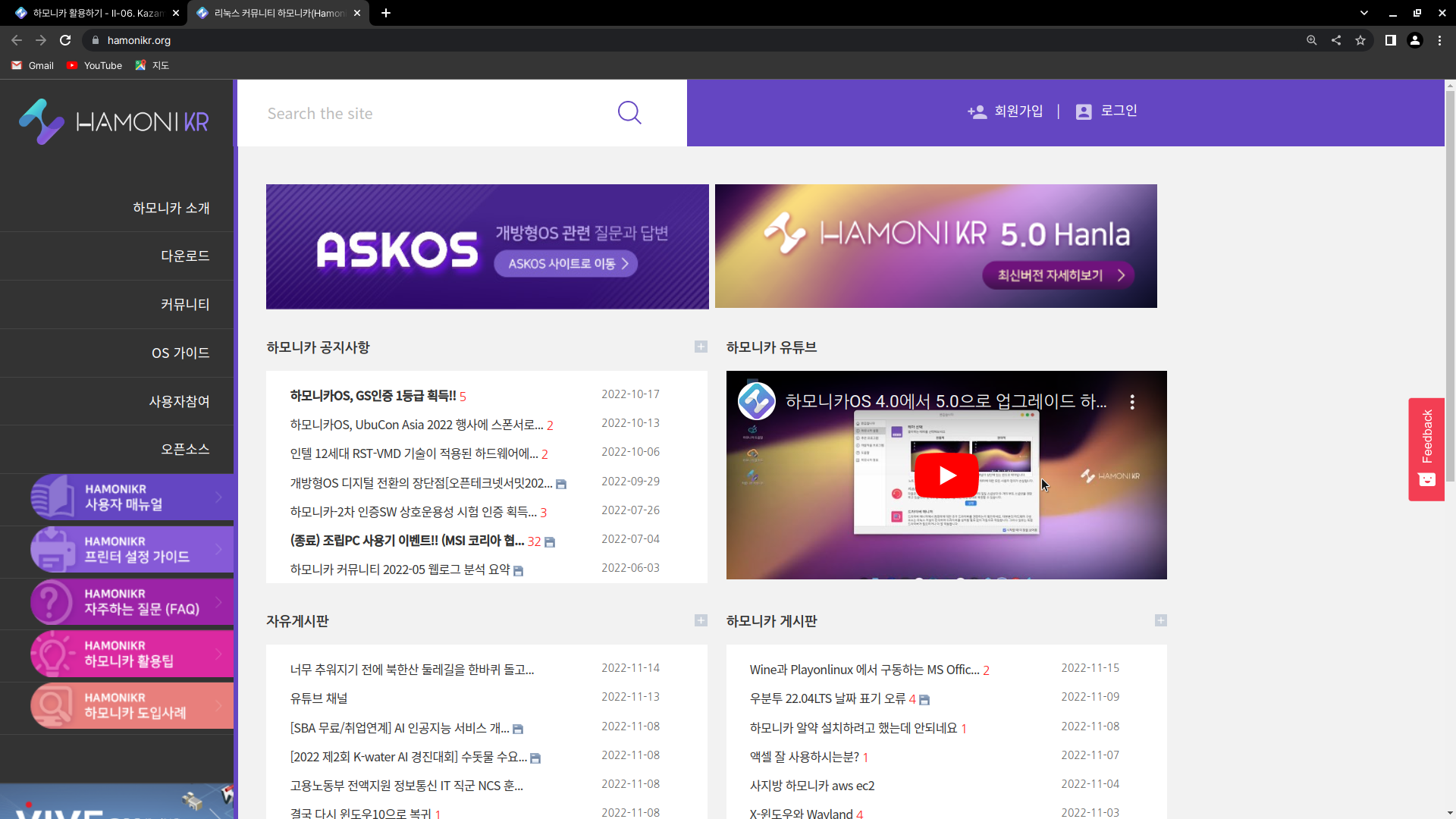
창 : 현재 디스플레이에서 출력되는 프로그램 창을 지정하여 해당 창만을 녹화, 캡처합니다.
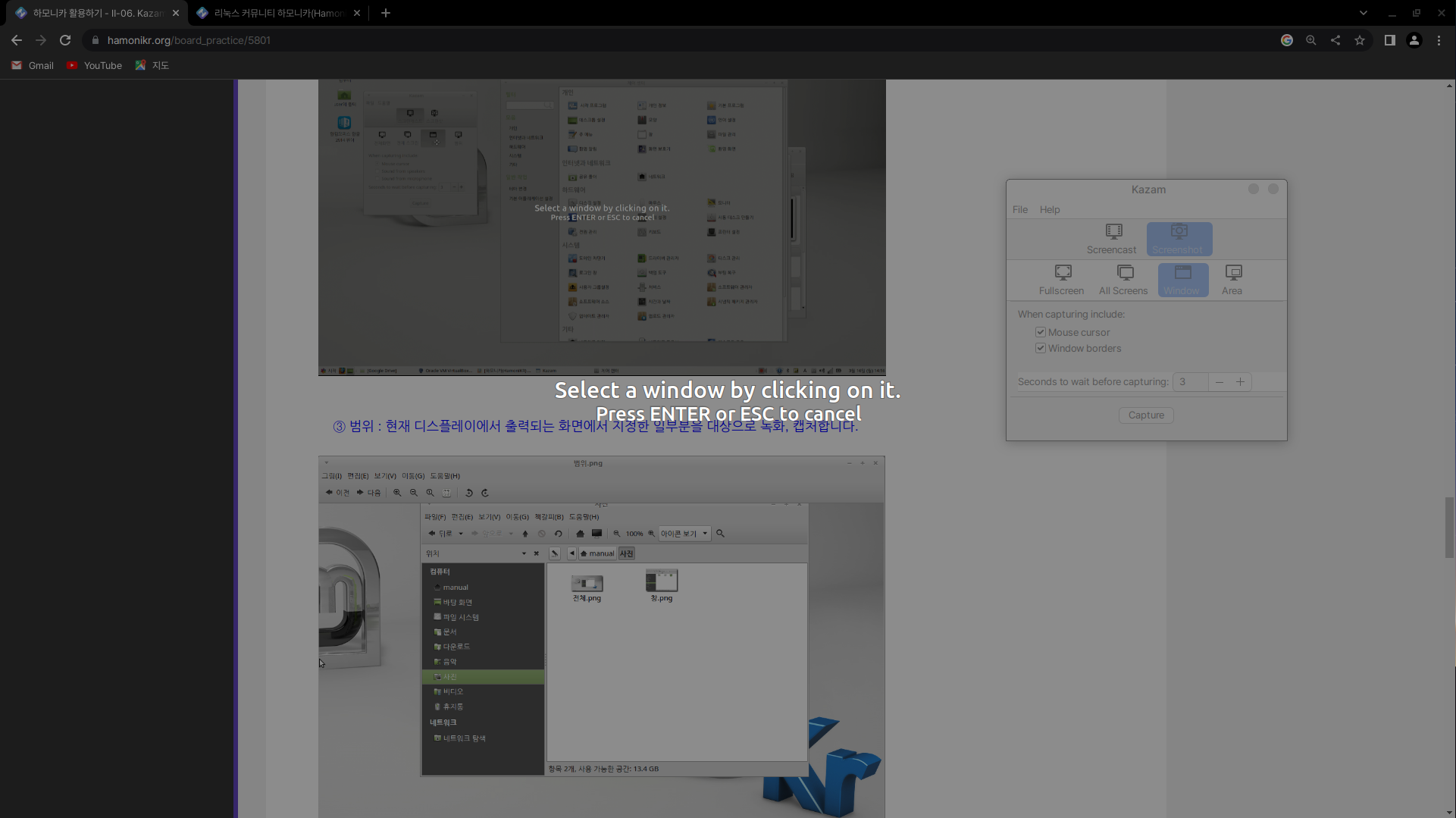
※ 창 선택 방법
Kazam 프로그램 창에서 "창"버튼을 클릭하면 선택화면(아래)이 나타납니다.
여기서, 녹화 또는 캡처할 프로그램 창의 위치를 마우스로 클릭합니다.
"esc"를 클릭하면 취소됩니다.
<주의> 디스플레이 및 그래픽카드의 성능에 따라 배경화면이 보이지 않을 수 있습니다.
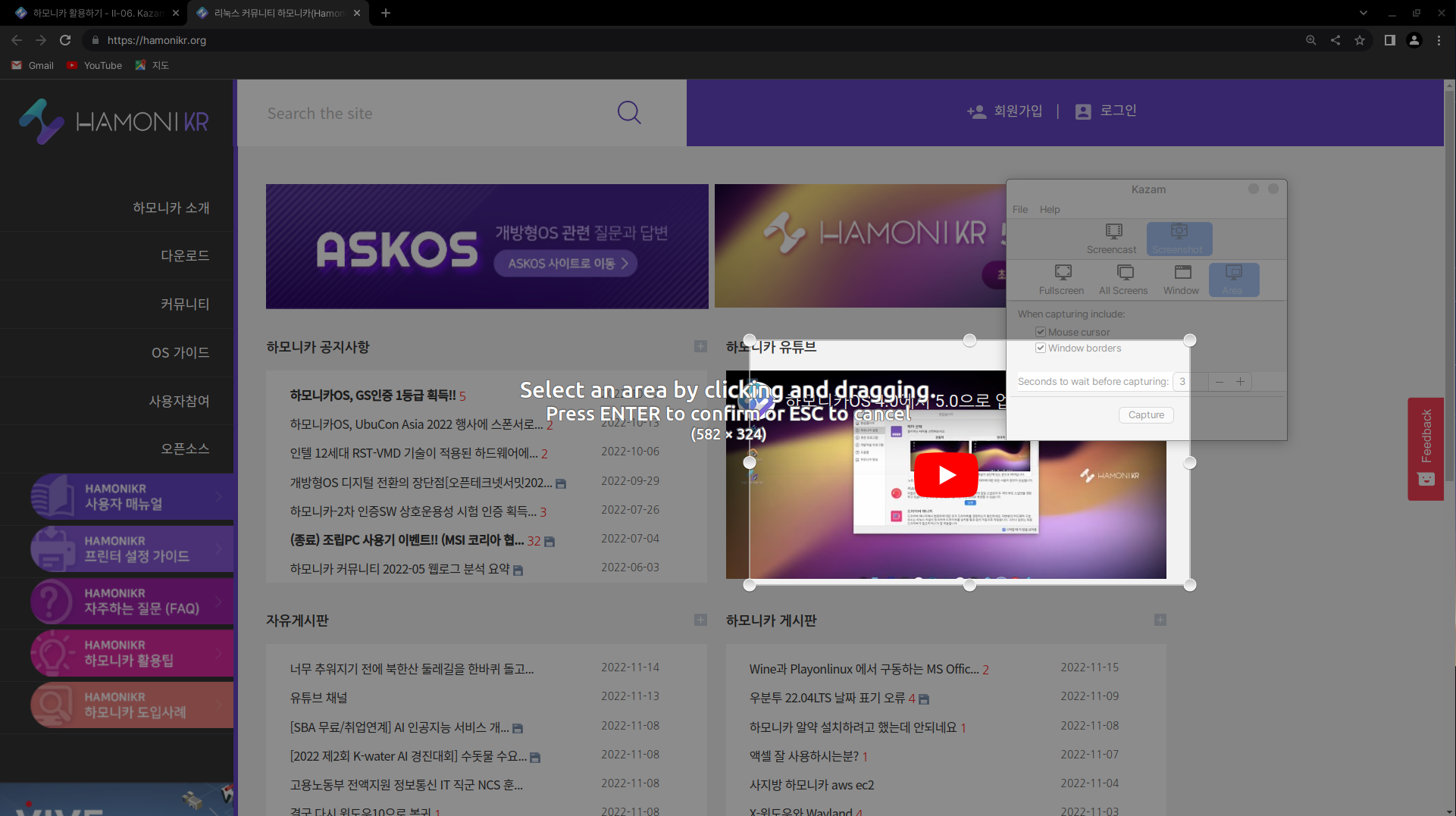
범위 : 현재 디스플레이에서 출력되는 화면에서 지정한 일부분을 대상으로 녹화, 캡처합니다.
※ 범위 선택 방법
<주의> 디스플레이 및 그래픽카드의 성능에 따라 배경화면이 보이지 않을 수 있습니다.
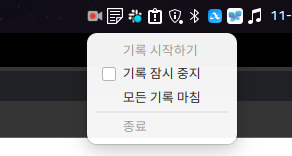
스크린캐스트(화면 녹화) 종료
스크린샷(화면 촬영) 종료