MBR, GPT 파티션 방식 알기
부팅 USB가 동작을 하지 않거나 설치가 되지 않는 원인은 부팅 USB를 만들 때 설정했던 파티션 방식 문제입니다.
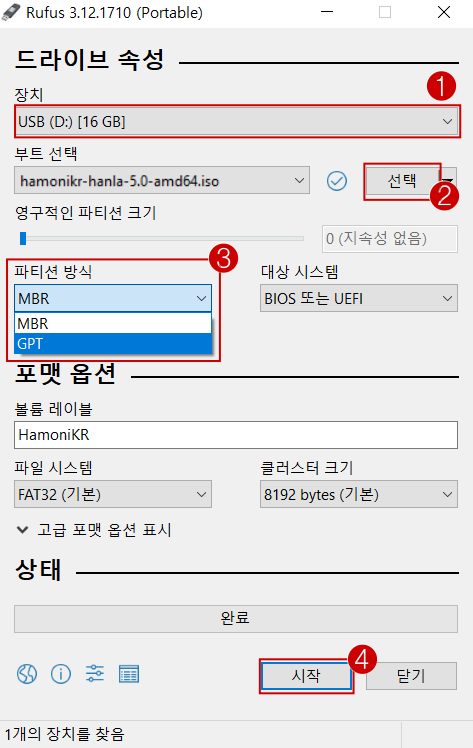
윈도우에서 부팅 USB를 만드는 가이드 내용에서 ❸을 보면 파티션 방식이 적혀있습니다.
MBR(Master Boot Record)과 GPT(GUID Partition Table) 방식이 존재합니다.
MBR은 1983년에 처음 도입되었던 형식으로 많은 시스템과 호환성 때문에 사용되는 방식입니다.
하지만 여러가지 단점이 존재합니다.
- 파티션을 최대 4개까지 밖에 인식을 하지 못한다. (윈도우는 MBR설치시 3개의 파티션을 이미 사용)
- MBR은 32비트를 사용하기 때문에 최대 2TB의 용량 밖에 인식하지 못한다.
이 문제를 해결하기 위해 나온 방식이 GPT 방식입니다.
GPT 방식은 일반 사용자는 다 사용할 수 없을 정도로 파티션을 나눌 수 있고 용량도 크게 사용할 수 있습니다.
설치될 때 100M의 EFI 파티션이 생성되며 부트 영역을 담당합니다.
다음 표와 같이 멀티부팅이 정상적으로 설치가 되려면 4가지 설치 방식 중에 2가지만 가능합니다.
| MBR 방식 설치 | GPT 방식 설치 | |||
|---|---|---|---|---|
| 윈도우 OS | 윈도우 MBR | 윈도우 MBR | 윈도우 GPT | 윈도우 GPT |
| 하모니카 OS | 하모니카 MBR | 하모니카 GPT | 하모니카 MBR | 하모니카 GPT |
| 설치 가능 여부 | 가능 | 불가능 | 가능(바이오스 계속변경) | 가능 |
| 추가 설명 | 정상적으로 설치 4개의 제한된 파티션 파티션 초과시 설치가 불가능 | 설치가 불가능 | 정상적으로 설치가 안됨 바이오스 설정 필요 레거시와 UEFI를 선택해야함 |
윈도우에서 자신의 파티션 방식 확인하기
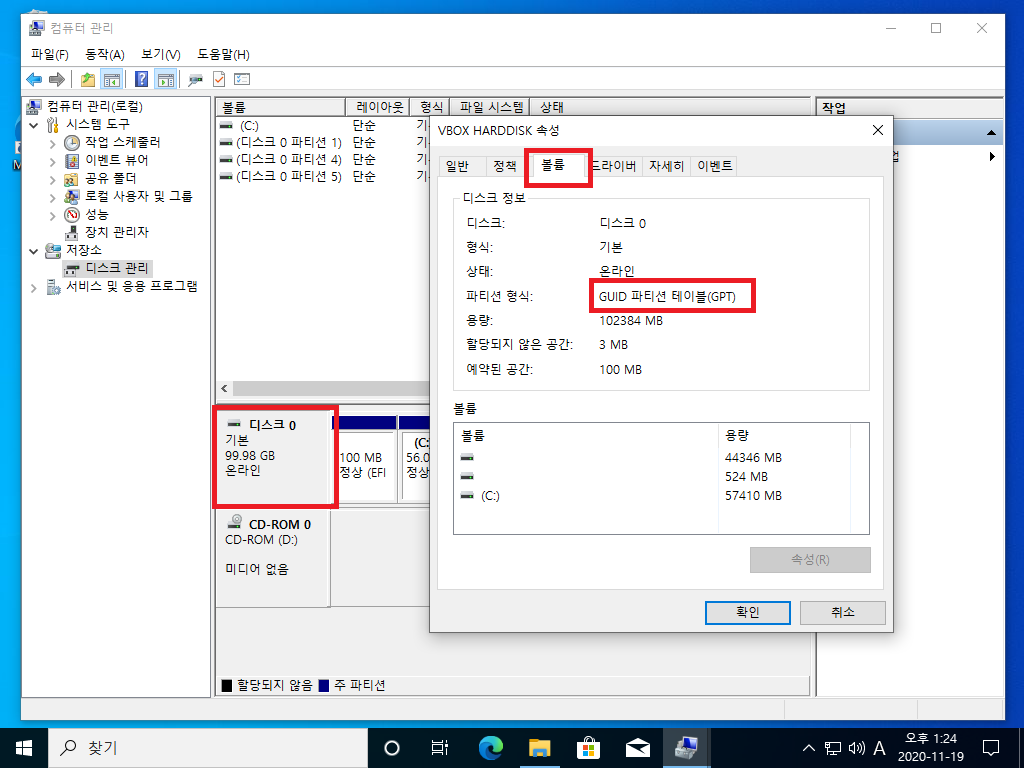
시작 메뉴 우클릭 > 디스크 관리 > 윈도우가 설치된 디스크 우클릭 > 속성 > 볼륨 > 파티션 형식 에 적혀있습니다.
※ EFI 파티션이 존재한다면 GPT 방식입니다.
BIOS : Legacy, UEFI 방식 확인
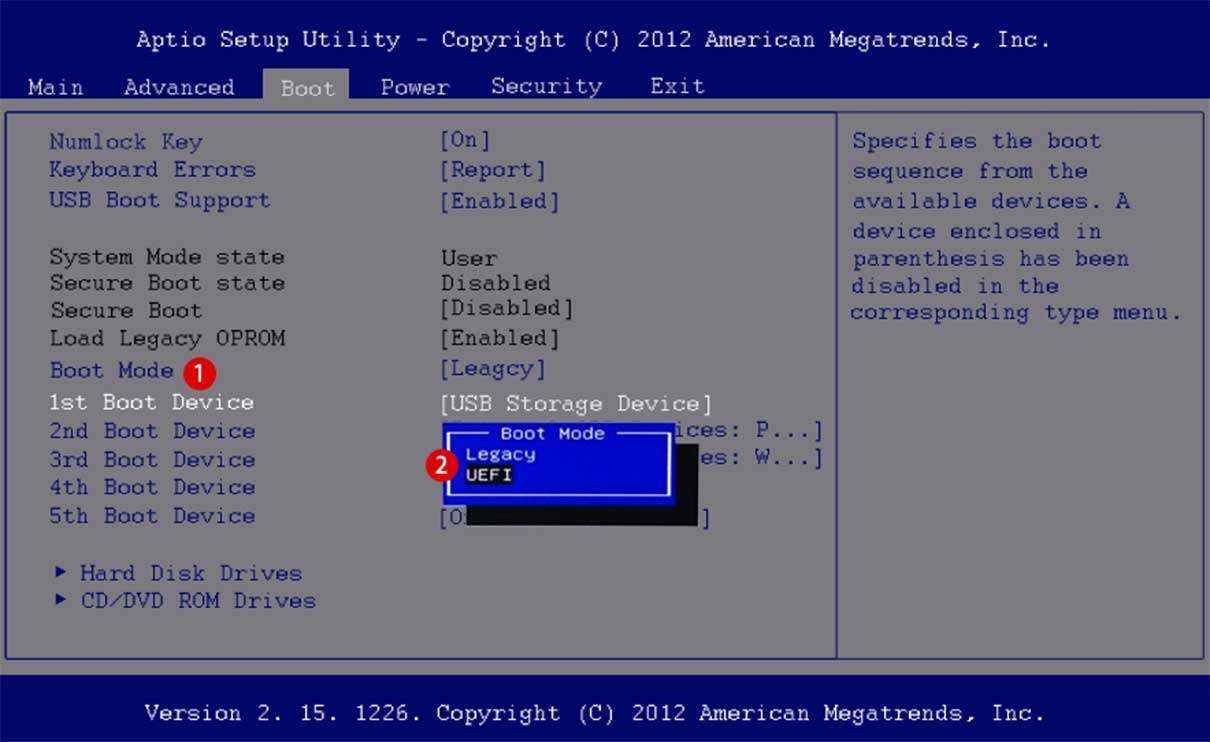
부팅시 F2 또는 DEL 키를 연타하면 진입하는 화면입니다.
컴퓨터의 방식에 따라 F10, F11 등 다른 키를 눌러야 할 수 있습니다.
BIOS화면은 사용되고 있는 메인보드에 따라서 다르게 표시됩니다.
보통 Legacy, Legacy&UEFI, UEFI 3가지 방식이 적혀있습니다.
부팅 USB를 꽂아도 바로 윈도우로 넘어간다면
- 부팅순서 확인 (위의 이미지에서는 1st Boot Device에 USB로 설정이 되어 있어야함)
- Boot Mode (Legacy는 MBR, UEFI는 GPT로 부팅 USB를 만들었을 때 인식합니다.)